在抵達或離開指定位置時,為 Todoist 任務設定定位提醒。當您抵達健身房時,Todoist 可以傳送推送通知,提醒您完成 30 分鐘的運動;或在您離開家時,提醒您帶傘。
檢查位置服務設定
在新增定位提醒前,請檢查您行動設備的「位置服務」設定,以確保能收到地點相關的提醒通知。
- 打開您Apple設備中的設定應用。
- 輕觸隱私&安全。
- 輕觸定位服務。
- 下滑並輕觸系統服務。
- 請檢查您的設備是否已開啟提醒 & 捷徑自動化。
- 輕觸返回並選擇 Todoist。
- 允許在使用應用時訪問位置。
- 打開精確定位。
如果 Todoist 未顯示在使用位置服務的應用列表中,請為任務添加一個定位提醒,以觸發啟用位置服務的提示。
- 打開您的 Android 設備上的設定應用程式。
- 輕觸地點。
- 切換使用位置選項。
- 輕觸應用程式位置權限。
- 下滑並選擇Todoist。
- 選擇永遠允許或僅在使用應用程式時允許。
請注意
請檢查您的通知設定。
接著,請檢查您Apple設備的通知設定,確保它能接收提醒的推送通知。
- 打開您Apple設備中的設定應用。
- 選擇通知。
- 下滑並選擇Todoist。
- 切換允許通知和定時通知。這些設定可確保您能即時收到提醒。
- 打開您Apple設備中的設定應用。
- 選擇通知。
- 輕觸應用程式通知。
- 選擇Todoist。
- 開啟所有Todoist通知。
請注意
添加定位提醒
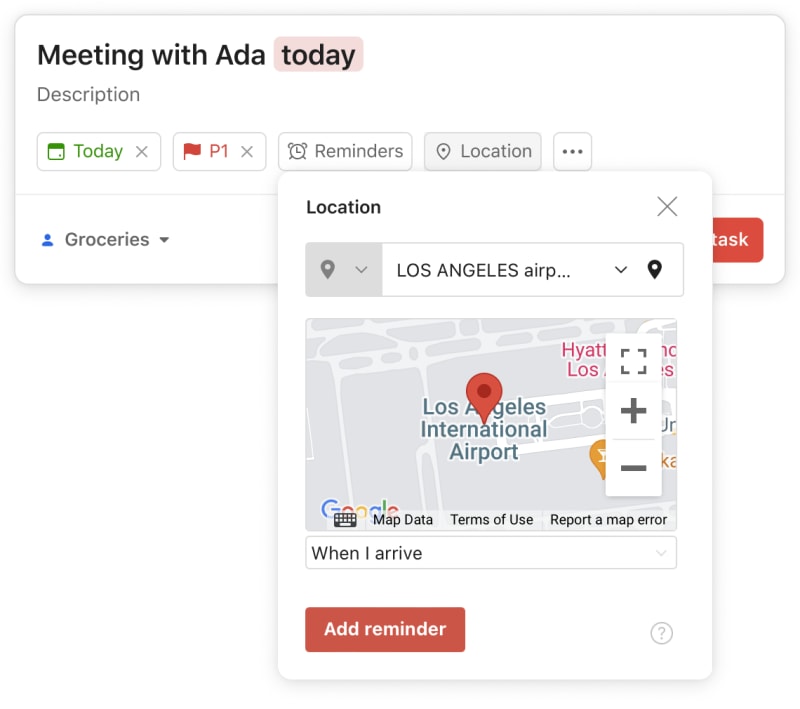
讓我們先為任務新增一個定位提醒:
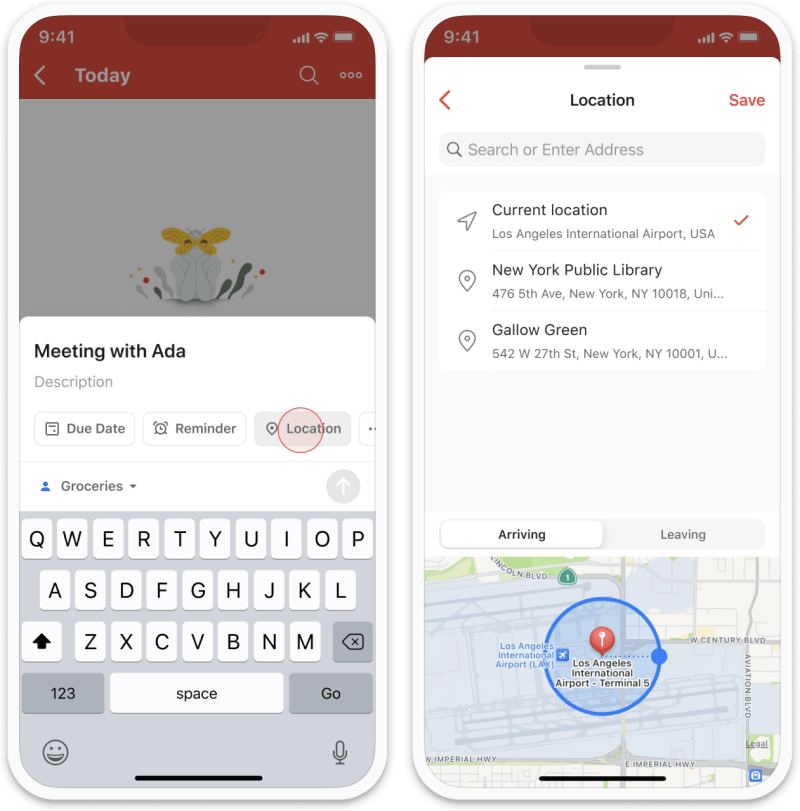
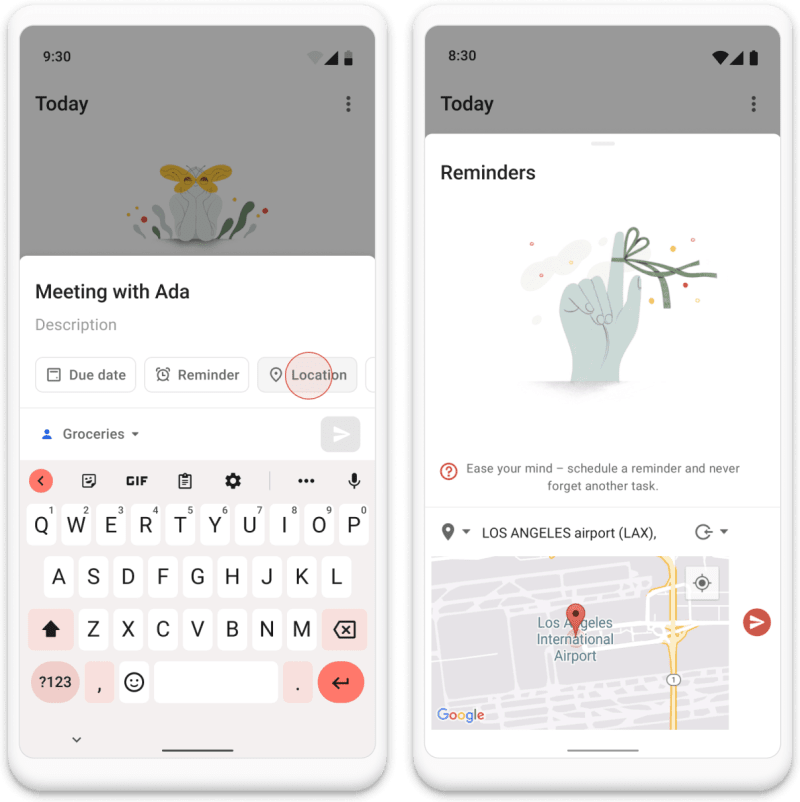
您只會在行動設備上收到定位提醒的推送通知。這是因為 Todoist 仰賴您行動設備的位置服務,以便在您抵達指定位置時傳送推送通知。
不過,您可以在使用 Todoist 網頁版應用或桌面版應用時添加這些提醒,然後在 iOS 或 Android 版 Todoist 上管理它們。
- 點擊 添加任務並輸入任務資訊。
- 點擊紅色的添加任務按鈕來創建任務。
- 點擊任務以開啟任務視圖。
- 點擊右側的位置。
- 輸入您想要定位的地址。如果您看到它的話,從下拉列表中選擇它。
- 選擇您是否想要在到達或者離開時接收提醒。
- 點擊紅色的「添加位置」按鈕。
清除位置建議
Todoist會基於您過去的定位提醒提供建議的位置來節省時間。如果列表開始變得臃腫,請清除這些建議的位置:
- 打開iOS版Todoist。
- 輕觸導航欄的瀏覽。
- 輕觸右上方的齒輪圖標。
- 輕觸提醒。
- 輕觸清除已保存的位置。
- 打開Android版Todoist。
- 輕觸右下方的瀏覽。
- 輕觸右上方的齒輪圖標。
- 輕觸提醒。
- 輕觸清除位置。
聯絡我們
如果您在 iOS 或 Android 版 Todoist 中遇到定位提醒問題,請與我們聯絡。我們 — Nina、Marco、Galina 或任何其他團隊成員 — 都很樂意為您提供幫助!


