Todoist 日曆佈局可幫助您和您的團隊直觀地瞭解即將進行的工作並統一重要日期。通過以週或月網格顯示任務,您可以識別日程安排中的空白並保持井然有序。請使用本指南瞭解如何啓用、導航和自訂您的日曆佈局。
在項目中使用日曆佈局
在創建項目時啓用佈局
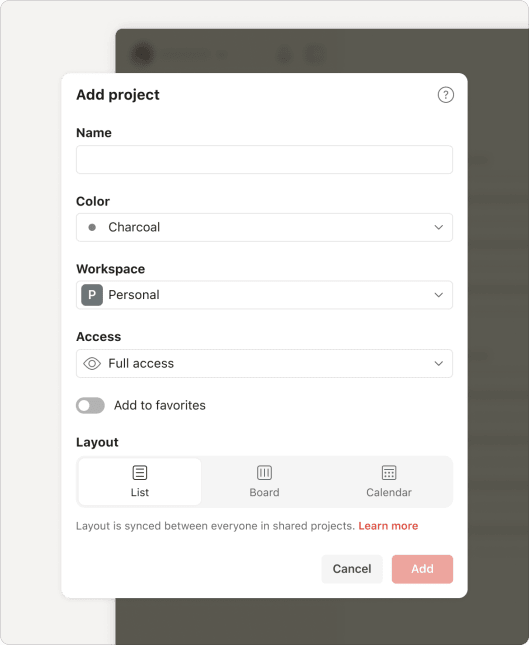
當新建項目時,在佈局版塊中選擇日曆。
更改視圖或者現有項目的佈局
- 打開側欄中的視圖。
- 點擊右上角的顯示。
- 選擇日期。
- 在週或者月佈局中選擇。
在創建項目時啓用佈局
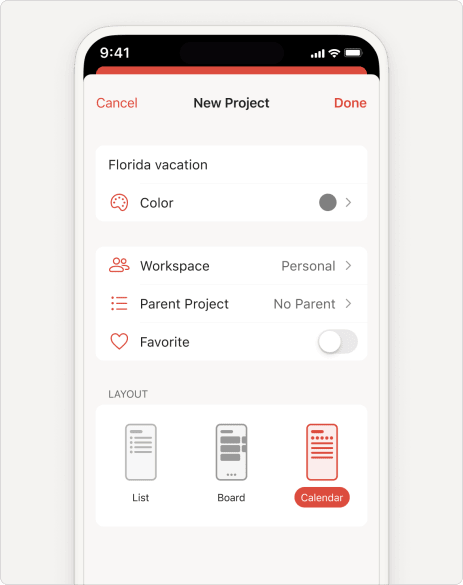
當新建項目時,在佈局版塊中選擇日曆。
更改視圖或者現有項目的佈局
- 輕觸導航菜單中的項目。
- 輕觸省略符號圖標,然後選擇顯示。
- 選擇日期。
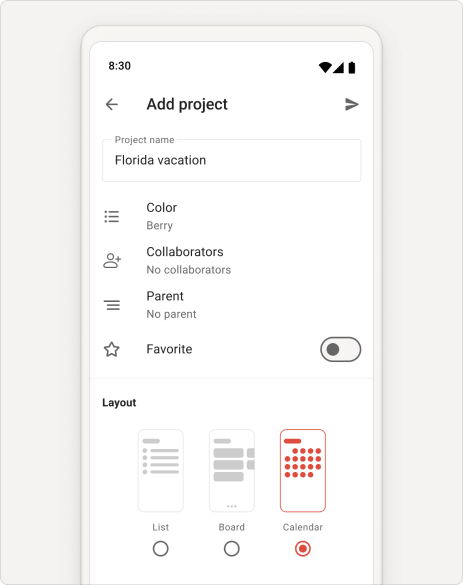
- 輕觸 佈局,然後選擇「行程」或「週」(「週」在直向模式下顯示三天,橫向模式下顯示七天)。

Olivia · 客戶體驗專家
將日曆佈局應用到過濾器或標籤
- 點擊側欄的過濾器&標籤。
- 選擇您想要使用佈局的過濾器或標籤。
- 點擊右上角的顯示。
- 選擇 日曆。
- 在週和月佈局中選擇。
- 輕觸右下方的瀏覽。
- 輕觸過濾器&標籤。
- 打開您想要使用佈局的過濾器或標籤。
- 輕觸右上方的省略符號圖標。
- 輕觸顯示。
- 選擇日曆。
- 輕觸 佈局,然後選擇行程或週(在 Android 設備上,您會看到週或3 天,具體取決於設備方向)。
在日曆佈局中創建任務
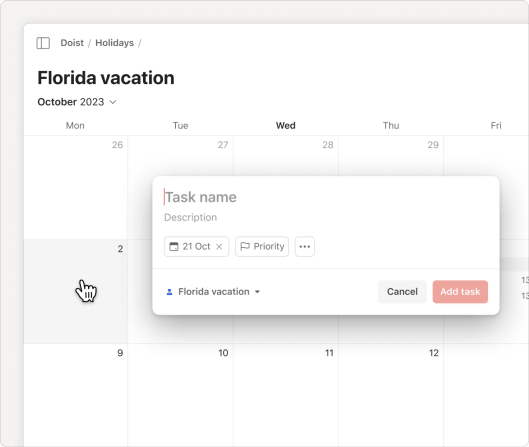
- 點擊您想要在日曆中計劃任務的日期。
- 輸入任務名稱並且添加任務資訊。
- (可選)添加截止期限來在日曆中展示截止期限。
- 點擊添加任務。

- 拖動動態添加鍵到您想要安排任務的日期。
- 輸入任務名稱並且添加任務信息。
- (可選)添加截止期限來在日曆中查看截止期限。
- 輕觸提交按鈕。
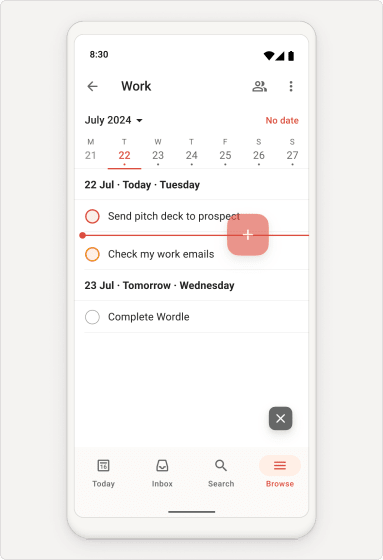
- 拖動動態添加鍵到您想要安排任務的日期。
- 輸入任務名稱並且添加任務信息。
- (可選)添加截止期限來在日曆中查看截止期限。
- 輕觸提交按鈕。
快速提示
在日曆佈局中安排任務
安排沒有日期的任務
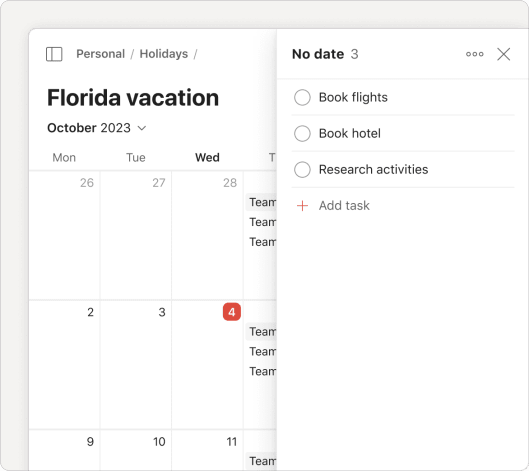
- 從側欄中打開項目。
- 點擊右上方的沒有日期。您將會看到展開的側欄並且查看沒有日期的任務。
將任務拖動到日曆上合適的日期來將它設定為日期。
點擊任務旁邊的省略符號圖標並且選擇一個日期來將它設定為日期來代替安排器。
重新安排任務
拖動任務到日曆中的其他日期。
安排沒有日期的任務
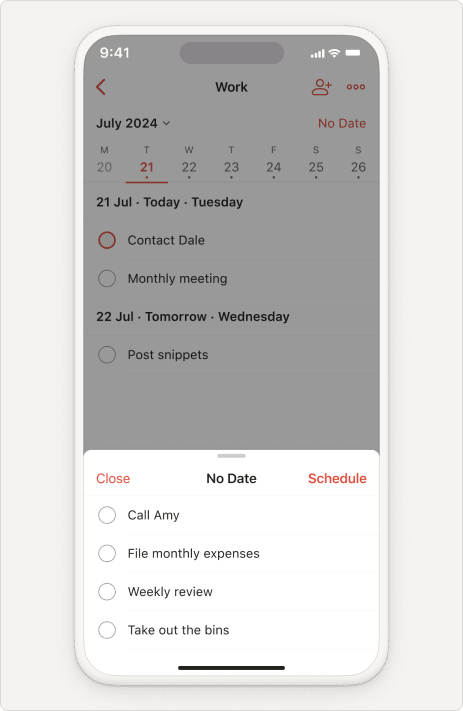
- 輕觸項目右上方的沒有日期。
- 從列表中選擇任務。
- 輕觸安排。
- 分配一個日期。
重新安排任務
拖動任務到日曆中的其他日期。
安排沒有日期的任務

- 輕觸項目右上方的沒有日期。
- 從列表中選擇任務。
- 輕觸安排。
- 分配一個日期。
重新安排任務
拖動任務到日曆中的其他日期。
請注意
查看未來的截止日期
循環任務默認只會顯示下一次的日期。但是,如果您是Todoist專業版或商務版客戶,並且您在桌面版應用或網頁版應用中對預覽視圖使用了日曆佈局,您將會看到您循環任務未來所有的日期。
要開啟或關閉未來的事件,請點擊右上角的顯示,然後切換未來事件。
行動版應用目前不支持未來的截止日期。
聯絡我們
日曆佈局是大家期待已久的功能,我們希望確保它能為您正常運作。如果您在使用日曆佈局時遇到問題,請與我們聯絡。