任務助手插件包含多個可以強化您工作流程的選項。想不到一個好的任務名稱?需要幫助創建子任務來拆分這個任務?任務助手可以幫忙!
設定插件
警告
- 在https://todoist.或者桌面版應用上登錄Todoist。
- 點擊左上方的您的頭像。
- 選擇設定。
- 點擊側欄菜單中的關聯應用。
- 點擊關聯應用設定頂部的瀏覽。
- 在可用的關聯應用列表中,選擇任務助手。
- 點擊Add。
- 點擊Comfirm。
當您首次運行插件時,您將會被要求授權閱讀和寫入應用數據。
建議任務
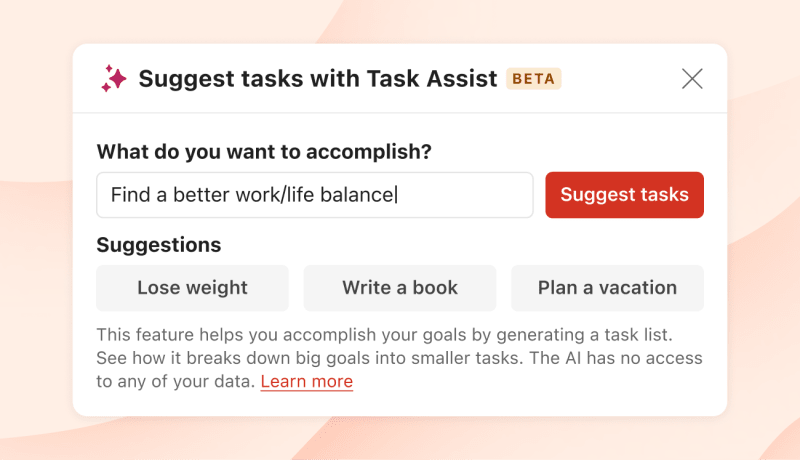
如果您在腦海中有更大的願景,但是不知道如何開始,獲取一些建議吧!這個選項將會生成一個建議任務的列表來幫助您實現您的目標。以下是具體操作方式:
- 在任意Todoist項目中,點擊右上角的省略符號圖標來打開項目菜單。
- 點擊使用任務助手建議任務。
- 在打開的模態中,使用文本框來輸入您想要拆分為小任務的任務並點擊Suggest tasks。
- 檢查任務的建議列表。
- 點擊Add。
獲取完成任務的提示
如果您正在努力思考要如何完成特定的任務,為什麼不尋求提示呢?
在您現有的某個任務上使用這個選項。它將會為您生成下一個可執行的完成步驟:
- 點擊任意現有任務來打開任務視圖。
- 點擊任務視圖右上方的省略符號圖標。如果您正在一個列表中查看任務,您可以將鼠標懸停在任務上並點擊右側的省略符號圖標。
- 選擇任務助手。
- 點擊完成任務的建議。任務助手將會為這個任務生成下一個可操作的步驟。
- 點擊添加為評論來將提示添加到您的任務評論中。
- 如果您想要生成一個新的提示,點擊重試。
- 要關閉任任務助手並取消操作,請點擊取消。
讓任務更加可行
如果您想要重寫您的任務以便更容易開始著手,這個選項將幫助您達到目標:
- 點擊任意現有任務來打開任務視圖。
- 點擊任務視圖右上方的省略符號圖標。如果您正在一個列表中查看任務,您可以將鼠標懸停在任務上並點擊右側的省略符號圖標。
- 選擇任務助手。
- 點擊让任務更加可行。 任務助手將會為這個任務生成一個替代名字。
- 如果您想要使用由插件生成的新名稱,點擊重寫任務。
- 如果您想要看到不同的任務變體,請點擊重試,然後查看結果。
- 要關閉任務助手並取消操作,請點擊取消。
將任務拆分為子任務
當您有一個需要多個步驟才能完成的複雜任務時,使用這個選項來拆分它並生成一個子任務列表。以下是具體操作方式:
- 點擊任意現有任務來打開任務視圖。
- 點擊任務視圖右上角的省略符號圖標。如果您正在一個列表中查看任務,您可以將鼠標懸停在任務上並點擊右側的省略符號圖標。
- 選擇任務助手。
- 點擊拆分任務。
- 任務助手將會生成一個子任務列表。檢查列表並取消勾選不需要的子任務旁的勾選框。
- 點擊添加子任務來將它們添加到您的現有任務中。
- 如果您想要生成一個新的子任務列表,點擊重試。
- 要關閉任務助手並取消操作,請點擊取消。
移除插件
- 點擊左上方的您的頭像。
- 選擇設定。
- 點擊側欄菜單中的關聯應用。
- 點擊任務助手。
- 選擇移除。
- 點擊移除來進行確認。
常見問題
通常來說,經驗法則是數據越具體和符合要求,結果就越好。例如,與其使用「我要如何減肥?」這樣的指令,不如說「我是一個體重100公斤且身高188公分的男性,我想要減掉9公斤。最簡單的方法是什麼?」
使用英語來運行這個基於AI的插件最好。儘管它也支持其他語言的輸入,但是您可能會發現其他語言的運行結果參差不齊。儘管我們自己無法控制它,但是大概率在不久的未來。OpenAI更優模型的提升將會改善這個問題。
插件不會按默認在您的Todoist帳戶中啓用,因此只要您不安裝它,您無需進行任何操作。
如果您已經安裝了插件,但是想要禁用它,您可以按照上述的步驟移除它。
在此關聯應用中,Todoist 不會讓 OpenAI 訪問您的任何 Todoist 資料。然而,OpenAI 可能會使用用戶輸入(指令)來改進其模型。
我們的任務助手插件的一個限制是,它可能在提示時輸出有害內容。在 Todoist,我們致力於開發一個不會造成任何危害的系統。作為這項責任的一部分,我們實施了一個警告訊息,當我們的系統識別到有害指令時,會提醒您可能的有害輸出。