日曆關聯應用讓您可以在今天和預覽視圖中查看您谷歌或者Outlook日曆事件和您的任務,讓提前計劃您的一天和一週變得十分輕鬆。它還可以讓您鎖定了時間的任務同步到谷歌或者Outlook日曆以便查看您的日程。
請注意
設定關聯
![Calendar Not Connected [Web].png](https://res.cloudinary.com/imagist/image/fetch/q_auto,f_auto,c_scale,w_800/https%3A%2F%2Fget.todoist.help%2Fhc%2Farticle_attachments%2F17236823657372)
- 在https://app.todoist.com/上登錄Todoist。
- 點擊左上方的您的頭像。
- 選擇 設定。
- 選擇 日曆選項卡。
- 點擊關聯谷歌日曆或者關聯Outlook日曆。如果您正在使用Outlook日曆,請聯絡您的Microsoft管理員來確認Microsoft組織的管理員面板中是否禁用了Todoist。
- 請勾選全部3個必要的權限,關聯應用才能正常工作。
您的谷歌或者Outlook日曆事件現在將會顯示在今天和預覽視圖中。
您一次僅能夠關聯一個日曆應用。如果您想要在日曆應用之間切換,您需要先取消關聯您的日曆。
- 打開iOS版Todoist或者Android版Todoist。
- 輕觸右下方的 瀏覽。
- 輕觸右上方的 齒輪圖標。
- 選擇 日曆。
- 輕觸關聯谷歌日曆或者關聯Outlook日曆。如果您正在使用Outlook日曆,請聯絡您的Microsoft管理員來確認Microsoft組織的管理員面板中是否禁用了Todoist。
- 請勾選全部3個必要的權限,關聯應用才能正常工作。
您的谷歌或者Outlook日曆事件現在將會顯示在今天和預覽視圖中。
您一次僅能夠關聯一個日曆應用。如果您想要在日曆應用之前切換,您需要先取消關聯您的日曆。
請注意
在Todoist中查看日曆事件
根據您為任務列表選擇的佈局,日曆事件也將會看起來不同。
如果您使用的是列表或者看板佈局,事件會被分類到您任務列表頂部的事件堆中。
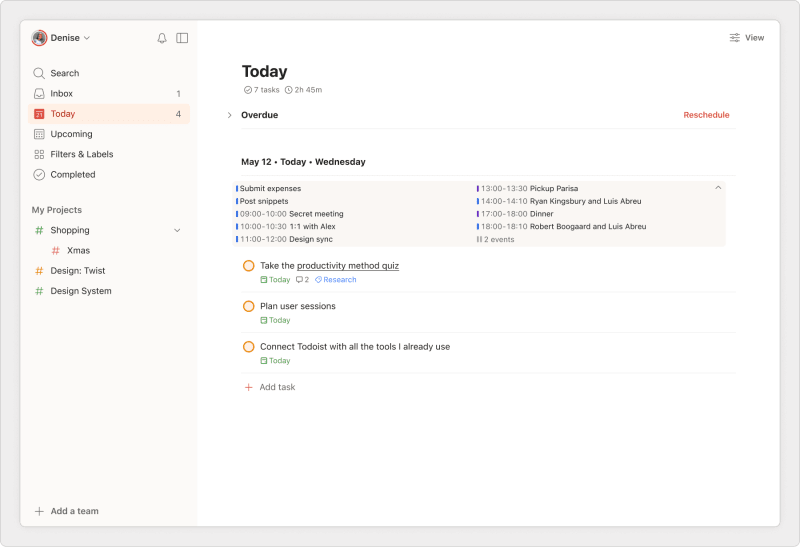
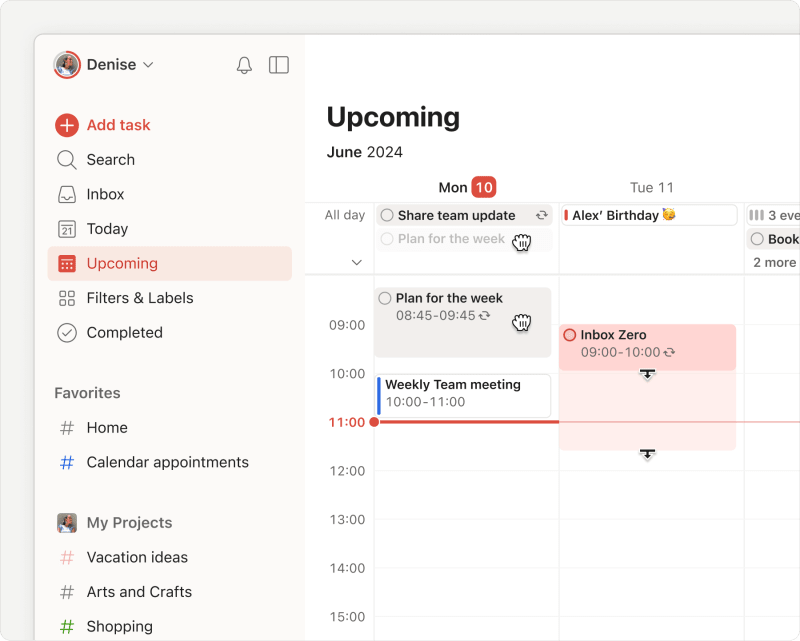
如果您正在使用日曆佈局,您的事件將會顯示在全天版塊或者某個時間段中,取決於您給它們的時間和持續時長。
請注意
查看事件資訊
日曆事件在Todoist中將會顯示為只讀,這就意味著您無法在應用中編輯它們。但是,您可以點擊事件名稱來在谷歌或者Outlook日曆中打開、查看或者編輯它。
隱藏指定的日曆
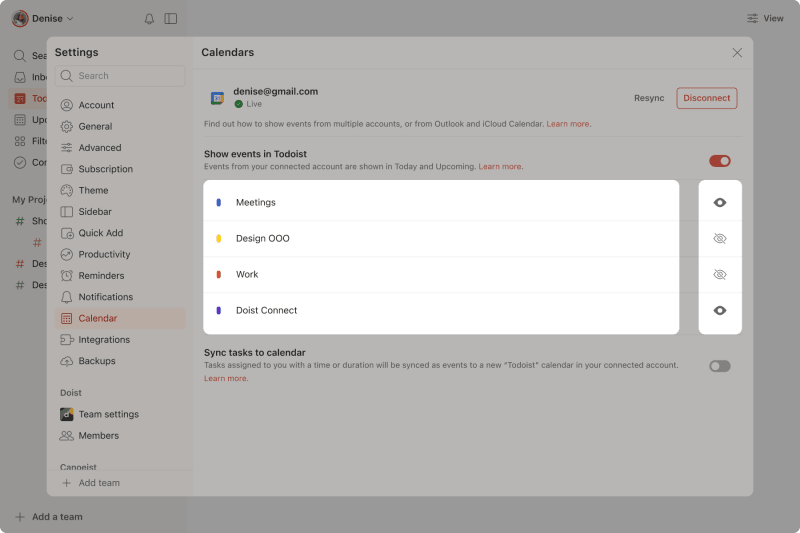
Todoist將會默認抓取您關聯的谷歌或者Outlook日曆帳戶中的每個日曆事件,但是您可以自行決定在Todoist中查看哪些日曆:
- 點擊Todoist左上方的您的頭像。
- 選擇 設定。
- 打開 日曆選項卡。
- 點擊每個日曆旁邊的 顯示圖標來在Todoist中顯示或者隱藏它們。
- 輕觸右下方的 瀏覽。
- 輕觸右上方的 齒輪圖標。
- 選擇 日曆。
- 輕觸每個日曆旁邊的 顯示圖標來在Todoist中顯示或者隱藏它們。
- 輕觸右下方的 瀏覽。
- 輕觸右上方的 齒輪圖標。
- 選擇 日曆。
- 輕觸每個日曆旁邊的 顯示圖標來在Todoist中顯示或者隱藏它們。
有了Outlook,您未擁有的日曆也會在日曆列表中,但是會被默認隱藏。同時,關聯應用將不會同步其中的事件。點擊 显示圖標來在Todoist中查看這些日曆的事件。
顯示多個日曆的事件
您一次只能關聯一個谷歌或者Outlook日曆帳戶。然而,您可以通過在與Todoist關聯的谷歌或者Outlook日曆中添加其他日曆來查看其中的事件:
如果您關聯了谷歌日曆:
- 打開您的谷歌日曆。
- 點擊其他日曆旁邊的加號圖標。
- 取決於您想要顯示哪種日曆中的事件,您有兩個選項:
- 訂閱日曆:選擇這個選項來顯示其他谷歌日曆帳戶的事件。
- 來自URL:選擇這個選項來顯示iCloud日曆等其他日曆的事件。
在這篇谷歌的幫助文章中瞭解更多。
對於選擇的關聯應用,請確保您在訂閱的日曆中打開了查看所有事件資訊共享權限:
- 將您的鼠標懸停在您左側菜單中訂閱的谷歌日曆上。
- 點擊省略符號圖標。
- 選擇設定。
- 下滑並找到權限設定。
如果您關聯了Outlook日曆:
- 打開您的Outlook日曆。
- 點擊側欄的日曆圖標。
- 在日曆視圖中選擇添加日曆。
- 選擇在網頁上訂購。
- 粘貼您想要訂購的日曆鏈接到輸入欄中。
- 命名您的日曆。您也可以選擇日曆的顏色和圖標。
- 點擊導入來添加日曆到您的Outlook日曆中。
在這篇微軟文章中瞭解更多。
對於選擇的關聯應用,請確保您在訂閱的日曆中打開了「可以查看所有資訊」共享權限:
- 打開Outlook.com。
- 點擊側欄的日曆圖標。
- 右鍵點擊側欄中的已訂購的日曆。
- 選擇共享和權限。您將會看到擁有權限的用戶列表。
您的名字旁邊將會顯示權限等級,例如:
- 可以查看我的忙碌狀態(限制查看)
- 可以查看所有資訊(僅讀權限)
- 可以編輯(允許修改)
- 授權(完整權限,包括回復邀請)
在Todoist中隱藏日曆事件
如果您想要在Todoist中隱藏日曆事件:
- 點擊左上方的您的頭像。
- 選擇 設定。
- 點擊 日曆選項卡。
- 關閉在Todoist中顯示事件。
關閉這個選項後,日曆事件將會自動在今天和預覽視圖中隱藏。
- 輕觸右下方的 瀏覽。
- 輕觸右上方的 齒輪圖標。
- 選擇 日曆。
- 關閉在Todoist中顯示事件。
關閉這個選項後,日曆事件將會自動在今天和預覽視圖中隱藏。
- 輕觸右下方的 瀏覽。
- 輕觸右上方的 齒輪圖標。
- 選擇日曆。
- 關閉在Todoist中顯示事件。
關閉這個選項後,日曆事件將會自動在今天和預覽視圖中隱藏。
同步已安排的Todoist任務
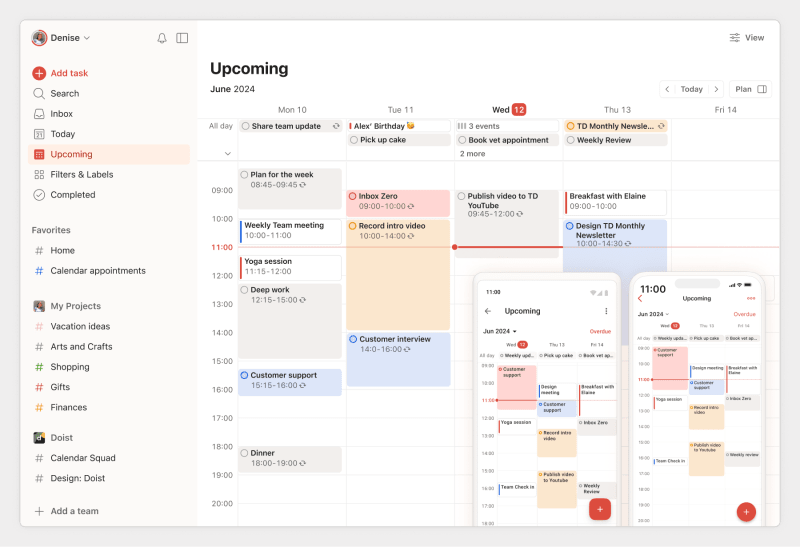
有了日曆關聯應用,您可以同步已排期且分配給您的任務到谷歌或者Outlook日曆中。這讓您可以在您的日曆中查看Todoist日程,為新事件或者會議邀請尋找合適的時間也會變得更加容易。
打開同步任務到日曆選項來開始:
- 登錄Todoist網頁版應用或者任意桌面版應用。
- 點擊左上方的您的頭像。
- 選擇 設定。
- 點擊
日曆選項卡。您將會看到以下選項:
- 同步任務到日曆:啓用後,事件將會被創建到一個名為Todoist的全新日曆中。
- 同步全天任務:啓用後,您將會在日曆中看到僅帶有日期的任務。
請注意
如果您不希望同步任務到您的日曆中,請關閉這個選項。
- 在您的行動設備上打開Todoist。
- 輕觸右下方的 瀏覽。
- 輕觸右上方的 齒輪圖標。
- 輕觸
日曆。您將會看到以下選項:
- 同步任務到日曆:啓用後,事件將會被創建到一個名為Todoist的全新日曆中。
- 同步全天任務:啓用後,您將會在日曆中看到僅帶有日期的任務。
請注意
如果您不希望同步任務到您的日曆中,請關閉這個選項。
警告
您已同步的資訊
在設定了關聯應用之後,初始同步僅限於計劃在昨天、今天和未來截止的任務。在同步之後,您將會看到Todoist任務及其對應的日曆事件之間指定同步的資訊:
| 如果在Todoist中,您 | 在您日曆應用的「Todoist」日曆中 |
|---|---|
| 添加帶有日期、時間和持續時長的任務(如果啓用了同步全天任務,那麼僅有日期的任務會被同步) | 已同步的事件已添加(如果啓用了同步全天任務,那麼僅有日期的任務會被同步) |
| 更新任務名稱 | 事件名稱會被更新 |
| 更新任務日期 | 事件的開始日期會被更新 |
| 更新任務的時間或者持續時長 | 事件的開始和結束日期會被更新 |
| 完成非循環任務 | 事件的名稱已更新為完成✔️並且它會依然顯示在日曆中 |
| 完成循環任務的一環 | 事件的名稱會保留並且它會依然顯示在日曆中 |
| 永久完成循環任務 | 事件的名稱已更新為完成✔️並且它會依然顯示在日曆中 注意:當重複性任務永久完成後,剩餘的重複事件將從日曆中被移除。 |
| 更新循環任務單個實例的日期或者時間 | ❌ 循環事件不會更新 |
| 移除任務的時間或者持續時長 | 已同步的事件從日曆中被移除(或者如果啓用了同步全天任務,它會變成全天事件) |
| 刪除任務 | 已同步的事件會從日曆中被移除 |
| 如果在「Todoist」日曆中 | 在Todoist中 |
|---|---|
| 更新事件名稱 | 任務名稱會被更新 |
| 更新事件的開始日期 | 任務的日期會被更新 |
| 更新開始和結束日期 | 任務的時間或持續時長會被更新 |
| 更新事件的循環並且應用到後續事件中 | 任務的循環會被更新 |
| 更改事件的循環為單個實例(「僅限這個事件」) | ❌ 任務的循環不會被更新 |
| 更改事件為全天事件 | 任務的時間或者持續時長會被移除 如果您禁用了同步全天任務,那麼已同步的事件將會被移除。 |
| 已同步的事件被取消 | 任務會被移除 |
| 已同步的事件被刪除 | ❌ 任務會保留 |
添加新事件到「Todoist」日曆中 注意:添加到其他日曆中的事件會在Todoist中顯示為已同步的事件。 | ❌ 不會創建任務 |
| 添加生日事件到主要的谷歌日曆中 | 它會顯示為單獨的日曆事件。在這個關聯應用中關閉主要的谷歌日曆可以隱藏這個事件。 |
請注意
循環截止日期的限制
帶有循環日期的任務將會同步為谷歌或者Outlook日曆中的循環事件,除了以下情況:
- 當谷歌或者Outlook日曆不支持循環時,Todoist將會為當前循環創建一個普通事件,然後當下一個循環截止時再新建一個。
- 重新安排當前任務的循環到其他日期或者時間將不會同步改變谷歌或者Outlook日曆中的循環事件。
在谷歌或者Outlook日曆中,更新循環日期通常會同步回Todoist,但是以下兩種情況將不會同步:
- 更新事件的單個實例(「僅限這個事件」)
- 複雜的自訂循環(例如「每天除了週五」)
暫不支持的循環日期
- 每隔一個
- 每7天
- 每
X天 - 每
X個工作日 - 基於完成日期的任何循環(每!)
- 同一個月的多個日期(例如:每個月2號、14號、28號)
- 每1個月、每10個月
- 每10天、每15天
- 每個月第一個週一、第二個週二
- 每
X個月 - 多天或者多個月(例如:每年3月1日、4月10日)
- 基於小時的循環(例如:每2個小時)
- 基於完成日期的任何循環(每!)
- 一個月的多天(例如:每個月2號、14號和28號)
- 同一個月的多個日期(例如:每個月第2、4個週五)
取消關聯您的日曆
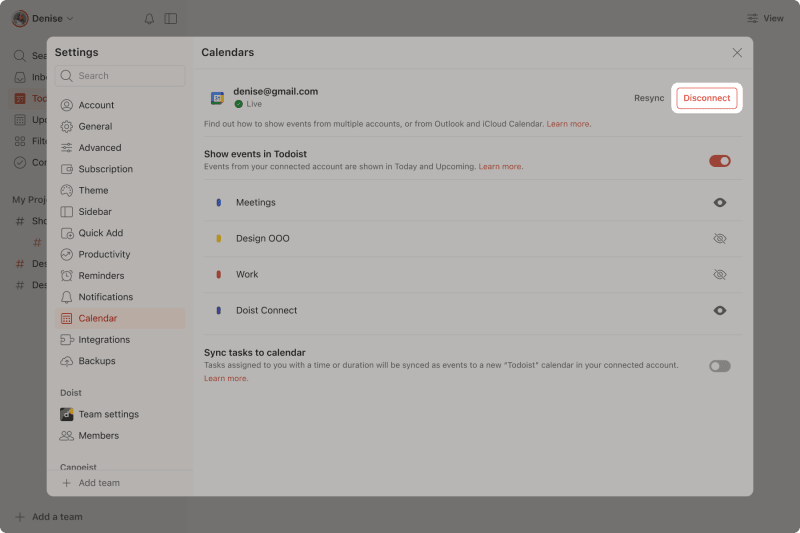
如果您不再想要在Todoist中查看您的事件,您可以簡單地取消關聯日曆:
- 點擊Todoist左上方的您的頭像。
- 選擇設定。
- 打開日曆選項卡。
- 點擊取消關聯。
常見問題
嘗試手動同步您的Todoist數據。如果您依然缺少日曆或者事件,您可以嘗試取消關聯和重新關聯日曆應用。如果您關聯了Outlook日曆,您需要按照這些步驟操作。
目前您無法編輯Todoist中的事件,因為它們是只讀事件。然而,您可以點擊一個事件來在您的日曆應用中打開它,這樣您就可以編輯它。
您只能同步Todoist與一個谷歌或者Outlook日曆帳戶。作為替代方案,您可以訂閱其他日曆,即便它們來源於其他日曆應用或者不同的谷歌或者Outlook帳戶,這樣這些事件就可以顯示在您的日曆中。這些事件也會同步到Todoist中。
事件既無法同步到其他服務中,也不會顯示在備份中。與任務不同的是,事件是顯示在Todoist中的只讀事件,這也意味著它們無法被編輯。
關聯應用將停止運行。想要解決這個問題,在您的Todoist設定中禁用和重新啓用功能即可。
如果您在一個有著嚴格安全政策的公司中,如果Todoist不在您公司的白名單中,有些IT軟件可能會阻止Todoist,這將會造成關聯應用反復被取消關聯。
請聯絡您的IT團隊並且請求他們將Todoist作為安全工具加入到白名單中來解決您的問題。如果您已經關聯了Outlook日曆帳戶,請查看故障檢修指南。
如果您已經啓用了「同步任務到日曆」功能,但是您的任務沒有顯示在您的日曆應用中,這可能是因為一些功能限制。符合以下要求的任務將會作為事件同步到您的日曆中:
- 個人項目中的任務
- 共享項目中分配給您的任務
- 帶有未來日期、時間和任務持續時長的任務。如果您在日曆設定中啓用了同步全天任務功能,僅帶有日期的任務會被同步。
- 未被刪除的任務
請確保您的任務符合以上要求,這樣它們才能夠在您的日曆應用中同步。
目前您在Todoist中沒有選項可以將日曆事件同步為任務,並且我們近期暫時沒有開發它的計劃。
日曆事件會顯示為只讀條目,而不是Todoist中的任務。因此,它們無法顯示在您的應用widget或者每日摘要郵件中。目前,我們還沒有計劃更改這個功能。
不行,您無法單獨同步到其他的Todoist項目。日曆是為所有任務自動創建的。
不行,目前您無法在日曆中不顯示已完成的任務。
聯絡我們
如果您在日曆關聯應用方面遇到任何問題,請聯絡我們。我們,Sergio、Keita、Marija以及其他團隊成員,將會確保關聯應用正常運行並且讓您一切如常。