Data! Jsou tak důležitá, a přitom se na ně tak snadno zapomíná. S Todoistem budete mít o nadcházejících povinnostech vždycky přehled. Stačí k úkolům přidávat datum nebo čas. A pokud prostě nestíháte dokončit včas, přečtěte si, jak úkoly přeplánovat nebo odložit na budoucí datum.
K úkolům, které se opakují pravidelně, přidejte opakující se datum. Může jít například o úkoly „Poslat mámě přání k narozeninám každého 19. července“ nebo „Vynést tříděný odpad každou druhou středu“.
Přidání data
Nejjednodušší způsob, jak datum přidat, je zadat do pole názvu úkolu jeho název a datum (data zatím podporujeme pouze anglicky). Inteligentní funkce rychlého přidání datum automaticky rozpozná, zvýrazní ho a přidá, jakmile úkol uložíte.
Přirozenými frázemi (anglicky) můžete popsat prakticky jakékoliv datum. Od prostého tomorrow at 4 pm (zítra v 16:00) až po velmi konkrétní opakující se datum jako every 3rd Tuesday starting Aug 29 ending in 6 months (každé 3. úterý počínaje 29. srpnem, konec za 6 měsíců). Data mohou mít až 150 znaků.

Pierre · Specialista zákaznické zkušenosti
Při používání chytrého rozpoznání data se občas stane, že datum bude součástí názvu úkolu. Tak například v úkolu „Create monthly report“ („Připravit měsíční zprávu“) se slovo „monthly“ („měsíční“) automaticky označí jako datum. Zvýraznění termínu zrušíte tak, že na něj kliknete nebo klepnete. Automatické rozpoznávání dat můžete taky úplně vypnout.
Přidání termínu dokončení
Pokud potřebujete úkol dokončit do určitého data, zvažte přidání termínu dokončení (termíny dokončení jsou k dispozici v tarifu Pro). Vytvořte například opakující se datum každé 2 dny ve 12:00 a přidejte termín dokončení {28. únor}. Při práci na úkolu budete mít jeho termín dokončení stále na očích, zatímco opakující se datum se bude měnit. Pokud se chcete o termínech dokončení dozvědět podrobnosti, přečtěte si tenhle článek.
Přidání data pomocí plánovače
Pokud k stávajícímu úkolu chcete přidat datum, využijte plánovač:
- Klikněte na úkol. Otevře se zobrazení úkolu se všemi jeho podrobnostmi.
- V pravé části klikněte na možnost Datum. Otevře se plánovač.
- Vyberte v kalendáři datum úkolu.
Rychlý tip
- Klepněte na úkol. Otevře se zobrazení úkolu se všemi jeho podrobnostmi.
- Klepněte na Datum. Otevře se plánovač.
- Klepněte na Napište datum a přirozenými frázemi (anglicky) zadejte datum. Uvidíte datum a počet úkolů k dokončení daný den.
- Vpravo nahoře potvrďte klepnutím na Hotovo.
Rychlý tip
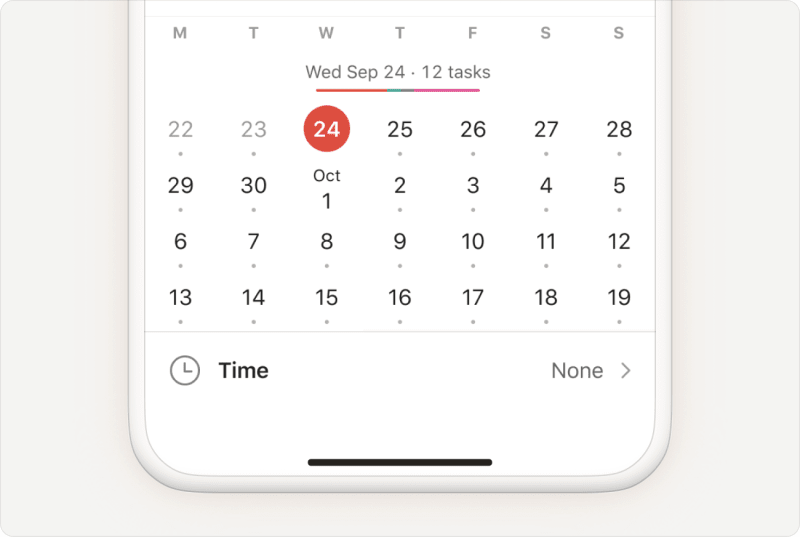
V plánovači uvidíte nad kalendářem barevný panel, který představuje počet úkolů naplánovaných na daný den a ke kterému projektu patří. Pokud je panel poměrně dlouhý, rozložte si pracovní zátěž přeplánováním úkolů na budoucí data.
- Klepněte na úkol. Otevře se zobrazení úkolu se všemi jeho podrobnostmi.
- Klepněte na Datum. Otevře se plánovač.
- Klepněte na ikonu tužky a přirozenými frázemi (anglicky) zadejte datum. Datum uvidíte ve formátu dne a měsíce, chybět nebude ani počet úkolů, které jsou na toto datum už naplánovány.
- Potvrďte klepnutím na ikonu potvrzení.
Rychlý tip
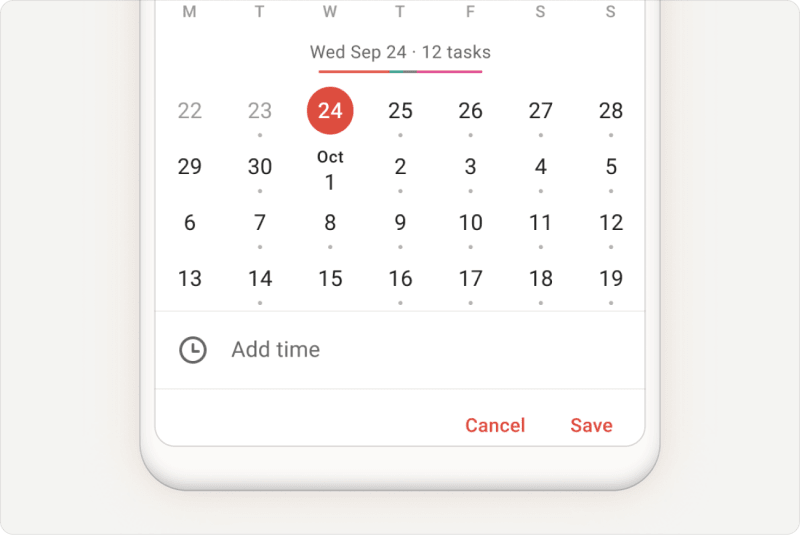
V plánovači uvidíte nad kalendářem barevný panel, který představuje počet úkolů naplánovaných na daný den a ke kterému projektu patří. Pokud je panel poměrně dlouhý, rozložte si pracovní zátěž přeplánováním úkolů na budoucí data.
Přidání času
Čas dává každému úkolu konkrétní časový úsek ve vašem harmonogramu. Kromě data přidejte i čas (například: Koupit mléko tomorrow 9am). Vhodný čas můžete vybrat taky pomocí plánovače:
- Klikněte na úkol. Otevře se zobrazení úkolu se všemi jeho podrobnostmi.
- V pravé části klikněte na možnost Datum. Otevře se plánovač.
- Klikněte na Čas.
- Zadejte čas dokončení úkolu.
- Potvrďte kliknutím na Uložit.
- Klepněte na úkol. Otevře se zobrazení úkolu se všemi jeho podrobnostmi.
- Klepněte na Datum. Otevře se plánovač.
- Vyberte možnost Čas.
- Úkolu přiřaďte čas dokončení.
- Vpravo nahoře potvrďte klepnutím na Uložit.
- Klepněte na úkol. Otevře se zobrazení úkolu se všemi jeho podrobnostmi.
- Klepněte na Datum. Otevře se plánovač.
- Vyberte možnost Přidat čas. Úkolu přiřaďte čas.
- Potvrďte klepnutím na Uložit.
Poznámka
1300 nebo 2330), když ho zadáte do časového pole plánovače. Čas je třeba zadat s dvojtečkou, například 13:00 nebo 23:30.
Rozdělte si práci pomocí barev
Todoist zobrazuje data různými barvami podle toho, na kdy je úkol naplánován. Rozdělení je následovné:
| Barva | Co to znamená |
|---|---|
| Červená | Zpožděné úkoly |
| Zelená | Úkoly, které jsou naplánovány na dnes, ale ještě nepřekročily čas dokončení |
| Hnědá | Úkoly naplánované na zítra |
| Fialová | Úkoly naplánované na příštích 2–7 dnů |
| Bez barvy | Úkoly naplánované na příštích 8 dnů a dál |
Psaní dat přirozenými frázemi
V Todoistu můžete přirozenými frázemi (anglicky) zadat několik formátů data. Úkol se tak naplánuje na zadané datum.
Pokud si nejste jisti, jestli bude určitý (anglicky napsaný) formát data fungovat, napište ho za název úkolu. Při popisu využijte přirozené fráze (anglicky). Todoist pravděpodobně pozná, co máte na mysli.
Pokud chcete úkol naplánovat na konkrétní datum, napište při přidávání úkolu do Todoistu tyto běžné fráze.
| Co napíšete: | Jak to Todoist pochopí: |
|---|---|
| today | Dnes (tod funguje taky) |
| tomorrow | Zítra (tom funguje taky) |
| next week | Ve výchozím stavu příští pondělí (tohle můžete změnit v nastavení) |
| next month | Ve stejné datum, o měsíc později |
| next weekday | Stejný den v následujícím týdnu (viz poznámka dole) |
| jan 27 | 27. ledna (27 jan, 27/1 funguje taky) |
| 01/27/2023 | 27. ledna 2023 (27/01/2023, 2023/01/27, 2023-01-27 funguje taky) |
| 27th | 27. den aktuálního měsíce |
| mid January | 15. ledna |
| end of month | Poslední den aktuálního měsíce |
| today at 10 | Dnes v 10:00 |
| tomorrow at 16:00 | Zítra v 16:00 |
| Fri @ 7pm | Pátek v 19:00 (Friday @ 7pm, Fri at 7pm, Fri at 1900, Fri at 19:00 funguje taky) |
| 6pm | Dnes v 18:00 (pokud už ovšem 18. hodina neuplynula, v takovém případě tedy zítra) |
| in 5 days | 5 dnů ode dneška (+5 days funguje taky) |
| in 3 weeks | Za 3 týdny ode dneška |
| in 2 hours | Za 2 hodiny od teď |
| in the morning | V 9 ráno |
| in the afternoon | Ve 12:00 |
| in the evening | V 19:00 |
| someday | Za dva měsíce |
| no date | Hodí se pro přidání úkolu, když je aktivní zobrazení Dnes nebo Nadcházející (obě s výchozím pohledem na dnešní datum), ale nechcete nastavit datum. Funguje taky dotaz bez data dokončení. |
| later this week | Přiřadí den později v týdnu. Mění se podle toho, který den v týdnu v době zadání zrovna je. |
| Friday | Objeví se nejbližší pátek |
| next Friday | Objeví se příští pátek |
| next weekend | Objeví se příští sobotu |
| this weekend | Objeví se nejbližší sobotu |
| next year | 1. leden příštího roku |
| 27/1 | 27. ledna |
| 3rd friday jan | Třetí pátek příštího ledna |
| tom morning | Zítra v 09:00 (tommorning funguje taky) |
| tom afternoon | Zítra ve 12:00 (tomafternoon funguje taky) |
| tom evening | Zítra v 19:00 (tomevening funguje taky) |
| tom night | Zítra ve 22:00 (tomnight funguje taky) |
| 50 days before new year's eve | 11. listopadu (tohle se hodí hlavně k nastavování připomenutí) |
| 6 weeks before 21 Jul | 9. června |
| 28 days after 21 July | 18. srpna |
Todoist interpretuje „next [weekday]“ na základě toho, který den týdnu právě je.
Pokud zmíněný všední den ještě tento týden nenastal, Todoist chápe „příští“ jako ten v následujícím týdnu. Pokud už daný den uplynul, Todoist ho naplánuje na nejbližší nadcházející výskyt.
Například pokud je dnes pondělí 20. října a vy napíšete „next Tuesday“, Todoist přeskočí úterý tohoto týdne (21. října) a naplánuje úkol na 28. října, což je úterý následujícího týdne.
Pokud některý úkol chcete opakovat denně, týdně, měsíčně nebo jakkoli jinak pravidelně, můžete nastavit opakující se datum. Klikněte sem a přečtěte si, jak nastavit opakující se data, například daily (denně), weekly (týdně) nebo every 3 months (každé tři měsíce).
Velký dík patří našemu ambasadorovi Todoistu Leightonu Priceovi, který do tohoto článku sepsal některé příklady.
Změna nastavení hodnot Příští týden a Víkend
Můžete si nastavit, jak má Todoist interpretovat příští týden a tento víkend.
- Vlevo nahoře klikněte na svého avatara.
- Vyberte Nastavení.
- Otevřete záložku Obecné.
- Přejděte dolů k části Datum a čas.
- Klikněte na nabídky Příští týden nebo Víkend a vyberte dny, které má Todoist brát jako příští týden nebo jako tento víkend.
- V Todoistu klepněte na navigačním panelu na Procházet.
- Vpravo nahoře klepněte na ikonu ozubeného kolečka.
- Vyberte možnost Obecné.
- Přejděte dolů k části Datum a čas.
- Klepnutím na možnosti „Příští týden“ interpretovat jako nebo „Víkend“ interpretovat jako změníte dny, které Todoist bere jako příští týden nebo tento víkend.
- V Todoistu klepněte na navigačním panelu na záložku Procházet.
- Klepněte na ikonu ozubeného kolečka.
- Vyberte možnost Obecné.
- Přejděte dolů k části Datum a čas.
- Klepnutím na možnosti „Příští týden“ interpretovat jako nebo „Víkend“ interpretovat jako změníte dny, které Todoist bere jako příští týden nebo tento víkend.
Odebrání data
- Klikněte na úkol. Otevře se zobrazení úkolu se všemi jeho podrobnostmi.
- V pravé části klikněte na možnost Datum. Otevře se plánovač.
- Datum odstraňte výběrem možnosti Bez data.
Rychlý tip
bez data nebo bez data dokonceni. Datum pak z úkolu finálně odstraníte stisknutím klávesy
Return (macOS), nebo Enter (Windows).
- Klepněte na úkol. Otevře se zobrazení úkolu se všemi jeho podrobnostmi.
- Klepněte na stávající datum. Zobrazí se plánovač.
- Datum odstraňte výběrem možnosti Bez data.
- Klepněte na úkol. Otevře se zobrazení úkolu se všemi jeho podrobnostmi.
- Klepněte na stávající datum. Zobrazí se plánovač.
- Datum odstraňte výběrem možnosti Bez data.
Tak do toho
Když si k úkolům přidáte data a časy dokončení, projekty půjdou jako po másle! Pokud ale máte s prací v plánovači nebo s plánováním data a času dokončení potíže, ozvěte se nám. Kdokoli z našeho týmu – Carol, Omar, Stacey nebo některý další kolega – vám rád pomůže.


