In den letzten Monaten hat Rain gemeinsam mit ihrem Team intensiv daran gearbeitet, Todoist für Teams zu optimieren. Von anpassbaren Ansichten über zeitsparende Standardeinstellungen bis hin zu Sicherheitsstandards auf Unternehmensniveau – all das ist neu für Team-Workspaces.






Passe deine Ansicht an, ohne dass es andere stört
Ab sofort kannst du die Ansicht eines Projekts anpassen, ohne dass sich das auf die Ansicht deiner Teammitglieder auswirkt. Wechsle zum Board-Layout, während deine Teammitglieder in der Listen-Ansicht bleiben. Sortiere Aufgaben nach Verantwortlichen, während sie nach Fälligkeitsdatum sortieren. Unabhängig davon, welche Ansicht deine Teammitglieder wählen, bleibt deine Ansicht einzigartig.
Und wenn es sinnvoll ist, alle auf die gleiche Linie zu bringen (z. B. zu Beginn eines neuen Sprints), kannst du mit der Option „Für alle speichern“ eine Standardansicht für das gesamte Team festlegen.
Hier ist eine kurze Demo von Denise, die dir zeigt, wie es funktioniert:
Nutze die neuen Standardeinstellungen für Teams und leg direkt los
Wenn du Projekte in einem wachsenden Team verwaltest, kennst du das Prozedere: Du erstellst ein neues Projekt, passt die Zugriffsrechte an und lädst die üblichen Mitarbeitenden ein. Und das jedes Mal aufs Neue.
Damit ist jetzt Schluss: Wir haben die Standard-Zugriffsebene für Projekte und Mitarbeitende eingeführt.
Es ist, als würdest du Todoist beibringen, wie dein Team tickt, damit jedes neue Projekt direkt perfekt eingerichtet ist.
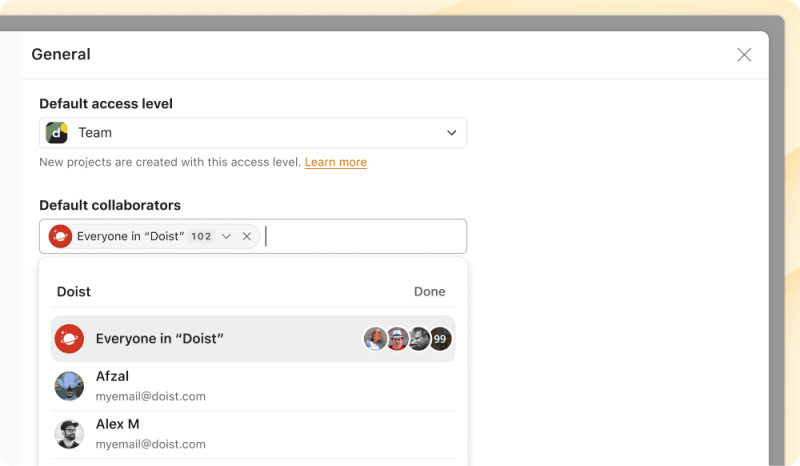
Standardmäßiger Projektzugriff (Team-Admins)
Wähle, ob neue Projekte für alle Teammitglieder sichtbar oder nur auf Einladung zugänglich sind. Ideal für Teams, die Kundenaufträge oder sensible Vorhaben betreuen, bei denen eine präzise Zugriffskontrolle entscheidend ist.
Standard-Teammitglieder (Team-Admins)
Du kannst bestimmte Teammitglieder oder dein gesamtes Team automatisch zu jedem neuen Projekt hinzufügen lassen. So vergisst du nie wieder, Sarah aus Design oder Mike aus der Entwicklung von Anfang an einzubeziehen.
Der Weg dorthin:
- Klicke in der Todoist-Seitenleiste auf deinen Teamnamen.
- Wähle oben rechts Einstellungen aus.
- Scrolle nach unten zu Projekte.
Unternehmenssicherheit ohne die Komplexität von Unternehmenslösungen
Todoist erfüllt jetzt SOC 2 Typ I und arbeitet an der Typ-II-Zertifizierung. Das heißt, Teams, die das benötigen, erhalten Datenschutz und Sicherheitskontrollen auf Unternehmensniveau (ohne die verwirrende Komplexität, die man normalerweise bei Unternehmens-Apps hat 😬).