Überprüfe deinen täglichen Fortschritt oder verfolge Änderungen an einer Aufgabe mit Reporting. Es gibt dir einen vollständigen Überblick darüber, woran du und deine Teammitglieder in Todoist gearbeitet haben. Informationen sind nach Datum geordnet und nach Projekt, Person oder Ereignistyp gefiltert.
Kontoaktivitäten einsehen
- Klicke oben links in deinem Todoist-Konto auf dein Profilbild.
- Wähle Reporting.
Um die Aktivitäten zu filtern, verwende die Menüs oben bei Reporting. Du kannst nach Projekt, Person, Ereignistyp, Workspace oder einen Datumsbereich auswählen, um Aktivitäten innerhalb eines bestimmten Zeitraums anzuzeigen.
- Tippe unten rechts auf Durchsuchen.
- Tippe oben links auf dein Profilbild.
- Tippe auf deinen Namen, um Reporting zu öffnen.
In der Produktivitäts-Ansicht gibt es zwei Möglichkeiten, die Aktivitätsprotokolle zu filtern:
- Um nach einem Ereignis oder (in geteilten Projekten) nach einem Teammitglied zu filtern, tippe oben rechts auf das Filter-Symbol.
- Um nach Projekt zu filtern, tippe oben auf das Projekt-Symbol.
- Tippe unten rechts auf Browsen.
- Tippe oben links auf dein Profilbild.
- Tippe auf deinen Namen, um Reporting zu öffnen.
In der Produktivitäts-Ansicht gibt es zwei Möglichkeiten, die Aktivitätsprotokolle zu filtern:
- Um nach einem Ereignis oder (in geteilten Projekten) nach einem Teammitglied zu filtern, tippe oben rechts auf das Filter-Symbol.
- Um nach Projekt zu filtern, tippe oben auf das Projekt-Symbol.
Voreinstellungen
Wenn du Reporting öffnest, siehst du eine Filtervoreinstellung, die deine erledigten Aufgaben anzeigt. Du kannst auch aus einer Auswahl anderer Voreinstellungen wählen, um dich schnell auf die wichtigsten Aktivitäten zu konzentrieren.
So wechselst du zwischen den Filtervoreinstellungen:
- Öffne Reporting.
- Klicke auf das Dropdown neben dem Header Aktivität.
- Wähle aus der Liste der Voreinstellungen.
| Voreinstellungen | Ansicht |
|---|---|
| Alle Aktivitäten | Zeigt Aktivitätsprotokolle über alle Team-Workspaces, Projekte, Mitarbeitende und Termine hinweg an. |
| Meine erledigten Aufgaben | Zeigt Aufgaben an, die du erledigt hast. |
| Meine Favoriten | Zeigt Aktivitäten von Projekten an, die du als Favoriten markiert hast. |
| Zuletzt hinzugefügte Aufgaben | Zeigt Aufgaben an, die von beliebigen Usern in allen Team-Workspaces und Projekten hinzugefügt wurden. |
| Zuletzt erledigte Aufgaben | Zeigt Aufgaben an, die von einem beliebigen User in allen Team-Workspaces und Projekten erledigt wurden. |
Hinweis
Reporting-Informationen
Mit Reporting erhältst du eine vollständige Übersicht über alle Aktivitäten in Todoist. Die folgende Tabelle enthält eine Liste aller Details:
| Protokollierte Aktivitäten | Ausgeschlossene Aktivitäten |
|---|---|
| Hinzugefügte Aufgaben | Hinzugefügte Etiketten |
| Bearbeitete Aufgaben | Bearbeitete Etiketten |
| Erledigte Aufgaben | Gelöschte Etiketten |
| Unerledigte Aufgaben | Hinzugefügte Projekte |
| Gelöschte Aufgaben | Bearbeitete Projekte |
| Hinzugefügte Kommentare | Archivierte Projekte |
| Gelöschte Kommentare | Gelöschte Projekte |
Hinweis
Projektaktivitäten einsehen
- Klicke oben rechts in einem Projekt auf das Dreipunkt-Symbol.
- Klicke auf den Tab Aktivität.
- Tippe unten rechts auf Durchsuchen.
- Wähle ein Projekt.
- Tippe oben rechts im Projekt auf das Dreipunkt-Symbol.
- Wähle Aktivität ansehen.
Um das Projekt zu ändern oder die Aktivitäten aller Projekte anzuzeigen:
- Tippe oben rechts in Reporting auf das Projektlisten-Symbol.
- Wähle Alle Projekte oder ein bestimmtes Projekt.
- Tippe oben rechts auf das Häkchen-Symbol.
Wenn du mit geteilten Projekten arbeitest, kannst du nach Teammitglied oder Ereignistyp filtern:
- Tippe oben rechts in Reporting auf das Filter-Symbol.
- Tippe auf Nach Aktion filtern. In einem geteilten Projekt siehst du auch die Option Nach Teammitglied filtern.
- Wähle aus, wie du das Projekt filtern willst.
- Tippe oben rechts auf das Häkchen-Symbol.
- Tippe unten rechts auf Browsen.
- Tippe oben rechts in einem Projekt auf das Dreipunkt-Symbol.
- Wähle Aktivität anzeigen.
Um das Projekt zu ändern oder die Aktivitäten aller Projekte anzuzeigen:
- Tippe oben rechts in Reporting auf das Projektlisten-Symbol.
- Wähle Alle Projekte oder ein bestimmtes Projekt.
Um nach Person (in geteilten Projekten) oder Ereignistyp zu filtern:
- Tippe oben rechts in Reporting auf das Filter-Symbol.
- Wähle im Menü Nach Ereignistyp oder Nach Teammitglied (nur in geteilten Projekten verfügbar).
Aufgabenaktivitäten einsehen
Klicke oder tippe auf das Aufgabenmenü, um einzusehen, wer die Aufgabe erstellt, geändert oder erledigt hat. Bitte beachte, dass du die Aktivitätsinformationen nur sehen kannst: Einträge können weder bearbeitet noch gelöscht werden.
- Klicke auf die Aufgabe.
- Klicke oben rechts auf das Dreipunkt-Symbol.
- Wähle Aktivität anzeigen.
- Tippe auf eine Aufgabe. Dadurch wird die Aufgabenansicht geöffnet.
- Tippe oben rechts auf das Dreipunkt-Symbol.
- Wähle Aktivität anzeigen.
- Tippe auf eine Aufgabe. Dadurch wird die Aufgabenansicht geöffnet.
- Tippe auf das Dreipunkt-Symbol.
- Wähle Aktivität anzeigen.
Kleiner Tipp
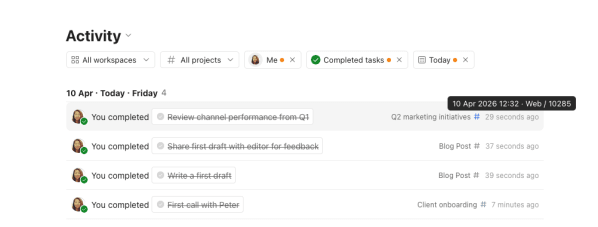
Bewege deinen Cursor über den Zeitstempel eines Aktivitätseintrags, um zu sehen, ob eine Aufgabe in der mobilen App, der Desktop-App, im Web oder über eine Integration erstellt, geändert, erledigt oder gelöscht wurde.
Exportieren
Die Export-Option ermöglicht dir das Herunterladen einer Markdown-Datei, die die gefilterte Aktivität anzeigt. Markdown-Dateien können in einfachen Text-Editoren oder speziellen Markdown-Editoren geöffnet werden.
So exportierst du deine Reporting-Aktivitäten:
- Öffne Reporting.
- Filtere die Aktivitäten, die du sehen möchtest.
- Scrolle nach unten, um die Protokolle zu laden.
- Klicke oben rechts auf Exportieren.
Achtung
Kontaktiere uns
Wenn du Probleme beim Anzeigen von Reporting oder beim Überprüfen spezifischer Aufgaben- oder Projektaktivitäten in Todoist hast, kontaktiere uns.