Si Todoist no es la herramienta adecuada para lo que quieres conseguir y no quieres usarla de nuevo en el futuro, puedes eliminar tu cuenta. Al hacerlo, se borrarán todos tus datos de Todoist y ya no podrás trabajar en equipo en proyectos compartidos o equipos.
Advertencia:
Exporta tu información
Si quieres una copia de tus datos para guardarla de forma segura, tienes varias opciones según tus necesidades:
- Para tener una copia básica de la información de todos los proyectos, exporta cada uno de tus proyectos como archivos CSV. Estos incluirán todas las tareas activas y sus atributos específicos (etiquetas, fechas, prioridades y comentarios).
- Si no necesitas todos los atributos de las tareas utiliza la extensión para Exportar a Google Sheets. Esto excluirá las fechas límite, los comentarios, los archivos adjuntos y los recordatorios, pero te permite incluir las tareas completadas de tu proyecto.
- Si estás en un plan pagado, descarga la copia de seguridad más reciente de tus tareas y proyectos activos. Las tareas completadas y los proyectos archivados no se incluyen en las copias de seguridad.
Eliminar el espacio de trabajo en equipo
Si intentas eliminar tu cuenta de Todoist mientras eres miembro de un espacio de trabajo en equipo, verás un mensaje para eliminar tu cuenta o eliminar el espacio de trabajo en equipo, y luego para que lo intentes de nuevo.
Nota
Elimina tu cuenta
Una vez que te hayas eliminado de cualquier espacio de trabajo en equipo y hayas guardado tus datos en un lugar seguro, es momento de eliminar tu cuenta de Todoist:
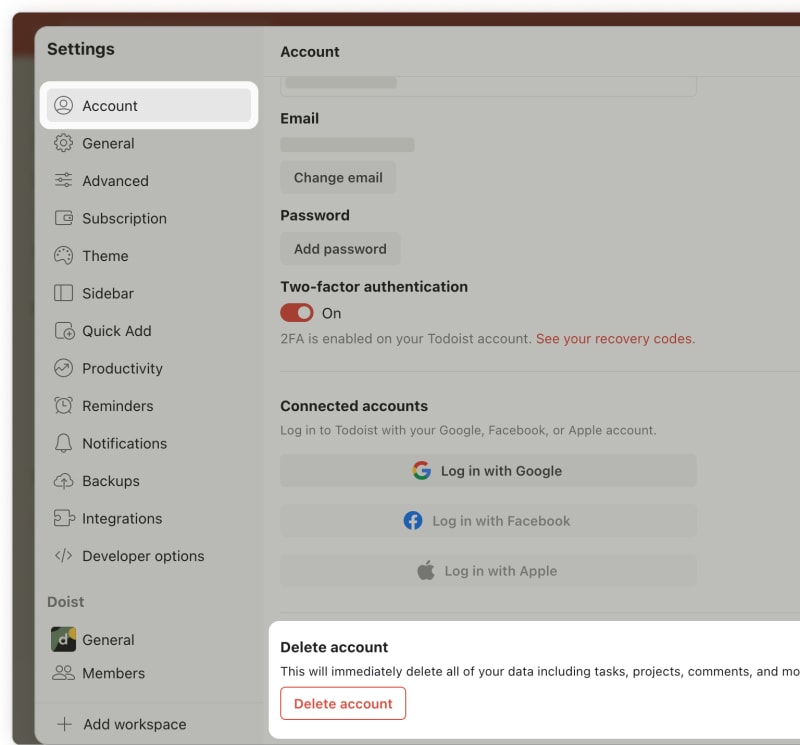
- Entra a tu Todoist en https://todoist.com.
- Haz clic en tu avatar en la parte superior izquierda.
- Selecciona Configuración. Si iniciaste sesión con Google o tu cuenta de Apple, debes crear una contraseña para Todoist primero.
- Haz clic en Eliminar cuenta.
- Introduce tu contraseña.
- Haz clic en Eliminar cuenta nuevamente para confirmar. Si tienes habilitada la autenticación de dos factores en tu cuenta, introduce tu código de autenticación para completar el proceso.
- Después de eliminar tu cuenta Todoist, se te redirigirá a la página de ingreso. Si estabas en un plan de pago con facturación directa, este se cancelará automáticamente.
- Si te suscribiste a Todoist Pro a través de la App Store o la Google Play, asegúrate de cancelar tu plan en la tienda respectiva para evitar futuros cobros.
- Toca Explorar en la parte inferior derecha.
- Toca el icono de rueda en la parte superior derecha.
- Toca Cuenta. Si iniciaste sesión con Google o tu cuenta de Apple, debes crear una contraseña para Todoist primero.
- Toca Eliminar cuenta.
- Toca Continuar.
- Introduce tu contraseña.
- Toca Eliminar cuenta nuevamente para confirmar. Si tienes habilitada la autenticación de dos factores en tu cuenta, introduce tu código de autenticación para completar el proceso.
- Toca en la parte inferior derecha.
- Toca el icono de rueda en la parte superior derecha.
- Selecciona Cuenta. Si iniciaste sesión con Google o tu cuenta de Apple, debes crear una contraseña para Todoist primero.
- Toca Eliminar cuenta.
- Introduce tu contraseña.
- Toca Eliminar cuenta nuevamente para confirmar. Si tienes habilitada la autenticación de dos factores en tu cuenta, introduce tu código de autenticación para completar el proceso.

Evert · Jefe de atención al cliente
Eliminar un feed de calendario de Todoist después de eliminar tu cuenta
Si te suscribiste previamente a un feed de calendario de Todoist, eliminar tu cuenta no lo eliminará de tu aplicación de calendario. Tendrás que eliminar el calendario de tu aplicación de calendario por separado.
Para eliminarlo de Apple Calendar en iPhone o iPad:
- Abre la aplicación de Configuración en tu iPhone o iPad.
- Toca Calendario.
- Toca Cuentas.
- Toca la entrada de Todoist.
- Toca Eliminar cuenta.
Para Google Calendar u Outlook, sigue los pasos en Eliminar el calendario de Todoist de tu aplicación de calendario.
Obtén ayuda
Si tienes problemas para eliminar tu cuenta de Todoist, ponte en contacto con nosotros.