Métricas te muestra automáticamente cómo van tus proyectos basándose en tu trabajo real, sin necesidad de reuniones de estado ni actualizaciones manuales. Está disponible en los planes Pro y Business, dándote una vista clara de cuánto trabajo se ha hecho y cuánto queda.
Ve cómo progresan tus proyectos sin hacer malabarismos con hojas de cálculo ni perseguir actualizaciones. Tienes visibilidad total de lo que avanza, lo que necesita atención y dónde enfocarte a continuación.
Cómo acceder a Métricas
En Pro, Métricas está disponible para tus proyectos. En Business, los admins y miembros del equipo pueden ver Métricas, mientras que los invitados no tienen acceso.
Advertencia:
- Abre un proyecto.
- Toca Métricas.
Nota
- Abre un proyecto.
- Toca el icono de tres puntos en la esquina superior derecha.
- Toca Métricas.
Nota
Qué verás en Métricas
Métricas se compone de widgets. Cada widget destaca un aspecto diferente de tu proyecto: Salud, En riesgo, Progreso, Completado y Asignadas. Los widgets de Salud y Asignadas están disponibles con el plan Business.
Estado de Salud
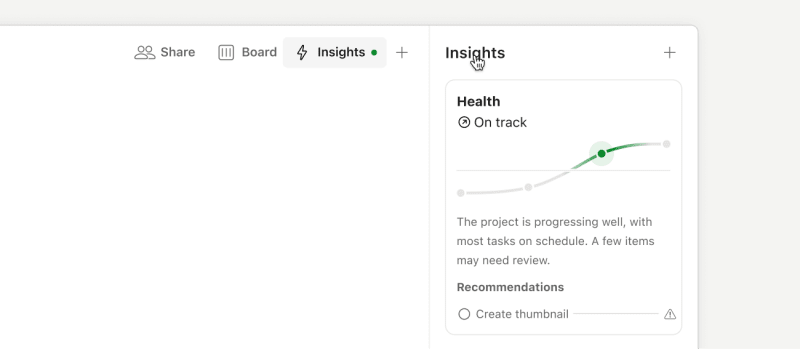
Disponible con el plan Business, el estado del proyecto te muestra de un vistazo cómo va tu proyecto, sin necesidad de actualizaciones manuales. Todoist lo calcula automáticamente basándose en algunas señales:
- Tareas completadas, asuntos pendientes y ritmo general
- Con qué frecuencia se posponen las tareas
- La descripción de tu proyecto, si la has añadido
- Las descripciones de tus secciones, si las has añadido
Verás uno de los siguientes estados:
- Excelente – Las tareas se están completando antes de lo previsto y tu equipo está haciendo un progreso constante.
- Sin retrasos – El trabajo avanza sin problemas, sin retrasos importantes.
- En riesgo – Algunas tareas pueden estar atascadas o cerca de sus fechas límite.
- Crítico: Hay varias tareas vencidas o retrasos significativos que están afectando al ritmo del proyecto.
- Pendiente: Todoist todavía está recopilando los datos de actividad necesarios para generar un estado de salud.
Junto con el estado, verás una breve explicación de por qué el proyecto llegó a esa situación.
El estado de salud del proyecto se actualiza automáticamente una vez al día mientras tu equipo trabaja. También puedes actualizarlo manualmente haciendo clic en "Actualizado hace...".
En riesgo
El widget En riesgo destaca posibles señales de advertencia dentro del proyecto. Muestra indicadores que sugieren que el progreso podría ralentizarse o que el proyecto podría retrasarse.
Seguimiento del progreso
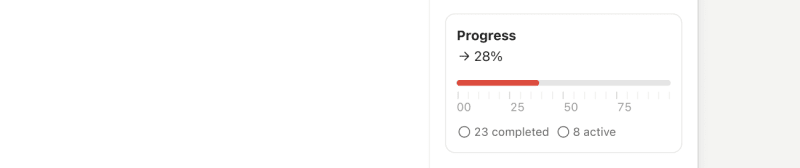
Comprueba de un vistazo cuánto has avanzado en tu proyecto. La barra de progreso se va llenando a medida que se completan las tareas.
El progreso se calcula en función del número total de tareas de tu proyecto. A medida que se completan las tareas, la barra de progreso se va llenando para mostrar el porcentaje de trabajo realizado. También verás un desglose de las tareas completadas frente a las tareas pendientes.
Todoist actualiza el progreso en tiempo real. Si has añadido muchas tareas nuevas recientemente, la barra de progreso podría parecer atascada o incluso moverse hacia atrás a pesar de que estés completando trabajo. Esto es normal, solo significa que el alcance de tu proyecto ha crecido.
Tareas completadas
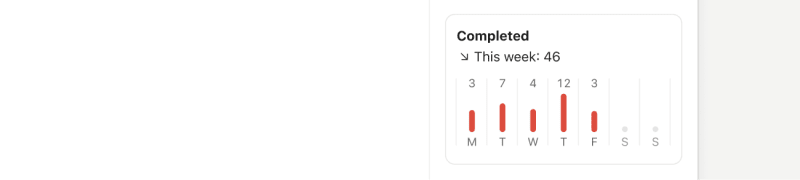
Realiza un seguimiento de tus logros a lo largo del tiempo con una vista de las tareas completadas recientemente. Es sorprendentemente motivador ver todo lo que ya has conseguido.
Asignación de tareas
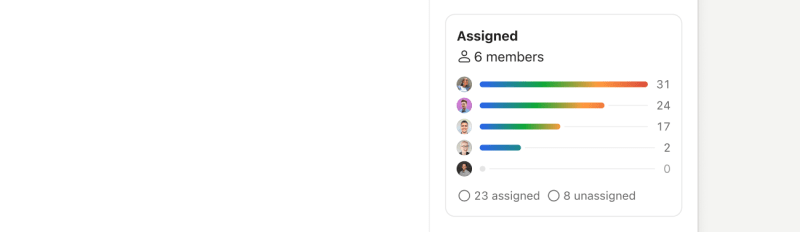
Disponible con el plan Business, el widget Asignadas te permite ver quién está trabajando en qué y detectar si la carga laboral de alguien se está volviendo pesada.
Puedes:
- Ve cuántas tareas activas tiene cada colaborador/a
- Identifica a los colaboradores sin tareas asignadas
- Entiende el equilibrio de la carga de trabajo de un vistazo
Nota
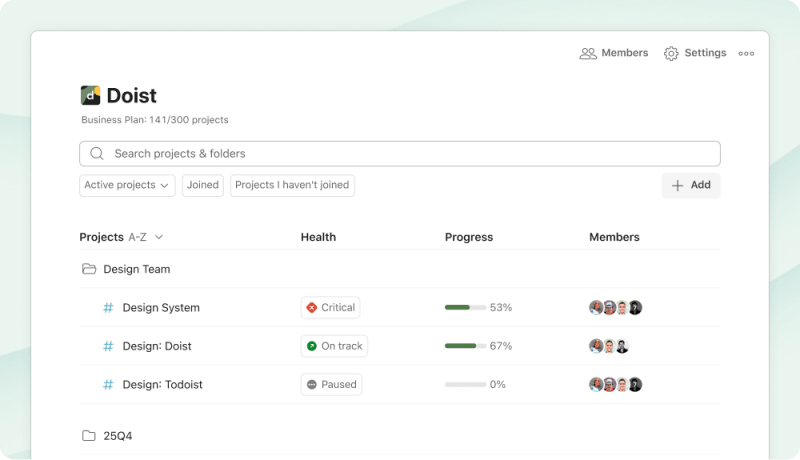
Ver métricas detalladas de todos los proyectos
La vista general del espacio de trabajo te muestra cómo van tus proyectos en un solo lugar. Cuando algo te llame la atención, haz clic en para ver las métricas completas de ese proyecto.
Dónde lo encontrarás depende de tu plan:
- Pro: Haz clic en Mis proyectos en la barra lateral para ver tus proyectos Completados, Abiertos y En progreso.
- Business: Haz clic en el nombre de tu equipo en la barra lateral para ver los indicadores completos de Salud y progreso de todos los proyectos de tu equipo.

Sergio · Especialista en Atención al Cliente
Mejores prácticas para Métricas
Las Métricas funcionan mejor cuando tus proyectos tienen una estructura sólida:
Establece hitos y objectivos
Define los hitos y objetivos del proyecto, y añádelos como tareas de Todoist con alta prioridad 🔴 y fechas límite claras. Otro enfoque que puedes hacer es crear secciones, etiquetarlas como hitos y añadir tareas relacionadas bajo cada hito.
Establece fechas y fechas límite realistas.
Añade fechas y fechas límite razonables a las tareas para que todos los miembros del equipo sepan cuándo hay que realizar el trabajo.
Complete las tareas con regularidad.
Cuanto más marque tu equipo el trabajo completado, más preciso será el seguimiento de tu progreso.
Asigna tareas inmediatamente
Si colaboras con otras personas, asignar tareas ayuda a todos a ver quién es responsable de qué y evita que el trabajo se quede sin hacer. Si has establecido objetivos o tareas importantes en el proyecto, asígnalos a las personas responsables del progreso del equipo.
Priorizar las tareas urgentes
Sube la prioridad de tus tareas más urgentes para que reciban la atención que necesitan. En un proyecto grande, puedes ordenar o agrupar tareas por prioridad para tener una visión más clara de lo que es más importante.
Trabaja en equipo con contexto y claridad
Define la dimensión del trabajo directamente en la descripción de la tarea o añadiendo un comentario. Los comentarios de tarea son una forma estupenda de mantener una comunicación clara y centralizada; puedes compartir archivos y etiquetar a tus compañeros de equipo directamente con facilidad.
Esta configuración te ayuda a realizar un seguimiento de los resultados clave, coordinar a tu equipo e identificar los obstáculos de forma temprana sin añadir complejidad.
Obtén ayuda
Si tienes preguntas o sugerencias sobre Métricas, rellena este formulario para enviar tus sugerencias directamente al equipo de producto. Si tienes problemas con un insight específico, ponte en contacto con nosotros.