Fantastical es una aplicación de calendario para iOS.
Con esta integración, podrás ver todas tus tareas de Todoist directamente en Fantastical, y cualquier cambio que hagas en Fantastical se sincronizará en Todoist y viceversa.
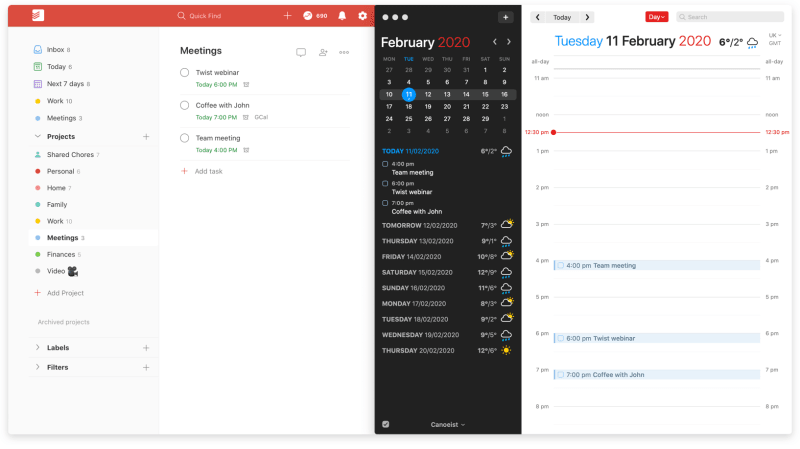
Cómo configurar la integración
- En Fantastical, selecciona Preferencias.
- Haz clic en la pestaña Cuentas.
- Haz clic en el botón +.
- En la lista de tipos de cuenta, selecciona Todoist e inicia sesión en tu cuenta Todoist.
- Abre los ajustes de Fantastical tocando el icono de calendario en la parte superior izquierda de tu pantalla.
- Toca Ajustes.
- Selecciona Cuenta.
- Toca la opción Añadir Cuenta.
- En la lista de tipos de cuenta, selecciona Todoist e inicia sesión en tu cuenta Todoist.
Cómo utilizar la integración
Revisa todas tus tareas de Todoist en la vista de tarea de Fantastical
Así es como se accede a esta vista:
En la parte inferior izquierda, haz clic en el icono de visto bueno.
Consejo rápido
iPhone
Abre el selector de día en Fantastical y desliza el dedo hacia arriba para abrir la vista de tarea.
iPad
Toca el icono de visto bueno en la parte superior de la pantalla.
Cómo añadir tareas en Fantastical
Crea tareas de Todoist directamente desde tu Fantastical Calendar usando lenguaje coloquial.
- En la parte superior izquierda de Fantastical, haz clic en el botón + para abrir el campo de creación de eventos.
- De manera predeterminada, Fantastical creará un evento de calendario cuando empieces a escribir en el campo correspondiente, pero hay dos formas de indicarle a Fantastical que cree mejor una tarea:
- En la ventana de creación de eventos que se abre cuando comienzas a escribir en el campo correspondiente, haz clic el interruptor.
- Empieza una frase escribiendo 'tarea' o 'recordatorio' para crear una tarea en lugar de un evento de calendario.
- Luego, escribe el nombre de tu tarea y añade otros detalles de la tarea, como su fecha u hora de vencimiento.
- Haz clic en Añadir tarea para guardar la tarea.
- En la parte inferior izquierda, toca el botón + para abrir la pantalla de creación de eventos.
- De manera predeterminada, Fantastical creará un evento de calendario cuando empieces a escribir, pero hay dos formas de indicarle a Fantastical que cree una tarea:
- En la ventana de creación de eventos que se abre cuando comienzas a escribir en el campo correspondiente, toca el interruptor.
- La otra opción es comenzar una frase escribiendo 'tarea' o 'recordatorio' para crear una tarea en lugar de un evento de calendario.
- Luego, escribe el nombre de tu tarea y añade otros detalles de la tarea, como su fecha u hora de vencimiento.
- Toca Añadir para guardar la tarea.
Cómo utilizar los atajos de Fantastical
Especifica el proyecto de Todoist de una tarea en Fantastical
En Fantastical, puedes especificar a qué proyecto de Todoist quieres añadir tu nueva tarea escribiendo una / (barra diagonal) en la ventana de creación del evento seguida del nombre del proyecto. Por ejemplo, puedes escribir /Home para añadir la tarea a tu proyecto#Casa en Todoist.
Añade un nivel de prioridad a tu tarea
En Fantastical, puedes establecer rápidamente la prioridad de una tarea nueva escribiendo signos de exclamación ! en la ventana de creación de eventos. Escribe ! (un signo de exclamación) para añadir P3, !! (2 signos de exclamación) para añadir P2 y !!! (3 signos de exclamación) para añadir P1 a tu tarea.
Preguntas frecuentes
Flexibits administra esta integración. Por favor, contacta al equipo de soporte de Flexibits para ayuda.
Si ya no quieres utilizar Todoist con Fantastical, así es como puedes eliminar la integración:
- En Fantastical, selecciona Preferencias.
- Haz clic en la pestaña Cuentas.
- En el menú a la izquierda, selecciona tu cuenta Todoist.
- En la parte inferior izquierda, haz clic en el botón -.
- En la ventana emergente que se abre, haz clic en Eliminar cuenta para confirmar.
- En la parte superior izquierda de tu Todoist, toca el icono de menú.
- Selecciona Ajustes.
- Selecciona Cuenta.
- Toca tu cuenta Todoist.
- En la siguiente pantalla, selecciona Eliminar cuenta para confirmar.