Varmista, että käytössäsi on Todoist-sovellusten uusin versio, jotta ne toimivat aina sujuvasti ja ilman bugeja. Päivityksiä julkaistaan säännöllisesti, jotta saat käyttöösi uudet tuote- ja tietoturvaominaisuudet, parannukset sekä korjaukset.
Sovelluksen versionumeron tarkistaminen
Jos et ole varma, onko sinulla uusin versio, voit tarkistaa sovelluksen versionumeron näin:
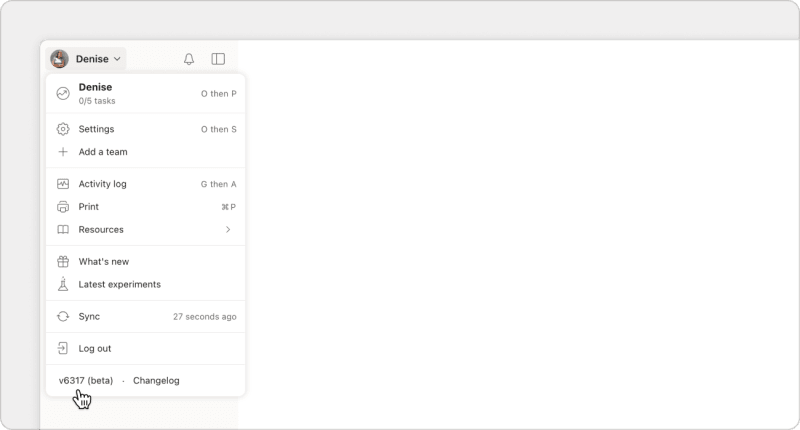
Avaa Todoist selaimessa ja klikkaa profiilikuvaasi vasemmassa yläkulmassa. Versionumero näkyy valikon alareunassa. Jos käytössäsi on vanhentunut versio, Todoist näyttää vihreän "Uusi versio saatavilla" -ilmoituksen ja oranssin kuvakkeen profiilikuvasi päällä.
Avaa Todoist macOS:lle ja klikkaa profiilikuvaasi vasemmassa yläkulmassa. Sekä Todoistin versio että sovellusversio näkyvät valikon alaosassa.
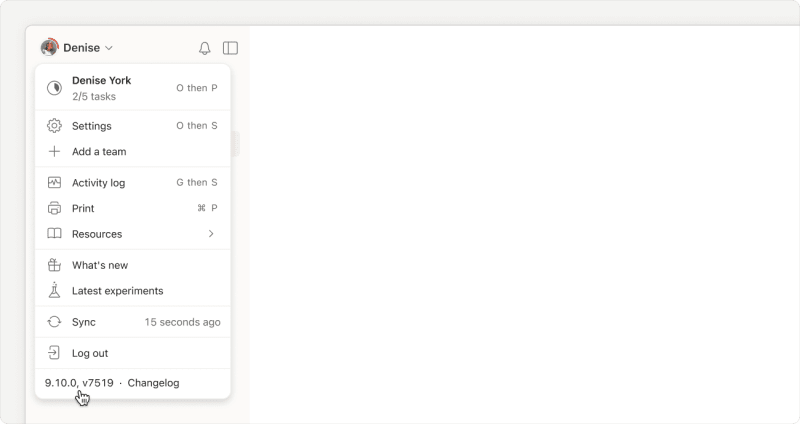
Toinen tapa tarkistaa sovelluksen versio on tarkistaa Tietoja-osio:
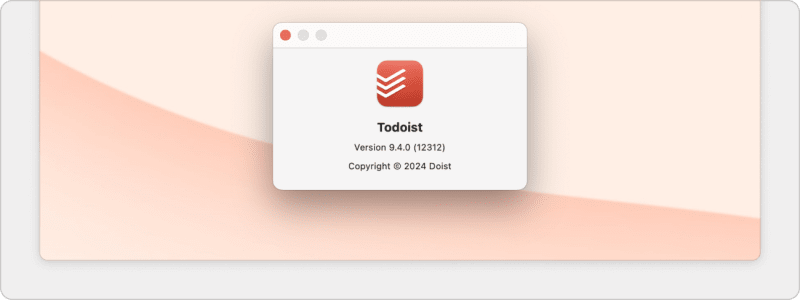
- Avaa Todoist macOS:lle.
- Klikkaa päävalikosta Apple-logon vierestä Todoist.
- Valitse Tietoja: Todoist.
Jos et ole varma, onko se uusin versio, tarkista joko muutosloki tai versiohistoria Mac App Storesta.
Avaa Todoist Windowsille ja klikkaa profiilikuvaasi vasemmassa yläkulmassa. Sekä Todoistin versio että sovellusversio näkyvät valikon alaosassa.
Toinen tapa tarkistaa sovelluksen versio on järjestelmäpalkin Todoist-kuvakkeen kautta:
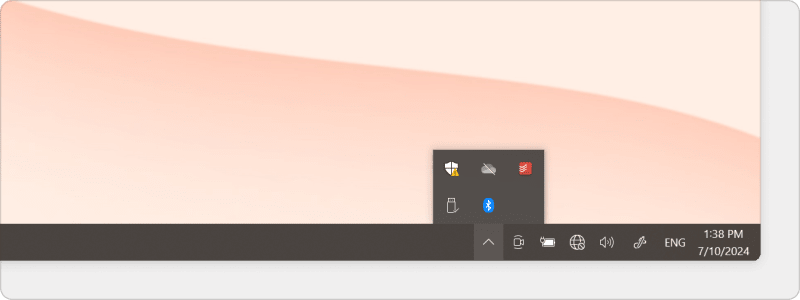
Klikkaa järjestelmäpalkin Todoist-ikonia hiiren oikealla painikkeella. Jos Todoist-kuvake ei näy, klikkaa tehtäväpalkin Näytä piilotetut kuvakkeet -nuolta.
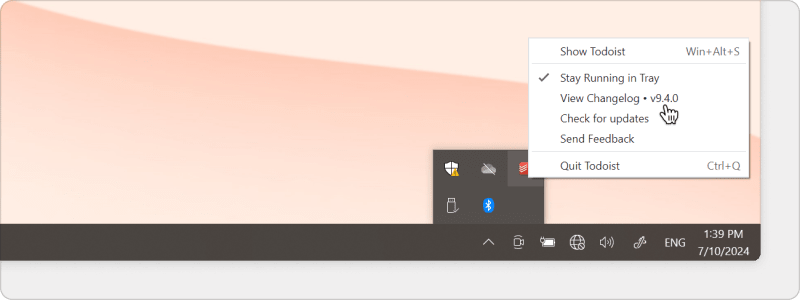
Klikkaa sitten hiiren kakkospainikkeella Todoist-kuvaketta. Asennettu versio näkyy Näytä muutosloki -kohdan jälkeen.
Jos et ole varma, onko kyseessä vanhentunut versio, tarkista muutosloki nähdäksesi uusimman versionumeron ja mitä se sisältää.
Klikkaa Todoist-kuvaketta ilmoitusalueen valikosta tarkistaaksesi sovelluksen versionumeron.
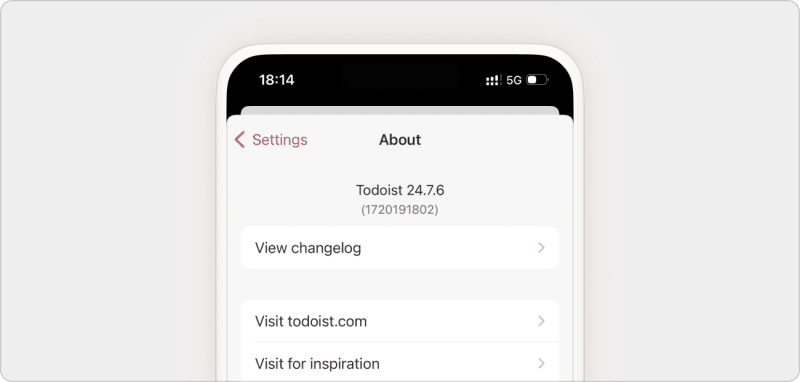
- Avaa Todoist.
- Napauta oikeasta alakulmasta Selaa.
- Napauta oikeasta yläkulmasta rataskuvaketta.
- Valitse Tietoja. Näet yläreunassa versionumeron.
Jos et ole varma, onko sinulla uusin versio:
- Avaa App Store Apple-laitteellasi.
- Napauta oikeasta alakulmasta hakukuvaketta.
- Etsi Todoist.
Jos painikkeen nimen vieressä lukee "Avaa", käytät uusinta versiota. Jos painikkeessa lukee "Päivitä", käytössäsi on vanhempi versio ja sinun on päivitettävä sovellus.
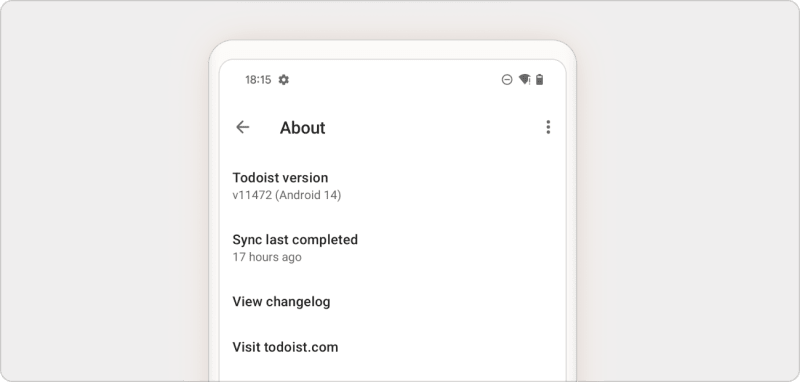
- Avaa Todoist-sovellus.
- Napauta navigointipalkista Selaa.
- Napauta oikeasta alakulmasta rataskuvaketta.
- Napauta Tietoja. Näet versionumeron vasemmassa yläkulmassa.
Jos et ole varma, onko sinulla uusin versio:
- Avaa Play Kauppa Android-laitteellasi.
- Napauta alareunasta Haku.
- Etsi Todoist.
Jos painikkeen nimen vieressä lukee "Avaa", käytät uusinta versiota. Jos painikkeessa lukee "Päivitä", käytössäsi on vanhempi versio ja sinun on päivitettävä sovellus.
Todoist-verkkosovelluksen päivittäminen
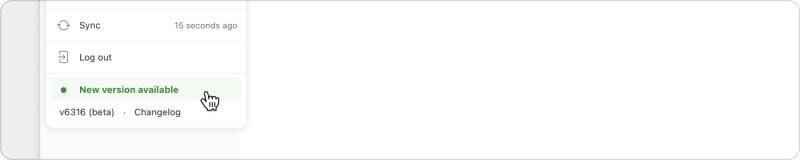
Päivitä Todoist-verkkosovellus seuraavasti:
- Kirjaudu tilillesi selaimessa.
- Klikkaa vasemmasta yläkulmasta profiilikuvaasi.
- Klikkaa "Uusi versio saatavilla" -ilmoitusta, jos sellainen on näkyvissä.
- Odota, että päivitys asennetaan ja Todoist latautuu uudelleen.
Huomautus
Todoist-työpöytä- ja mobiilisovelluksien päivittäminen
Todoist-työpöytä- ja mobiilisovellusten päivitykset voivat sisältää parannuksia ilmoituksiin, widgetteihin, tietoturvaan tai ominaisuuksiin, kuten yleiseen Piklisäyksen pikanäppäimeen.
Jos olet ladannut Todoistin macOS-sovelluksen verkkosivustolta, päivitykset ladataan automaattisesti taustalla ja asennetaan, kun suljet sovelluksen. Sovelluksen päivityksen asentaminen kestää noin 10 sekuntia tai enemmän.
Jos sinun on asennettava työpöytäsovellus manuaalisesti uudelleen:
- Sulje Todoist-sovellus (⌘Q tai Komento + Q).
- Vedä sovellus Sovellukset-kansiosta roskakoriin.
- Lataa uusin versio.
- Asenna Todoist-sovellus uudelleen.
- Kirjaudu sisään Todoist-tilillesi.
Jos olet ladannut macOS-sovelluksen Mac App Storesta, päivitä sovellus manuaalisesti noudattamalla näitä ohjeita.
Jos olet ladannut Todoistin Windows-sovelluksen verkkosivustolta, päivitykset ladataan automaattisesti taustalla ja asennetaan, kun suljet sovelluksen. Sovelluksen päivityksen asentaminen kestää noin 10 sekuntia tai enemmän.
Jos sinun on asennettava työpöytäsovellus manuaalisesti uudelleen:
- Sulje ja poista Todoist-sovellus.
- Paina Windows + R.
- Kirjoita seuraava komento:
%APPDATA%/Todoist - Poista kansion sisältö.
- Lataa ja asenna sovellus uudelleen.
- Kirjaudu sisään Todoist-tilillesi.
Jos olet ladannut Todoistin Windowsille Microsoft Storesta, toimi seuraavasti päivittääksesi sovelluksen manuaalisesti.
Avaa App Store iPhonessa tai iPadissa ja seuraa ohjeita päivittääksesi Todoistin manuaalisesti.
Avaa Google Play Android-laitteellasi ja seuraa ohjeita päivittääksesi Todoistin manuaalisesti.
Tarvitsetko apua?
Jos sinulla on ongelmia Todoistin päivittämisessä millään alustalla, ota meihin yhteyttä. Me — Stef, Nina, Keita tai kuka tahansa muu tiimiläisemme — autamme mielellämme!


