Seuraa päivittäistä edistymistäsi tai tarkista tehtävään tehdyt muutokset Raportoinnin avulla. Se antaa sinulle täyden näkyvyyden siihen, mitä sinä ja tiimijäsenesi olette tehneet Todoistissa. Tiedot on järjestetty päivämäärän mukaan, ja niitä voi suodattaa projektin, henkilön tai tapahtumatyypin perusteella.
Tilitapahtumien tarkasteleminen
- Klikkaa vasemmasta yläkulmasta profiilikuvaasi.
- Valitse Raportointi.
Voit suodattaa toimintaa käyttämällä Raportoinnin yläreunassa olevia valikoita. Voit suodattaa projektin, henkilön, tapahtumatyypin tai työtilan mukaan tai valita aikavälin tarkastellaksesi toimintaa tietyltä ajanjaksolta.
- Napauta oikeasta alakulmasta Selaa.
- Napauta vasemmasta yläkulmasta profiilikuvaasi.
- Napauta nimeäsi avataksesi Raportoinnin.
Tuottavuusnäkymässä lokeja voi suodattaa kahdella tavalla:
- Suodata tapahtuman tai yhteiskäyttäjän (jaetun projektin kohdalla) mukaan napauttamalla oikeassa yläkulmassa olevaa suodatinkuvaketta.
- Suodata projektin mukaan napauttamalla yläreunassa olevaa projektikuvaketta.
- Napauta oikeasta alakulmasta Selaa.
- Napauta vasemmasta yläkulmasta profiilikuvaasi.
- Napauta nimeäsi avataksesi Raportoinnin.
Tuottavuusnäkymässä lokeja voi suodattaa kahdella tavalla:
- Suodata tapahtuman tai yhteiskäyttäjän (jaetun projektin kohdalla) mukaan napauttamalla oikeassa yläkulmassa olevaa suodatinkuvaketta.
- Suodata projektin mukaan napauttamalla yläreunassa olevaa projektikuvaketta.
Esiasetukset
Kun avaat Raportoinnin, näet suodatinasetuksen, joka näyttää suorittamasi tehtävät. Voit myös valita muita esiasetuksia keskittyäksesi nopeasti tärkeimpään toimintaan.
Suodatinasetusten vaihtaminen:
- Avaa Raportointi.
- Klikkaa Toiminta-otsikon vieressä olevaa pudotusvalikkoa.
- Valitse haluamasi esiasetus luettelosta.
| Esiasetukset | Mitä se näyttää |
|---|---|
| Kaikki toiminnot | Näyttää toimintalokit kaikista työtiloista, projekteista, yhteistyökumppaneista ja tapahtumista. |
| Omat suoritetut tehtävät | Näyttää suorittamasi tehtävät. |
| Omat suosikit | Näyttää toiminnan suosikeiksi merkitsemistäsi projekteista. |
| Äskettäin lisätyt tehtävät | Näyttää kaikkien käyttäjien lisäämät tehtävät kaikissa työtiloissa ja projekteissa. |
| Äskettäin suoritetut tehtävät | Näyttää kaikkien käyttäjien suorittmat tehtävät kaikissa työtiloissa ja projekteissa. |
Huomautus
Raportoinnin tiedot
Raportoinnin avulla näet täydellisen lokin tietyistä toiminnoista Todoistissa. Katso tarkemmat tiedot alla olevasta luettelosta:
| Kirjatut toiminnot | Poissuljetut toiminnot |
|---|---|
| Lisätyt tehtävät | Lisätyt tunnisteet |
| Muokatut tehtävät | Muokatut tunnisteet |
| Suoritetut tehtävät | Poistetut tunnisteet |
| Suorittamattomat tehtävät | Lisätyt projektit |
| Poistetut tehtävät | Muokatut projektit |
| Lisätyt kommentit | Arkistoidut projektit |
| Poistetut kommentit | Poistetut projektit |
Huomautus
Projektin toiminnan tarkasteleminen
- Klikkaa projektin oikeasta yläkulmasta kolmen pisteen kuvaketta.
- Klikkaa Toiminta-välilehteä.
- Napauta oikeasta alakulmasta Selaa.
- Valitse projekti.
- Napauta projektin oikeasta yläkulmasta kolmen pisteen kuvaketta.
- Valitse Näytä toiminta.
Voit muuttaa projektia tai tarkastella kaikkien projektien aktiviteettia:
- Napauta projektiluettelokuvaketta Raportoinnin oikeassa yläkulmassa.
- Valitse Kaikki projektit tai tietty projekti.
- Napauta oikeasta yläkulmasta valintamerkkikuvaketta.
Jos työskentelet jaetuissa projekteissa, voit suodattaa yhteiskäyttäjän tai tapahtumatyypin mukaan:
- Napauta suodatinkuvaketta Raportoinnin oikeassa yläkulmassa.
- Napauta Suodata toiminnon mukaan. Jos olet jaetussa projektissa, näet myös vaihtoehdon Suodata yhteiskäyttäjän mukaan.
- Valitse, miten haluat suodattaa projektin.
- Napauta oikeasta yläkulmasta valintamerkkikuvake.
- Napauta oikeasta alakulmasta Selaa.
- Napauta projektin oikeassa yläkulmassa olevaa kolmen pisteen kuvaketta.
- Valitse Näytä toiminta.
Voit vaihtaa projektia tai tarkastella kaikkien projektien toimintaa:
- Napauta Raportoinnin oikeasta yläkulmasta projektiluettelokuvaketta.
- Valitse Kaikki projektit tai tietty projekti.
Suodata yhteiskäyttäjän (jaetuissa projekteissa) tai tapahtumatyypin mukaan:
- Napauta suodatinkuvaketta Raportoinnin oikeassa yläkulmassa.
- Valitse valikosta Tapahtumatyypin mukaan tai Yhteiskäyttäjän mukaan (saatavilla vain jaetuissa projekteissa).
Tehtävätoiminnan tarkasteleminen
Klikkaa tai napauta tehtävävalikkoa nähdäksesi, kuka loi tehtävän, teki muutoksia, suoritti tehtävän ja niin edelleen. Voit kuitenkin vain tarkastella tietoja, et muokata tai poistaa lokimerkintöjä.
- Klikkaa tehtävää.
- Klikkaa oikeasta yläkulmasta kolmen pisteen kuvaketta.
- Valitse Näytä toiminta.
- Napauta tehtävää avataksesi tehtävänäkymän.
- Napauta oikeasta yläkulmasta kolmen pisteen kuvaketta.
- Valitse Näytä toiminta.
- Napauta tehtävää avataksesi tehtävänäkymän.
- Napauta kolmen pisteen kuvaketta.
- Valitse Näytä toiminta.
Pikavinkki
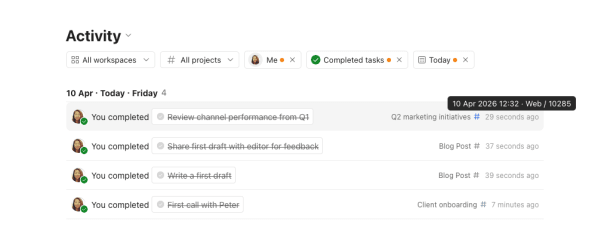
Jos viet hiiren osoittimen toimintamerkinnän aikaleiman päälle, se kertoo, onko tehtävä luotu, muutettu, suoritettu tai poistettu mobiilisovelluksessa, työpöytäsovelluksessa, verkossa tai integraation kautta.
Tietojen vieminen
Vientitoiminnon avulla voit ladata Markdown-tiedoston, joka näyttää suodatetun toiminnan. Markdown-tiedostoja voidaan avata tavallisilla tekstieditoreilla tai erityisillä Markdown-editoreilla.
Raportointitoimintojen vieminen:
- Avaa Raportointi.
- Suodata toiminta, jonka haluat nähdä.
- Vieritä alas ladataksesi lokit.
- Klikkaa Vie oikeasta yläkulmasta.
Varoitus
Ota yhteyttä
Jos sinulla on ongelmia Raportoinnin kanssa tai tiettyjen tehtävien tai projektitoimintojen tarkistamisessa Todoistissa, ota meihin yhteyttä.