L'extension Task Assist se compose de plusieurs options astucieuses qui peuvent améliorer vos flux de travail. Vous n'arrivez pas à trouver un bon nom de tâche ? Besoin d'aide pour créer des sous-tâches pour décomposer cette tâche ? Task Assist peut vous aider !
Configurer l'extension
Avertissement
- Connectez-vous à Todoist sur https://todoist.com ou les applications pour ordinateur.
- Cliquez sur votre avatar en haut à gauche.
- Sélectionnez Paramètres.
- Cliquez sur Intégrations dans le menu latéral.
- Cliquez sur Parcourir en haut des Paramètres des intégrations.
- Dans la liste des intégrations disponibles, sélectionnez Task Assist.
- Cliquez sur Ajouter.
- Cliquez sur Confirmer.
Lorsque vous exécutez l'extension pour la première fois, vous êtes invité à accorder l'accès à la lecture et à l'écriture des données de l'application.
Suggérer des tâches
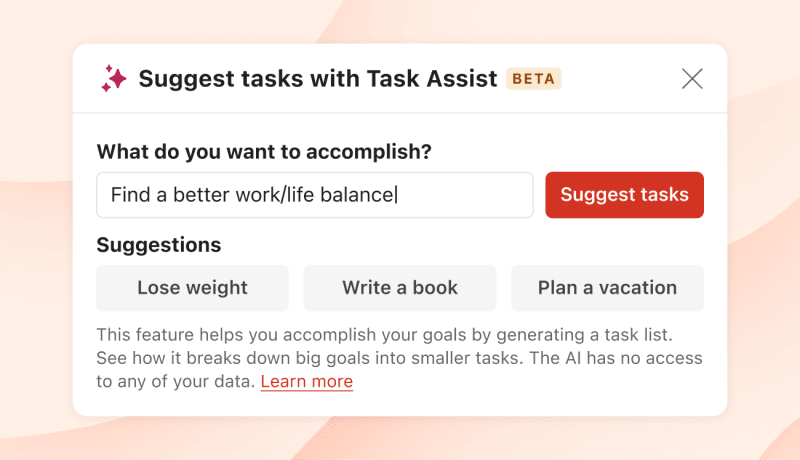
Si vous avez une réalisation plus importante en tête, mais que vous ne savez pas par où commencer, obtenez quelques suggestions ! Cette option générera une liste de suggestions de tâches pour vous aider à atteindre votre objectif. Voici comment :
- Dans n'importe quel projet de Todoist, cliquez sur l'icône des trois points en haut à droite pour ouvrir le menu du projet.
- Cliquez sur Suggérer des tâches avec Task Assist.
- Dans la fenêtre qui s'ouvre, utilisez le champ textuel pour saisir une tâche que vous souhaitez subdiviser et cliquez sur Suggest tasks.
- Examinez la liste de tâches suggérées.
- Cliquez sur Ajouter.
Obtenir des conseils pour achever une tâche
Si vous avez du mal à comprendre comment progresser sur une certaine tâche, pourquoi ne pas demander un conseil ?
Sélectionnez cette option pour l'une de vos tâches en cours. Elle vous indiquera la prochaine étape à suivre pour l'achever :
- Cliquez sur une tâche existante pour ouvrir la vue de la tâche.
- Cliquez sur l'icône des trois points en haut à droite de vue de la tâche. Si vous affichez les tâches en mode liste, survolez la tâche avec la souris et cliquez sur l'icône des trois points à droite.
- Sélectionnez Task Assist.
- Cliquez sur Donner des conseils pour terminer la tâche. Task Assist générera la prochaine étape réalisable pour cette tâche.
- Cliquez sur Ajouter en tant que commentaire pour ajouter le conseil au commentaire de votre tâche.
- Si vous souhaitez générer un nouveau conseil, cliquez sur Réessayer.
- Pour fermer Task Assist et annuler l'action, cliquez sur Annuler.
Rendez vos tâches plus simples à réaliser
Si vous souhaitez réécrire vos tâches pour les rendre plus faciles à travailler, cette option vous aidera à y parvenir :
- Cliquez sur une tâche pour ouvrir la vue de la tâche.
- Cliquez sur l'icône des trois points en haut à droite de vue de la tâche. Si vous affichez les tâches en mode liste, survolez la tâche avec la souris et cliquez sur l'icône des trois points à droite.
- Sélectionnez Task Assist.
- Cliquez sur Rendre la tâche plus exploitable. Task Assist générera un nom alternatif pour cette tâche.
- Si vous souhaitez utiliser le nouveau nom généré par l'extension, cliquez sur Réécrire la tâche.
- Cliquez sur Réessayer si vous souhaitez voir une variante différente de la tâche.
- Pour fermer Task Assist et annuler l'action, cliquez sur Annuler.
Décomposer une tâche en sous-tâches
Lorsque vous avez une tâche complexe qui nécessite plusieurs étapes, utilisez cette option pour la décomposer et générer une liste de sous-tâches. Voici comment :
- Cliquez sur une tâche pour ouvrir la vue de la tâche.
- Cliquez sur l'icône des trois points en haut à droite de la vue de la tâche. Si vous affichez les tâches en modee liste, survolez la tâche avec la souris et cliquez sur l'icône des trois points à droite.
- Sélectionnez Task Assist.
- Cliquez sur Diviser la tâche.
- Task Assist générera une liste de sous-tâches. Passez en revue la liste et désélectionnez les cases pour les sous-tâches qui ne sont pas nécessaires.
- Cliquez sur Ajouter des sous-tâches pour les ajouter à votre tâche existante.
- Si vous souhaitez générer une nouvelle liste de sous-tâches, cliquez sur Réessayer.
- Pour fermer Task Assist et annuler l'action, cliquez sur Annuler.
Supprimer l'extension
- Cliquez sur votre avatar en haut à gauche.
- Sélectionnez Paramètres.
- Cliquez sur Intégrations dans le menu latéral.
- Cliquez sur Task Assist.
- Sélectionnez Supprimer.
- Cliquez sur Supprimer pour confirmer.
FAQ
Généralement, la règle de base est que plus les données sont spécifiques et qualifiées, meilleur est le résultat. Par exemple, au lieu d'utiliser la requête "Comment puis-je perdre du poids ?", vous pourriez dire "Je suis un homme qui pèse 85 kg et je mesure 1m75. J'aimerais perdre 10 kg. Quelle est la façon la plus simple de le faire ?"
Les extensions basées sur l'IA fonctionnent mieux en anglais. Le service supporte aussi d'autres langues, mais vous remarquerez que les réponses ne sont pas aussi bonnes dans toutes les langues. Nous n'avons malheureusement aucun contrôle sur ce point, mais cela s'améliorera probablement à l'avenir grâce au développement de meilleurs modèles par OpenAI.
L'extension n'est pas activée par défaut sur votre compte Todoist. Si vous ne l'avez pas installée, aucune action supplémentaire n'est requise.
Si l'extension est déjà installée mais que vous souhaitez la désactiver, vous pouvez la supprimez en suivant les instructions ci-dessus.
Avec cette intégration, Todoist ne donne pas à OpenAI l'accès à vos données Todoist. Cependant, OpenAI peut utiliser les saisies des utilisateurs (requêtes) pour améliorer leurs modèles.
L'une des limites de notre extension Task Assist est qu'elle peut générer du contenu préjudiciable. Chez Todoist, nous nous engageons à travailler au développement d'un système qui ne causera aucun préjudice. Dans le cadre de cette responsabilité, nous avons mis en place un message d'avertissement qui vous avertit d'une sortie potentiellement nuisible lorsque notre système reconnaît une requête nuisible.