Les projets Todoist regroupent les tâches associées, ce qui vous permet de vous concentrer sur un seul objectif à la fois. Utilisez un projet pour planifier un voyage de 3 jours, suivre une campagne marketing ou conserver une liste de livres à lire. Ce guide vous montre comment créer, modifier, partager, archiver et supprimer des projets, et comment les organiser.
Identifier les types de projets
Chaque projet se trouve à l'un des deux emplacements suivants. Les projets personnels se trouvent sous Mes projets, et les projets d'équipe se trouvent sous le nom de votre équipe dans la barre latérale. L'emplacement d'un projet détermine qui en est le propriétaire et qui peut le voir.
| Fonction ou objectif | Mes projets | Projets d'équipe |
|---|---|---|
| Utilisation principale | Tâches personnelles ou travail privé | Collaborer avec des collègues |
| Responsabilité | Propriétaire du compte | Administrateurs d'équipe |
| Visibilité du projet | Propriétaire du compte | Tous les administrateurs et membres peuvent parcourir, prévisualiser et rejoindre n'importe quel projet d'équipe visible. Les invités ne peuvent accéder qu'aux projets auxquels ils sont invités. |
| Travailler avec des personnes externes | Partagez votre projet personnel avec vos amis et votre famille | Partager un projet d'équipe avec un invité |
| Projets publics ou mode en lecture seule | Projets publics | Projets publics |
| Accès restreint | Restreint par défaut | Projets restreints |
Créer un projet
Créez un projet pour chaque objectif sur lequel vous travaillez. Donnez-lui une couleur pour le repérer facilement dans votre barre latérale.
Créer un projet personnel
- Cliquez sur l'icône plus à côté de Mes projets.
- Sélectionnez Ajouter un projet.
- Entrez un nom pour le projet.
- Cliquez sur l'icône dièse pour choisir une couleur.
- Cliquez sur Ajouter un projet pour confirmer.
Créer un projet d'équipe
Pour créer un projet d'équipe depuis la barre latérale :
- Cliquez sur l'icône plus à côté du nom de votre équipe.
- Sélectionnez Projet.
- Saisissez un nom et une description pour le projet.
- Choisissez une couleur, un accès, un dossier et une Interface pour le projet. Vous pouvez ignorer cette étape.
- Cliquez sur Ajouter pour confirmer.
Créer un projet d'équipe depuis l'aperçu de l'espace de travail :
- Cliquez sur l'icône plus en haut à droite de l'aperçu de votre espace de travail.
- Sélectionnez Projet.
- Saisissez un nom pour le projet.
- Cliquez sur l'icône dièse pour choisir une couleur.
- Ajoutez des coéquipiers en tapant + suivi d'un nom pour choisir un membre existant, ou d'une adresse e-mail pour inviter quelqu'un qui ne fait pas encore partie de votre équipe.
- Actionnez l'icône de cadenas pour limiter le projet aux personnes invitées uniquement, ou désactivez-la pour que tous les membres de votre équipe puissent y accéder.
- Cliquer sur Ajouter un projet pour confirmer.
Vous pouvez également cliquer sur + Ajouter un projet en bas de la liste des projets dans l'aperçu de votre espace de travail.
Conseil rapide
- Appuyez sur Parcourir en bas à droite.
- Appuyez sur l'icône plus à côté de Mes projets ou des projets de votre équipe.
- Sélectionnez Ajouter un projet.
- Entrez un nom pour le projet.
- Choisissez une couleur et une interface.
- Appuyez sur Terminé en haut à droite pour confirmer.
Conseil rapide
Note
Tirez le meilleur parti de vos projets
Une fois votre projet configuré, utilisez ces conseils pour le remplir de tâches et le maintenir organisé.
Ajouter rapidement des tâches à votre projet
Chargez votre nouveau projet avec toutes les tâches pertinentes auxquelles vous pouvez penser. Utilisez Ajout rapide pour ajouter des tâches directement à votre projet. Vous pouvez également cliquer ou appuyer sur Ajouter une tâche en bas de la liste des tâches. Considérez cela comme un brainstorming. Il n'y a pas de mauvaises idées.

Stacey · Spécialiste de l'expérience client
# dans le nom de la tâche, puis saisissez le nom du projet.
Organisez vos projets avec des sections et des dossiers
Découpez votre projet en segments plus faciles à gérer grâce aux sections. Ajoutez des tâches ou faites glisser des tâches existantes vers la section appropriée.
Si vous travaillez sur un grand projet d'équipe avec des centaines de tâches, divisez-le en projets d'équipe plus petits et utilisez des dossiers pour les organiser. Au sein d'une équipe, tous les projets se trouvent au même niveau, les dossiers sont donc le moyen de regrouper les tâches connexes. Les sous-projets (projets imbriqués) sont disponibles uniquement dans Mes projets.
Ajoutez des dates.
En organisant votre projet, vous remarquerez que certaines tâches sont dues plus tôt que d'autres.
Pour vous assurer de bien respecter vos échéances, ajoutez une date and time à chaque tâche. Ces tâches apparaissent dans les vues Aujourd'hui et Prochainement. Vous pouvez les afficher sous forme de liste, de tableau ou de calendrier avec les abonnements Pro et Business.
Enregistrer un projet dans les favoris
Ajoutez les projets que vous utilisez le plus à vos favoris pour les retrouver facilement dans votre barre latérale. Activez Ajouter aux favoris lors de la création du projet, ou à tout moment par la suite.
Réorganisez votre liste de projets
Vous pouvez modifier l'ordre de vos projets personnels en les faisant glisser directement dans la liste de projets sous Mes projets. Il n'y a pas de poignée de déplacement séparée, vous faites donc glisser le projet lui-même.
- Survolez un projet sous Mes projets.
- Faites glisser le projet vers le haut ou vers le bas jusqu'à sa nouvelle position dans la liste.
- Appuyez de manière prolongée sur un projet sous Mes projets.
- Faites glisser le projet jusqu'à sa nouvelle position dans la liste, puis relâchez.
- En bas de votre liste de projets, appuyez sur Gérer les projets.
- Appuyez sur l'icône de modification en haut à droite.
- Glissez les projets pour les réorganiser.
Pour les projets d'équipe, n'importe quel membre de l'équipe peut trier les projets par ordre alphabétique (A-Z) ou inverse (Z-A). Les administrateurs peuvent également choisir le tri manuel pour glisser-déposer les projets dans l'ordre de leur choix. Cliquez sur le menu Trier au-dessus de la liste des projets pour choisir.
Le tri par date de création ou de dernière modification n'est pas disponible.
Créer des modèles de projets
Si vous devez souvent recréer les mêmes listes de tâches, vous pouvez économiser du temps et des efforts en créant un modèle de projet. Ces modèles sont sauvegardés dans la section Mes modèles de la galerie de modèles Todoist, ce qui vous permet d’y accéder à tout moment.
Conseil rapide
Modifier un projet
Les projets évoluent en même temps que votre travail. Vous pouvez mettre à jour le nom, la couleur et la description d'un projet à tout moment.
Changer le nom du projet
- Cliquez sur l'icône des trois points à côté du nom du projet.
- Sélectionnez Modifier dans le menu.
- Inscrivez le nouveau nom du projet.
- Cliquez sur Enregistrer.
Conseil rapide
Changer la couleur du projet
- Cliquez sur l'icône des trois points à côté du nom du projet.
- Sélectionnez Modifier.
- Sélectionnez la couleur que vous souhaitez pour votre projet dans le menu Couleur.
- Cliquez sur Enregistrer.
Ajouter ou modifier la description d'un projet
Donnez plus de contexte à votre projet avec une description qui apparaît sous forme d'aperçu d'une ligne en dessous du nom du projet. Survolez l'aperçu avec votre souris pour voir la description complète.
- Ouvrez le projet dans la barre latérale.
- Cliquez sur Ajouter une description sous le nom du projet.
- Tapez votre description.
- Cliquez sur Enregistrer.
Pour modifier une description existante, cliquez dessus, apportez vos modifications, puis cliquez sur Enregistrer. Vous pouvez également mettre à jour le champ Description lorsque vous modifiez le projet. Pour mettre en forme votre description, surlignez le texte et utilisez la barre d'outils.
Changer le nom du projet
- Appuyez sur Parcourir en bas à droite.
- Balayez le nom du projet vers la gauche.
- Appuyez sur l'icône du crayon.
- Inscrivez le nouveau nom du projet dans le champ Nom.
- Appuyez sur l'icône de coche en haut à droite pour enregistrer les modifications.
Conseil rapide
Changer la couleur du projet
- Appuyez sur Parcourir en bas à droite.
- Balayez le nom du projet vers la gauche.
- Appuyez sur l'icône du crayon.
- Appuyez sur Couleur.
- Sélectionnez une autre couleur de projet.
- Appuyez sur l'icône de la coche en haut à droite pour enregistrer les modifications.
Ajouter ou modifier la description d'un projet
Donnez plus de contexte à votre projet avec une description qui apparaît en aperçu sur une seule ligne ci-dessous le nom du projet.
- Ouvrez le projet.
- Appuyez sur le nom du projet en haut.
- Appuyez sur le champ de texte et tapez votre description.
- Appuyez sur Enregistrer.
Conseil rapide
Changer le nom du projet
- Appuyez sur Parcourir en bas à droite.
- Faites défiler la liste des projets et appuyez sur Gérez les projets.
- Ouvrez le projet.
- Appuyez sur l'icône des trois points en haut à droite.
- Appuyez sur Modifier.
- Inscrivez le nouveau nom du projet dans le champ Nom.
- Appuyez sur l'icône de la coche en haut à droite pour enregistrer les modifications.
Changer la couleur du projet
- Appuyez sur Parcourir en bas à droite.
- Faites défiler la liste des projets vers le bas et appuyez sur Gérer les projets.
- Ouvrez le projet.
- Appuyez sur l'icône des trois points en haut à droite.
- Appuyez sur Modifier.
- Sélectionnez la couleur du projet
- Appuyez sur l'icône de la coche en haut à droite pour enregistrer les modifications.
Ajouter ou modifier une description de projet
Donnez plus de contexte à votre projet avec une description qui apparaît en aperçu sur une seule ligne ci-dessous le nom du projet.
- Ouvrez le projet.
- Appuyez sur le nom du projet en haut.
- Appuyez sur le champ de texte et tapez votre description.
- Appuyez sur Enregistrer.
Conseil rapide
Les descriptions de Projet peuvent contenir jusqu'à 16 383 caractères.
La couleur du projet s'affiche à côté du nom du projet dans la barre latérale, et sur vos tâches dans le mode calendrier lorsque vous attribuez une couleur aux tâches par projet. Les projets sans couleur définie, y compris la boîte de réception, s'affichent en gris.
Copier un lien vers un projet
Chaque projet possède un lien unique. Copiez-le lorsque vous souhaitez partager le projet avec d'autres personnes.
- Cliquez sur un projet dans la barre latérale.
- Cliquez sur l'icône des trois points en haut.
- Sélectionner Copier le lien du projet.
Le lien du projet est automatiquement copié dans votre presse-papiers.
Conseil rapide
- Appuyez sur Parcourir en bas à droite.
- Ouvrez un projet.
- Appuyez sur l'icône des trois points en haut à droite.
- Sélectionner Copier le lien du projet.
Le lien du projet est automatiquement copié dans votre presse-papiers.
Conseil rapide
- Ouvrez le projet dans la barre latérale.
- Appuyez sur l'icône des trois points en haut à droite.
- Sélectionner Copier le lien du projet.
Le lien du projet est automatiquement copié dans votre presse-papiers.
Conseil rapide
- Appuyez sur Parcourir en bas à droite.
- Ouvrez le projet.
- Appuyez sur l'icône des trois points en haut à droite.
- Sélectionnez Copier le lien du projet.
Le lien du projet est automatiquement copié dans votre presse-papiers.
Dupliquer un projet
Dupliquez un projet pour réutiliser ses tâches et ses sections sans partir de zéro. Vous pouvez dupliquer un projet à la fois.
- Cliquez sur l'icône des trois points à côté du nom du projet.
- Sélectionnez Actions de projet.
- Sélectionnez Dupliquer.
- Ouvrez le projet dupliqué dans la barre latérale. Le nom du projet débutera par Copie de.
- Modifiez le nom du projet.
Conseil rapide
- Appuyez sur Parcourir en bas à droite.
- Ouvrez un projet.
- Appuyez sur l'icône des trois points en haut à droite.
- Sélectionnez Actions de projet.
- Sélectionnez Dupliquer. Vous verrez une note de confirmation en bas de l'écran.
- Appuyez sur Afficher pour ouvrir le projet dupliqué.
Le nom du projet dupliqué commence par Copie de, ce qui vous permet de le distinguer de l'original. Vous pouvez le renommer à tout moment.
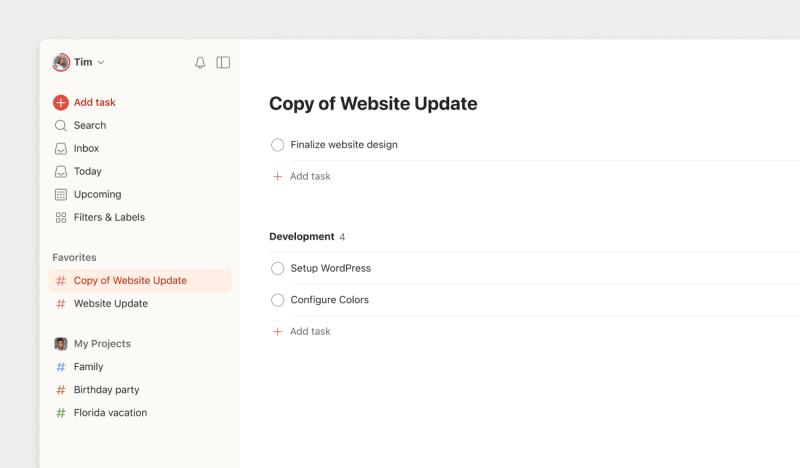
Voici les éléments inclus ou non lorsque vous dupliquez un projet :
| Inclus | Non inclus |
|---|---|
| Le nom et la couleur du projet | Les rappels de tâches |
| Description du projet | Les tâches et les sections archivées |
| Vue sélectionnée | Les commentaires de tâches et de projets |
| Les options de tri, de regroupement ou de filtrage choisies | Favoris : un projet dupliqué n'est pas un favori par défaut. Vous pouvez l'ajouter à vos favoris plus tard. |
| Sections, tâches et sous-tâches actives (avec leurs dates, priorités et étiquettes respectives) | Paramètres de partage : un projet dupliqué est privé par défaut. Vous pouvez le partager plus tard. |
| Les sous-projets : vous pouvez les dupliquer individuellement de la même façon que les projets principaux. |
Partager un projet
La productivité est souvent un sport d'équipe. Vous pouvez inviter des personnes à n'importe quel projet pour déléguer des tâches et rester à jour sur les progrès ensemble.
- Ouvrez le projet dans la barre latérale.
- Cliquez sur Partagez en haut à droite.
- Entrez le nom ou l'adresse e-mail de la personne à inviter au projet.
- Cliquez sur Inviter pour confirmer.
Si la personne que vous invitez n'a pas déjà de compte Todoist, elle recevra un e-mail d'invitation au projet avec l'option de s'inscrire pour un compte gratuit.
Vous pouvez partager un projet de deux manières :
- Partager le lien : partagez un lien vers le projet
- Inviter via nom ou e-mail : invitez une personne spécifique par son nom ou son adresse e-mail.
Invitez quelqu'un par nom ou e-mail :
- Appuyez sur Parcourir en bas à droite.
- Ouvrez le projet.
- Appuyez sur l'icône de personne, ou sur l'icône de groupe si vous partagez déjà le projet.
- Sélectionnez Invitation via nom ou e-mail.
- Choisissez un collaborateur existant dans la liste, ou entrez un nom ou une adresse e-mail dans le champ À :.
- Appuyez sur Invitation en haut à droite.
- Appuyez sur Terminé pour fermer l'écran de partage.
Pour partager plutôt un lien vers le projet, appuyez sur l'icône d'ajout de personne ou l'icône de groupe, puis sélectionnez Partager le lien.

Rachel · Spécialiste de l'expérience client
Vous pouvez partager un projet de deux manières :
- Partagez le lien : partagez un lien vers le projet
- Invitation via le nom ou l'e-mail : invitez une personne spécifique par son nom ou son adresse e-mail.
Pour inviter quelqu'un par nom ou e-mail :
- Ouvrez le projet dans la barre latérale.
- Appuyez sur l'icône de personne, ou sur l'icône de groupe si vous partagez déjà le projet.
- Sélectionnez Inviter via un nom ou une adresse e-mail.
- Choisissez un collaborateur existant dans la liste, ou entrez un nom ou une adresse e-mail dans le champ À :.
- Appuyez sur Invitation en haut à droite.
- Appuyez sur Terminé pour fermer l'écran de partage.
Pour partager un lien vers le projet, appuyez plutôt sur l'icône d'ajout de personne ou l'icône de groupe, puis sélectionnez Partager le lien.
Rachel · Spécialiste de l'expérience client
Vous pouvez partager un projet de deux manières :
- Partager le lien : partagez un lien vers le projet.
- Invitation via un nom ou une adresse e-mail : inviter une personne spécifique par son nom ou son adresse e-mail
Pour inviter une personne par son nom ou son adresse e-mail :
- Appuyez sur Parcourir en bas à droite.
- Ouvrez le projet.
- Appuyez sur l'icône de personne, ou sur l'icône de groupe si vous partagez déjà le projet.
- Sélectionnez Inviter via nom ou e-mail.
- Choisissez un collaborateur existant dans la liste, ou entrez un nom ou une adresse e-mail dans le champ À :.
- Appuyez sur l'icône d'envoi pour confirmer.
Pour partager plutôt un lien vers le projet, appuyez sur l'icône de personne ou l'icône de groupe, puis sélectionnez Lien de partage.
Tous ceux avec qui vous partagez votre projet auront un accès complet à toutes les informations, comme les tâches, les commentaires et les pièces jointes. De même, ils peuvent ajouter de nouvelles tâches, assigner des tâches, terminer des tâches, ajouter des commentaires et télécharger de nouveaux fichiers.
Partager un projet principal
Si vous partagez un projet mère avec quelqu'un, cette personne n'aura pas automatiquement accès à ses sous-projets. Vous devrez lui envoyer une invitation pour chaque sous-projet.
Accepter ou ignorer une invitation à un projet
D'autres personnes peuvent également vous inviter à leurs projets. Lorsqu'une personne le fait, une notification apparaît dans Todoist. Acceptez l'invitation pour rejoindre le projet. Vous pouvez consulter toutes vos invitations dans l'onglet Notifications.
Vous n’êtes pas obligé d’accepter une invitation. Si vous ne reconnaissez pas la personne ou le projet, laissez l’invitation non acceptée et vous ne rejoindrez pas le projet.
Todoist peut également accepter automatiquement les invitations à des projets pour vous, mais uniquement de la part de personnes dont vous avez déjà accepté les invitations ou de membres de votre équipe Todoist. Pour activer ou désactiver cette option, consultez Accepter automatiquement les invitations à des projets.
Archiver un projet
Archivez un projet dont vous n'avez pas besoin pour le moment. L'archivage le supprime de votre liste de projets, et vous pouvez l'afficher ou le restaurer à tout moment.
- Cliquez sur l'icône des trois points à côté du projet dans la barre latérale.
- Sélectionnez Archiver dans le menu.
- Cliquez sur Archiver pour confirmer.
Restaurer un projet archivé
- Cliquez Mes projets ou le nom de votre équipe.
- Activez l'option Projets archivés uniquement. Vous verrez alors apparaître une liste des projets archivés.
- Trouvez le projet archivé et cliquez sur l'icône des trois points à côté de son nom.
- Sélectionnez Désarchiver.
- Appuyez sur Parcourir en bas à droite.
- Ouvrez le projet que vous souhaitez archiver.
- Appuyez sur l'icône des trois points en haut à droite.
- Appuyez sur Archiver.
- Appuyez sur Archiver pour moi pour confirmer. Si c'est un projet d'équipe, appuyez sur Archiver pour tout le monde.
Conseil rapide
Restaurer un projet archivé
- Appuyez sur Parcourir en bas à droite.
- Appuyez sur Gérer les projets dans Mes projets.
- Sélectionnez Projets archivés dans le menu du type de projets.
- Ouvrez le projet que vous souhaitez restaurer.
- Appuyez sur Désarchiver en bas.
- Appuyez sur Désarchiver pour moi pour confirmer. Si c'est un projet d'équipe, appuyez sur Désarchiver pour tout le monde.
- Appuyez sur Parcourir en bas à droite.
- Ouvrez le projet que vous souhaitez archiver.
- Appuyez sur l'icône des trois points en haut à droite.
- Appuyez sur Archiver.
- Appuyez sur Archiver pour moi pour confirmer. Si c'est un projet d'équipe, appuyez sur Archiver pour tout le monde.
Restaurer un projet archivé
- Appuyez sur Parcourir en bas à droite.
- Appuyez sur Gérer les projets.
- Sélectionnez Projets archivés dans le menu du type de projets.
- Ouvrez le projet que vous souhaitez restaurer.
- Appuyez sur l'icône des trois points en haut à droite.
- Sélectionnez Désarchiver.
- Appuyez sur Désarchiver pour moi pour confirmer. Si c'est un projet d'équipe, appuyez sur Désarchiver pour tout le monde.
Note
Supprimer un projet
Supprimez un projet lorsque vous n'en avez plus besoin. Si vous pensez en avoir à nouveau besoin plus tard, archivez-le plutôt.
Supprimer un projet personnel
- Ouvrez le projet que vous souhaitez supprimer dans la barre latérale.
- Cliquez sur l'icône des trois points en haut à droite.
- Sélectionnez Supprimer.
- Cliquez sur Supprimer à nouveau pour confirmer.
Supprimer un projet d'équipe
Note
- Ouvrez le projet d'équipe que vous souhaitez supprimer dans la barre latérale.
- Cliquez sur l'icône des trois points en haut à droite.
- Sélectionnez Archiver.
- Cliquez sur Archiver à nouveau pour confirmer.
- Cliquez sur le nom de votre équipe dans la barre latérale.
- Activez l'option Projets archivés uniquement. Vous verrez alors apparaître une liste des projets d'équipe archivés.
- Trouvez le projet archivé et cliquez sur l'icône des trois points à côté de son nom.
- Sélectionnez Supprimer.
- Cliquez sur Supprimer à nouveau pour confirmer.
Supprimer un projet personnel
- Appuyez sur Parcourir en bas à droite.
- Ouvrez le projet.
- Appuyez sur l'icône des trois points en haut à droite.
- Sélectionnez Supprimer.
- Appuyez sur Supprimer pour confirmer.
Supprimer un projet d'équipe
Note
- Appuyez sur Parcourir en bas à droite.
- Ouvrez le projet.
- Appuyez sur l'icône des trois points en haut à droite.
- Appuyez sur Archiver.
- Appuyez sur Archiver à nouveau pour confirmer.
- Retournez à la navigation et sélectionnez le nom de votre équipe.
- Appuyez sur Projets actifs dans le menu des types de projet.
- Sélectionnez Projets archivés. Vous verrez alors apparaître une liste des projets d'équipe archivés.
- Ouvrez le projet archivé que vous souhaitez supprimer.
- Appuyez sur l'icône des trois points.
- Sélectionnez Supprimer.
- Appuyez sur Supprimer pour confirmer.
Supprimer un projet personnel
- Appuyez sur Parcourir en bas à droite.
- Ouvrez le projet.
- Appuyez sur l'icône des trois points en haut à droite.
- Appuyez sur Supprimer.
- Appuyez sur Supprimer pour confirmer.
Supprimer un projet d'équipe
Note
- Appuyez sur Parcourir en bas à droite.
- Ouvrez le projet.
- Appuyez sur l'icône des trois points en haut à droite.
- Appuyez sur Archiver.
- Appuyez sur Archiver pour tout le monde pour confirmer.
- Retournez à la navigation et sélectionnez le nom de votre équipe.
- Appuyez sur Projets actifs dans le menu des types de projet.
- Sélectionnez Projets archivés. Vous verrez alors apparaître une liste des projets d'équipe archivés.
- Ouvrez le projet archivé que vous souhaitez supprimer.
- Appuyez sur l'icône des trois points en haut à droite.
- Sélectionnez Supprimer.
- Appuyez sur Supprimer pour confirmer.
Note
Restaurer un projet supprimé
Si vous êtes un client Pro ou Business, Todoist sauvegarde automatiquement vos données une fois par jour, et les jours où vous avez apporté des modifications à vos projets ou tâches. Vous pouvez stocker jusqu'à 21 sauvegardes.
Si vous devez restaurer un projet supprimé, utilisez une sauvegarde créée avant la suppression ou un fichier CSV de projet enregistré sur votre ordinateur. Ensuite, créez un nouveau projet et importez le fichier CSV du projet dedans. En savoir plus sur les sauvegardes dans Todoist.
Démarrer
Prêt à vous lancer dans vos projets ? Nous espérons que ce guide vous donnera les outils pour concrétiser l'idée qui vous trotte dans la tête depuis des mois. Si vous vous sentez toujours submergé et ne savez pas par où commencer, consultez la galerie des modèles de Todoist, qui propose des dizaines de modèles soigneusement sélectionnés.
Si vous rencontrez des difficultés pour créer ou gérer vos projets, contactez-nous.