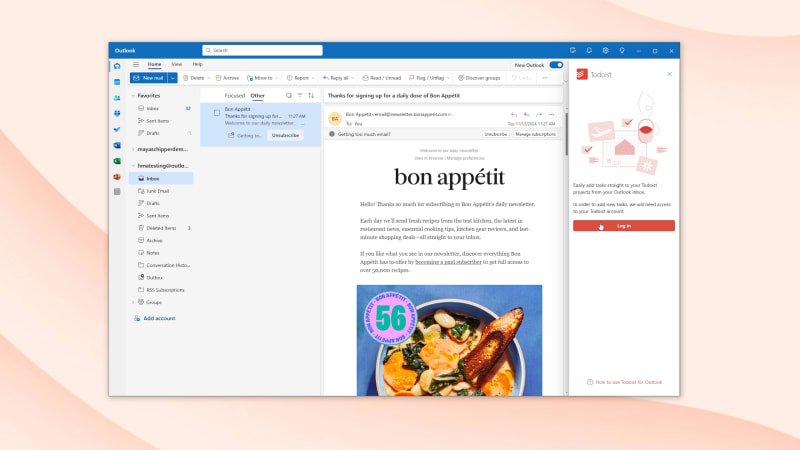
Mantieni la tua casella di posta Outlook sempre in ordine trasformando le email in attività di Todoist di cui occuparti in seguito. Scopri come configurare, utilizzare e disinstallare il componente aggiuntivo di Todoist per l'app di Outlook (versione nuova o legacy).
Requisiti di sistema
Per utilizzare il componente aggiuntivo di Outlook, crea un account email con uno dei seguenti servizi Microsoft supportati:
- Outlook.com
- Live.com
- Hotmail.com
- account email di Office 365
- Account Microsoft Exchange attivati al cloud
Se il tuo account email non è ospitato su uno di questi servizi, l'integrazione non funzionerà. In alternativa, puoi inoltrare le email in arrivo su Todoist come attività o commenti.
Per far sì che la posta elettronica di Outlook funzioni correttamente con Todoist, verifica che il tuo computer utilizzi uno dei seguenti sistemi operativi:
- Windows: Outlook 2019 o successivi
- macOS: Outlook 2016 o successivi
Se utilizzi una versione precedente di Outlook, apri il browser web e accedi al tuo account Outlook per utilizzare il componente aggiuntivo.
Se stai utilizzando l'app per desktop Outlook Mail per macOS o Windows, controlla che Esperienze Connesse sia attivato prima di usare il componente aggiuntivo di Todoist:
- Apri l'app per desktop di Outlook Mail.
- Accedi alle impostazioni privacy del tuo account Outlook.
- Cliccare su Gestire esperienze connesse.
- Controllare se il pulsante Attiva tutte le esperienze connesse è attivato.
- Uscire e riaprire Outlook Mail.
- Controlla se il componente aggiuntivo di Todoist è disponibile quando apri un messaggio email nella tua casella di posta.
Configurare il componente aggiuntivo per Outlook (versione nuova)
Attenzione
- Accedi al tuo account Microsoft Outlook.
- Apri un'email.
- Clicca sull'icona delle applicazioni in alto a destra dell'email. Si aprirà una finestra di pop-up.
- In basso a destra, selezionaOttieni componenti aggiuntivi.
- Cerca Todoist.
- Clicca su Aggiungi per installare il componente aggiuntivo.
- Clicca su Continua.
Dopo aver effettuato l'accesso, Microsoft Outlook ti chiederà di digitare le tue credenziali di accesso ogni tre mesi.
Apri Microsoft Outlook per macOS.
Se è la prima volta che configuri l'integrazione, ti verrà chiesto di accedere al tuo account Microsoft.
- Apri un'email.
- Clicca sull'icona dei tre puntini per aprire le opzioni aggiuntive.
- Dal menu, seleziona Ottieni componenti aggiuntivi: si apriràMicrosoft AppSource in una nuova scheda del browser.
- Cerca Todoist per Outlook.
- Clicca su Ottieni ora e compila il modulo con i tuoi dettagli.
- Clicca di nuovo su Ottieni ora per confermare: si aprirà una finestra di pop-up che ti chiede di accedere a Microsoft 365 per completare il processo.
- Clicca su Aggiungi per installare il componente aggiuntivo.
- Riavvia l'app web di Outlook e Outlook per macOS.
- Accedi al componente aggiuntivo con il tuo account Todoist.
Nota
Apri Microsoft Outlook per Windows.
Se è la prima volta che configuri l'integrazione, ti verrà chiesto di accedere al tuo account Microsoft.
- Apri un'email.
- Clicca sull'icona delle applicazioni in alto a destra dell'email.
- Clicca su Scarica componenti aggiuntivi. Si aprirà una finestra nel browser.
- Cerca Todoist.
- Clicca su Aggiungi per installare il componente aggiuntivo.
- Clicca su Continua.
Nota
Apri Microsoft Outlook per iOS o Android.
Se è la prima volta che configuri l'integrazione, ti verrà chiesto di accedere al tuo account Microsoft.
- Premi la tua foto profilo in alto a sinistra.
- Seleziona l'icona dell'ingranaggio in basso a sinistra per aprire le impostazioni dell'app di Outlook.
- Scorri verso il basso fino a trovare la sezione Integrazioni e componenti aggiuntivi.
- Tocca Componenti aggiuntivi e seleziona Todoist dall'elenco.
- Premi l'icona più.
- Tocca Continua per confermare.
Configurare il componente aggiuntivo per Outlook (versione legacy)
Apri Microsoft Outlook per macOS.
Se è la prima volta che configuri l'integrazione, ti verrà chiesto di accedere al tuo account Microsoft.
- Clicca su Tutte le applicazioni in alto a destra.
- Cerca Todoist.
- Clicca su Aggiungi per installare il componente aggiuntivo.
- Clicca su Continua.
Nota
Apri Microsoft Outlook per Windows.
Se è la prima volta che configuri l'integrazione, ti verrà chiesto di accedere al tuo account Microsoft.
- Apri un'email.
- Clicca sull'icona delle applicazioni in alto a destra dell'email.
- Clicca su Scarica componenti aggiuntivi. Si aprirà una finestra nel browser.
- Cerca Todoist.
- Clicca su Aggiungi per installare il componente aggiuntivo.
- Clicca su Continua.
Nota
Creare un'attività con il componente aggiuntivo di Outlook
Puoi creare attività con il componente aggiuntivo di Outlook in due modi:
Aggiungere l'attività alla scheda In arrivo
- Apri l'email.
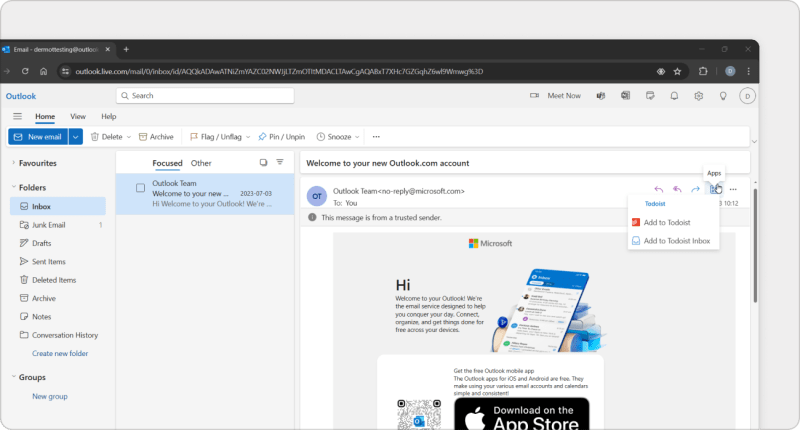
- Con l'email aperta, clicca su Applicazioni in alto a destra.
- Clicca su Aggiungi a In arrivo di Todoist per aggiungere l'email come attività nella scheda In arrivo.
Apri l'email e clicca su Aggiungi a In arrivo di Todoist in alto a destra per aggiungere l'email come attività nella scheda In arrivo.
- Apri l'email.
- Con l'email aperta, premi l'icona dei tre puntini in alto a destra.
- Premi Aggiungi a In arrivo di Todoist per aggiungere l'email come attività nella scheda In arrivo.
Aggiungere un'attività a un qualsiasi progetto di Todoist
- Apri l'email.
- Con l'email aperta, clicca sull'icona dei tre puntini in alto a destra.
- Scorri verso il basso finché non visualizzi l'icona di Todoist.
- Cliccare su Aggiungere a Todoist. Se ti viene chiesto di accedere al tuo account Todoist, cliccare su Accedere → Accetta.
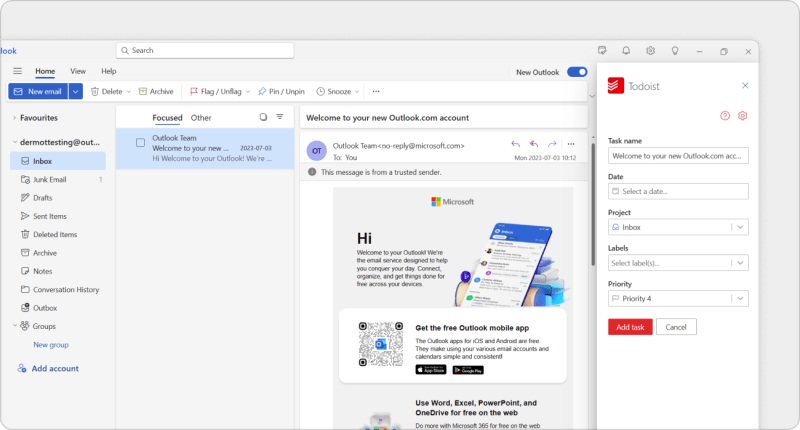
- Digita un nome per la tua attività, assegna una data di scadenza e un'ora, un progetto, delle etichette e un livello di priorità.
- Clicca su Aggiungi attività per aggiungerla al progetto scelto.

Pierre · Specialista dell'Esperienza Cliente
- Apri l'email.
- Cliccare su Aggiungere a Todoist in alto a destra. Se ti viene chiesto di accedere al tuo account Todoist, cliccare su Accedere e digitare le credenziali del tuo account.
- Digita il nome dell'attività e assegna una data e un'ora di scadenza, un progetto, delle etichette e un livello di priorità.
- Clicca su Aggiungi attività per aggiungerla al progetto scelto.
Pierre · Specialista dell'Esperienza Cliente
- Apri l'email.
- Con l'email aperta, premi l'icona dei tre puntini in alto a destra.
- Scorri verso il basso e premi Aggiungi a Todoist.
- Digita un nome per l'attività, assegna una data e un'ora di scadenza, un progetto, delle etichette e un livello di priorità. Se hai una sottoscrizione Pro o Business, puoi anche aggiungere la durata dell'attività.
- Premi Aggiungi attività per aggiungerla al progetto scelto.
Pierre · Specialista dell'Esperienza Cliente
Rimuovere il componente aggiuntivo di Outlook
- Apri il browser web.
- Accedi al tuo account Outlook.
- Apri un'email.
- Clicca sull'icona dei tre puntini in alto nella schermata dell'email.
- Clicca su Scarica componenti aggiuntivi.
- Clicca su I miei componenti aggiuntivi a sinistra.
- Clicca sull'icona dei tre puntini sotto l'icona di Todoist.
- Clicca su Rimuovi.
Revocare i permessi di accesso al tuo account Microsoft
Il metodo di revoca dei permessi dipende dal tipo di account Microsoft.
- Account personale: gestisci le autorizzazioni nelle impostazioni del tuo account Microsoft.
- Account di lavoro o scolastico: gestisci i tuoi permessi nel portale Le mie applicazioni.
Se revochi le autorizzazioni per il componente aggiuntivo di Outlook, non potrai utilizzare l'integrazione fino a quando non concederai nuovamente l'autorizzazione ad accedere alle tue informazioni.
Contattaci
Se hai problemi a configurare o utilizzare il componente aggiuntivo di Outlook per Todoist, contattaci. Noi— Dermot, Sergio, Pierre e il resto del team CX—siamo pronti ad aiutarti!

