Controlla i tuoi progressi quotidiani o ripercorri le modifiche apportate a un task con la sezione Report. Ti offre una visibilità completa su tutto ciò che tu e i tuoi colleghi avete realizzato su Todoist. Le informazioni sono organizzate per data e possono essere filtrate per progetto, persona o tipo di evento.
Visualizza le attività dell'account
- Clicca sulla tua foto profilo in alto a sinistra di Todoist.
- Seleziona Report.
Per filtrare l'attività, usa i menu nella parte superiore della schermata. Puoi filtrare per progetto, persona, tipo di evento, spazio di lavoro oppure impostare un intervallo di tempo per visualizzare l'attività durante quel periodo.
- Tocca Naviga in basso a destra.
- Tocca la tua foto profilo in alto a sinistra.
- Tocca il tuo nome per aprire la sezione Report.
Nella vista Produttività, ci sono due modi per filtrare i registri:
- Per filtrare per evento o collaboratore (per un progetto condiviso), tocca l'icona del filtro in alto a destra.
- Per filtrare per progetto, tocca l'icona del progetto in alto.
- Tocca Naviga in basso a destra.
- Tocca la tua foto profilo in alto a sinistra.
- Tocca il tuo nome per aprire la sezione Report.
Nella vista Produttività, ci sono due modi per filtrare i registri:
- Per filtrare per evento o collaboratore (per un progetto condiviso), tocca l'icona del filtro in alto a destra.
- Per filtrare per progetto, tocca l'icona del progetto in alto.
Predefiniti
Quando apri la sezione Report, vedrai un filtro preimpostato che mostra i task completati. Puoi scegliere tra diverse configurazioni rapide per concentrarti su ciò che conta di più:
Per passare da un filtro preimpostato all'altro:
- Apri Report.
- Clicca sul menu a tendina accanto all'intestazione Attività.
- Scegli dall'elenco dei filtri preimpostati.
| Predefiniti | Cosa viene visualizzato |
|---|---|
| Tutte le attività | Il registro completo di ogni spazio di lavoro, progetto, collaboratore ed evento. |
| Le mie attività completate | Le attività che hai completato. |
| I miei preferiti | L'attività relativa ai progetti che hai aggiunto ai preferiti. |
| Attività aggiunte di recente | Le attività aggiunte da qualsiasi utente in tutti gli spazi di lavoro e progetti. |
| Attività completate di recente | Le attività completate da qualsiasi utente in tutti gli spazi di lavoro e progetti. |
Nota
Cosa viene registrato in Report?
Nel registro troverai una cronologia dettagliata di ciò che accade su Todoist. Ecco cosa è incluso e cosa no:
| Attività registrate | Attività escluse |
|---|---|
| Attività aggiunte | Etichette aggiunte |
| Attività aggiornate | Etichette modificate |
| Attività completate | Etichette eliminate |
| Attività ripristinate | Progetti aggiunti |
| Attività eliminate | Progetti modificati |
| Commenti aggiunti | Progetti archiviati |
| Commenti eliminati | Progetti eliminati |
Nota
Visualizza le attività del progetto
- Clicca sull' icona dei tre puntini in alto a destra di un progetto.
- Clicca sulla scheda Attività.
- Tocca Naviga in basso a destra.
- Seleziona un progetto.
- Tocca l' icona dei tre puntini in alto a destra del progetto.
- Seleziona Visualizza attività.
Per cambiare progetto o visualizzare l'attività in tutti i progetti:
- Tocca l' icona dell'elenco progetti in alto a destra nella sezione Report.
- Scegli Tutti i progetti o uno specifico.
- Tocca l' icona della spunta in alto a destra.
Se stai lavorando su progetti condivisi, puoi filtrare per collaboratore o tipo di evento:
- Tocca l' icona del filtro in alto a destra della sezione Report.
- Tocca Filtro per azione. Se stai lavorando su un progetto condiviso, vedrai l'opzione Filtro per collaboratore.
- Scegli come filtrare il progetto.
- Tocca l' icona della spunta in alto a destra.
- Tocca Naviga in basso a destra.
- Tocca l' icona dei tre puntini in alto a destra del progetto.
- Seleziona Visualizza attività.
Per cambiare il progetto o per visualizzare attività su tutti i progetti:
- Tocca l' icona dell'elenco dei progetti in alto a destra nella sezione Report.
- Seleziona Tutti i progetti oppure un progetto specifico.
Per filtrare per persona (nei progetti condivisi) o per tipo di evento:
- Tocca l' icona del filtro in alto a destra della sezione Report.
- Seleziona Per tipo di evento o Per collaboratore (disponibile solo nei progetti condivisi) nel menu.
Visualizza registro attività
Clicca o tocca il menu delle attività per vedere chi ha creato l'attività, ha fatto modifiche, l'ha completata e altro ancora. Però, puoi solo vedere le informazioni sull'attività. Non c'è modo di cambiare o cancellare queste voci.
- Clicca sull'attività.
- Clicca sull' icona dei tre puntini nell'angolo in alto a destra.
- Seleziona Visualizza attività.
- Tocca un'attività. Si aprirà la vista attività.
- Tocca l' icona dei tre puntini in alto a destra.
- Seleziona Visualizza attività.
- Tocca un'attività. Si aprirà la vista attività.
- Tocca l' icona dei tre puntini.
- Seleziona Visualizza attività.
Consiglio rapido
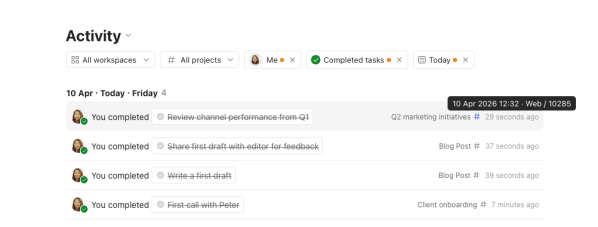
Passa il cursore sul timestamp (l'orario) di una voce per scoprire se quel task è stato creato, modificato o completato da app mobile, desktop, web o tramite un'integrazione.
Esporta i dati
L'opzione Esporta ti permette di scaricare un file Markdown con la cronologia filtrata. I file Markdown possono essere aperti con i comuni editor di testo o software dedicati.
Per esportare i tuoi dati:
- Apri Report.
- Filtra l'attività che vuoi visualizzare.
- Scorri verso il basso per caricare i registri.
- Clicca su Esporta nell'angolo in alto a destra.
Attenzione
Contattaci
Se hai problemi a visualizzare i report o a controllare l'attività di un'attività o di un progetto specifico in Todoist, contattaci.