I progetti di Todoist ti aiutano a tenere organizzati tutti i tuoi task per raggiungere qualsiasi obiettivo, grande o piccolo che sia. Che tu stia pianificando un viaggio di tre giorni, monitorando una campagna di marketing o compilando un elenco di libri da leggere, i progetti ti offrono uno spazio dedicato per concentrarti. Raggruppando le attività correlate, farai chiarezza mentale e prenderai il controllo della tua produttività quotidiana.
Identifica i tipi di progetto
Prima di iniziare a creare, è utile capire i due ambienti in cui possono vivere i tuoi progetti. Questo assicura che i tuoi task siano visibili alle persone giuste e rimangano organizzati nel posto corretto.
| Funzionalità o scopo | I miei progetti | Progetti del team |
|---|---|---|
| Uso principale | Attività personali o lavoro privato | Collaborare con i colleghi |
| Proprietà | Proprietario dell'account | Amministratori del team |
| Visibilità del progetto | Proprietario dell'account | Tutti gli amministratori e i membri possono sfogliare, visualizzare in anteprima e unirsi a qualsiasi progetto del team visibile. Gli ospiti possono accedere solo ai progetti a cui sono stati esplicitamente invitati. |
| Collaborazione con persone esterne | Condividi il tuo progetto personale con amici e familiari | Condividi un progetto di team con un ospite |
| Progetti pubblici o Modalità sola lettura | Progetti pubblici | Progetti pubblici |
| Accesso con restrizioni | Limitato di default | Progetti con restrizioni |
Creare un progetto
Tutti i grandi risultati iniziano con un singolo progetto. Puoi creare un progetto per ospitare attività specifiche e persino personalizzarlo con colori per farlo risaltare nella tua barra laterale. Iniziamo creando il tuo primo progetto:
Creare un progetto personale
- Clicca sull' icona più accanto a I miei progetti.
- Seleziona Aggiungi progetto.
- Assegna un nome al progetto, poi clicca sull' icona dell'hashtag per scegliere il colore.
- Clicca su Aggiungi progetto per confermare.
Consiglio rapido
Creare un progetto del team
- Clicca sull' icona più accanto ai progetti del tuo team.
- Seleziona Progetto.
- Assegna un nome al progetto, poi clicca sull' icona dell'hashtag per scegliere il colore.
- Aggiungi membri del team digitando + seguito da un nome per scegliere un membro esistente, oppure inserisci un indirizzo email per invitare qualcuno che non fa ancora parte del tuo team.
- Attiva l'icona del lucchetto per limitare il progetto solo alle persone invitate, oppure lasciala disattivata per consentire l'accesso a tutti i membri del team.
- Clicca su Aggiungi progetto per confermare.
Consiglio rapido
- Tocca Naviga in basso a destra.
- Tocca l' icona più accanto a I miei progetti o ai progetti del tuo team.
- Seleziona Aggiungi progetto.
- Digita un nome per il progetto, scegli un colore e seleziona il layout da utilizzare.
- Tocca Fatto in alto a destra per confermare.
Consiglio rapido
Modificare un progetto
I progetti crescono e si evolvono nel tempo. Che si tratti di modificare il colore del progetto per metterlo in evidenza o cambiare il nome per renderlo più specifico, ecco come apportare modifiche al progetto:
Modificare il nome del progetto
- Clicca sull' icona dei tre puntini accanto al nome del progetto.
- Seleziona Modifica dal menu.
- Digita il nuovo nome del progetto.
- Clicca su Salva.
Consiglio rapido
Modificare il colore del progetto
- Clicca sull' icona dei tre puntini accanto al nome del progetto.
- Seleziona Modifica.
- Seleziona il colore per il tuo progetto dal menu Colore.
- Clicca su Salva.
Aggiungi o modifica una descrizione del progetto
Dai più contesto al tuo progetto con una descrizione che appare come anteprima su una riga sotto il nome del progetto. Sposta il cursore sull'anteprima per vedere la descrizione completa.
- Apri il progetto dalla barra laterale.
- Clicca su Aggiungi una descrizione sotto il nome del progetto.
- Digita la tua descrizione.
- Clicca su Salva.
Puoi evidenziare il testo nella tua descrizione e usare la barra degli strumenti per formattarlo.
Consiglio rapido
Modificare il nome del progetto
- Tocca Naviga in basso a destra.
- Scorri il dito verso sinistra sul nome del progetto.
- Tocca l' icona della matita.
- Digita il nuovo nome del progetto nel campo Nome.
- Tocca Fatto per confermare.
Consiglio rapido
Modificare il colore del progetto
- Tocca Naviga in basso a destra.
- Scorri il dito verso sinistra sul nome del progetto.
- Tocca l' icona della matita.
- Tocca Colore per scegliere un colore diverso per il tuo progetto.
Consiglio rapido
Aggiungi o modifica una descrizione del progetto
Dai più contesto al tuo progetto con una descrizione che appare come un'anteprima su una riga sotto il nome del progetto.
- Apri il progetto.
- Tocca il nome del progetto in alto.
- Tocca il campo di testo e digita la tua descrizione.
- Tocca Salva.
Consiglio rapido
Modificare il nome del progetto
- Tocca Naviga in basso a destra.
- Scorri l'elenco dei progetti e tocca Gestisci progetti.
- Apri il progetto.
- Tocca l' icona dei tre puntini in alto a destra.
- Tocca Modifica.
- Digita il nuovo nome per il progetto nel campo Nome.
- Tocca l'icona della spunta in alto a destra per salvare le modifiche.
Modificare il colore del progetto
- Tocca Naviga in basso a destra.
- Scorri l'elenco dei progetti e tocca Gestisci progetti.
- Apri il progetto.
- Tocca l' icona dei tre puntini in alto a destra.
- Tocca Modifica.
- Seleziona il colore per il progetto.
- Tocca la spunta in alto a destra per salvare le modifiche.
Aggiungi o modifica una descrizione del progetto.
Dai più contesto al tuo progetto con una descrizione che appare come un'anteprima su una riga sotto il nome del progetto.
- Apri il progetto.
- Tocca il nome del progetto in alto.
- Tocca il campo di testo e digita la tua descrizione.
- Tocca Salva.
Consiglio rapido
Nota
Copiare il link a un progetto
Ci sono momenti in cui potresti aver bisogno di condividere rapidamente un progetto con i tuoi colleghi. Ecco come ottenere il link unico del tuo progetto:
- Clicca sul progetto dalla barra laterale.
- Clicca sull' icona dei tre puntini in alto.
- Seleziona Copia link del progetto.
Il link del progetto verrà copiato automaticamente negli appunti.
Consiglio rapido
- Tocca Naviga in basso a destra.
- Apri un progetto.
- Tocca l' icona dei tre puntini in alto a destra.
- Seleziona Copia link del progetto.
Il link del progetto verrà copiato automaticamente negli appunti.
Consiglio rapido
- Tocca il progetto dalla barra laterale.
- Apri un progetto.
- Tocca l' icona dei tre puntini in alto a destra.
- Seleziona Copia link del progetto.
Il link del progetto verrà copiato automaticamente negli appunti.
Consiglio rapido
- Tocca Naviga in basso a destra.
- Apri il progetto.
- Tocca l' icona dei tre puntini in alto a destra.
- Seleziona Copia link del progetto.
Il link del progetto verrà copiato automaticamente negli appunti.
Duplicare un progetto
Ti capita spesso di copiare e condividere gli stessi elenchi di attività con persone diverse? In questo caso, puoi duplicare il progetto per risparmiare tempo. Ricorda che è possibile duplicare un solo progetto alla volta.
- Clicca sull' icona dei tre puntini accanto al nome del progetto.
- Seleziona Duplica.
- Apri il progetto duplicato (il cui nome inizierà con Copia di) dalla barra laterale.
- Modificare il nome del progetto.
Consiglio rapido
- Tocca Naviga in basso a destra.
- Apri un progetto.
- Tocca l' icona dei tre puntini in alto a destra.
- Seleziona Duplica. Vedrai un avviso di conferma in basso sullo schermo.
- Tocca Mostra per aprire il progetto duplicato.
Consiglio rapido
- Tocca l' icona del menu in basso.
- Apri il progetto e tocca l' icona dei tre puntini in alto a destra.
- Seleziona Duplica. Vedrai un avviso di conferma in basso sullo schermo.
- Tocca Mostra per aprire il progetto duplicato.
Quando duplichi un progetto, Todoist crea una copia di quel progetto. Vedrai la dicitura Copia di... aggiunta al nome del progetto per differenziarlo dal progetto originale e non commettere errori. Puoi modificare il nome del progetto duplicato in qualsiasi momento.
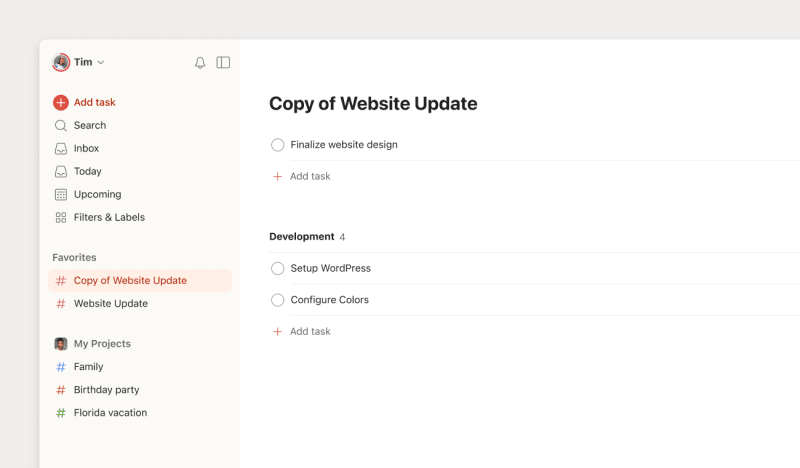
Quando duplichi un progetto, ecco cosa viene e non viene incluso:
| INCLUSO | NON INCLUSO |
|---|---|
| Il nome e il colore del progetto | Promemoria attività |
| Descrizione del Progetto | Attività completate e sezioni archiviate |
| Vista selezionata | Commenti dei progetti e delle attività |
| Opzioni di ordine, raggruppamento o filtro scelte | Preferiti. Aggiungi il progetto ai preferiti. |
| Sezioni, attività e sotto-attività in corso (con le rispettive date di scadenza, priorità e etichette) | Impostazioni di condivisione: un progetto duplicato è privato di default, ma puoi sempre condividerlo in seguito. |
| Sotto-progetti: puoi duplicare ogni sotto-progetto individualmente come per i progetti principali. |
Condividere un progetto
La produttività è spesso uno sport di squadra. Puoi invitare altre persone nei tuoi progetti per delegare task e monitorare insieme i progressi.
- Clicca sul progetto dalla barra laterale.
- Clicca su Condividi in alto a destra.
- Digita il nome o l'indirizzo email della persona da invitare al progetto.
- Clicca su Invita per confermare.
Se la persona che stai invitando non ha già un account Todoist, riceverà un'email di invito al progetto con l'opzione di registrarsi per un account gratuito.
- Tocca Naviga in basso a destra.
- Apri il progetto.
- Tocca l'icona
Aggiungi persona. Se stai già condividendo il progetto, tocca l'icona
Gruppo. Vedrai due opzioni:
- Condividi link: ti consente di copiare un link di invito per unirsi al progetto. Condividilo con chiunque desideri condividere il progetto.
- Invitare per nome o email: ti permette di invitare qualcuno al tuo progetto aggiungendo il suo nome o il suo indirizzo email.
- Tocca Fatto per confermare.
Quando selezioni Invita per nome o email, scegli un collaboratore esistente dall'elenco o inserisci il suo nome o indirizzo email nel campo A:. Chiunque inviti avrà sempre i permessi di modifica.

Rachel · Customer Experience Specialist
- Apri il progetto dalla barra laterale.
- Tocca l'icona
Aggiungi persona. Se stai già condividendo il progetto, tocca l'icona
Gruppo. Vedrai due opzioni:
- Condividi link: consente di copiare un link di invito per unirsi al progetto. Condividilo con chiunque desideri condividere il progetto.
- Invitare tramite nome o email: ti permette di invitare qualcuno al tuo progetto aggiungendo il suo nome o il suo indirizzo email.
- Tocca Fatto per confermare.
Quando selezioni Invita per nome o email, scegli un collaboratore esistente dall'elenco o inserisci il suo nome o indirizzo email nel campo A:. Chiunque inviti avrà sempre i permessi di modifica.
Rachel · Customer Experience Specialist
- Tocca Naviga in basso a destra.
- Apri il progetto.
- Tocca l'icona
Aggiungi persona. Se stai già condividendo il progetto, tocca l'icona
Gruppo. Vedrai due opzioni:
- Condividi link: consente di copiare un link di invito per unirsi al progetto. Condividilo con chiunque desideri condividere il progetto.
- Invitare per nome o email: ti permette di invitare qualcuno al progetto aggiungendo il suo nome o il suo indirizzo email.
- Tocca l' icona di invio per confermare.
Quando selezioni Invita per nome o email, scegli un collaboratore esistente dall'elenco o inserisci il suo nome o indirizzo email nel campo A:. Chiunque inviti avrà sempre i permessi di modifica.
Tutti quelli con cui condividi il tuo progetto potranno vedere tutte le informazioni, tipo attività, commenti e file allegati. Potranno anche aggiungere nuove attività, assegnarle, completarle, aggiungere commenti e caricare nuovi file.
Condividere un progetto principale
Quando condividi un progetto principale con qualcuno, quella persona non avrà automaticamente accesso ai sotto-progetti. Dovrai inviare loro un invito per ciascun sotto-progetto.
Consigli pratici per utilizzare i progetti
Ora che hai creato un progetto, è arrivato il momento di aggiungere e organizzare le tue attività! Ecco alcuni suggerimenti per sfruttare al meglio i progetti di Todoist:
Aggiungere attività al progetto tramite l'Aggiunta rapida
Aggiungi tutte le attività rilevanti che ti vengono in mente al progetto. Usa l'Aggiunta rapida o seleziona Aggiungi attività in basso sulla pagina per aggiungere attività al progetto. Consideralo un esercizio di brainstorming, non ci sono idee sbagliate!

Stacey · Customer Experience Specialist
# nel nome dell'attività e scrivi il nome del progetto.
Organizzare il progetto con sezioni e cartelle
Suddividi i progetti di grandi dimensioni in parti più piccole e realizzabili usando le sezioni. Dovrai solo creare nuove attività o trascinare quelle esistenti al loro interno.
Se stai lavorando a un progetto di team di grandi dimensioni, ti consigliamo di suddividerlo in spazi più piccoli e usare le cartelle per organizzarli. Nei team, tutti i progetti si trovano allo stesso livello, quindi le cartelle sono fondamentali per raggruppare il lavoro. I sotto-progetti (progetti nidificati) sono disponibili esclusivamente all'interno della sezione I miei progetti.
Impostare le date di scadenza
Mentre organizzi il tuo progetto, ti accorgerai che alcune attività hanno scadenze più ravvicinate rispetto ad altre.
Per assicurarti di portare tutto a termine in tempo utile, aggiungi data e orario a ciascuna attività: queste appariranno nelle viste Oggi e Prossime, e potrai visualizzarle con il layout dell'elenco, della bacheca o del calendario (disponibile per i piani Pro e Business).
Aggiungere un progetto ai preferiti
Trasforma la barra laterale di Todoist nel tuo assistente personale aggiungendo i progetti che usi più spesso ai preferiti. Attiva Aggiungi ai preferiti mentre crei il progetto o dopo aver identificato quali progetti usi di più.
Riordinare l'elenco dei progetti
Puoi cambiare l'ordine dei tuoi progetti personali trascinandoli direttamente nell'elenco dei progetti sotto I miei progetti. Non c'è una maniglia di trascinamento separata, quindi trascini il progetto stesso.
- Sposta il cursore sopra un progetto in I miei progetti.
- Trascina il progetto in alto o in basso per posizionarlo nell'elenco.
- Tieni premuto un progetto in I miei progetti.
- Trascina il progetto nella sua nuova posizione nell'elenco, quindi rilascia.
- In fondo al tuo elenco di progetti, tocca Gestisci progetti.
- In alto a destra, tocca l' icona per modificare.
- Trascina i progetti per riordinarli.
All'interno dei progetti di team, chiunque può ordinare l'elenco in ordine alfabetico (A-Z) o inverso (Z-A). Gli amministratori possono anche scegliere l'opzione Manuale per trascinare e rilasciare i progetti nell'ordine che preferiscono. Ti basta cliccare sul menu Ordina sopra l'elenco dei progetti. (Nota: l'ordinamento per data di creazione o ultima modifica non è supportato).
L'ordinamento per data di creazione o ultima modifica non è disponibile.
Creare modelli di progetto
Ti capita di creare sempre le stesse liste di attività? Crea un modello di progetto per risparmiare tempo e fatica! I modelli di progetto vengono salvati nella sezione I miei modelli della galleria dei modelli di Todoist per un accesso immediato.
Consiglio rapido
Archiviare un progetto
Quando un progetto non ti serve più, puoi archiviarlo per rimuoverlo dall'elenco dei progetti e tornare a recuperarlo in seguito.
- Clicca sull' icona dei tre puntini accanto al progetto nella barra laterale.
- Seleziona Archivia dal menu.
- Clicca su Archivia per confermare.
Ripristinare un progetto archiviato
- Clicca su I miei progetti o sul nome del tuo team.
- Attiva l'opzione Solo progetti archiviati. Verrà visualizzato un elenco dei progetti archiviati.
- Trova il progetto archiviato e clicca sull' icona dei tre puntini accanto al suo nome.
- Seleziona Ripristina.
- Tocca Naviga in basso a destra.
- Apri il progetto che vuoi archiviare.
- Tocca l' icona dei tre puntini in alto a destra.
- Tocca Archivia.
- Tocca Archivia per me per confermare. Se si tratta di un progetto del team, tocca Archivia per tutti.
Consiglio rapido
Ripristinare un progetto archiviato
- Tocca Naviga in basso a destra.
- Tocca Gestisci progetti in I miei progetti.
- Seleziona Progetti archiviati nel menu Tipo di progetto.
- Apri il progetto che vuoi ripristinare.
- Tocca Ripristina in basso.
- Tocca Ripristina per me per confermare. Se si tratta di un progetto del team, tocca Ripristina per tutti.
- Tocca Naviga in basso a destra.
- Apri il progetto che vuoi archiviare.
- Tocca l' icona dei tre puntini in alto a destra.
- Seleziona Archivia.
- Tocca Archivia per me per confermare. Se si tratta di un progetto del team, tocca Archivia per tutti.
Ripristinare un progetto archiviato
- Tocca Naviga in basso a destra.
- Tocca Gestisci progetti.
- Seleziona Progetti archiviati nel menu Tipo di progetto.
- Apri il progetto che vuoi ripristinare.
- Tocca l' icona dei tre puntini in alto a destra.
- Seleziona Ripristina.
- Tocca Ripristina per me per confermare. Se si tratta di un progetto del team, tocca Ripristina per tutti.
Nota
Eliminare un progetto
Quando un progetto è stato concluso o non è più rilevante, puoi eliminarlo per tenere l'elenco dei progetti pulito e ben organizzato:
Eliminare un progetto personale
- Nella barra laterale, apri il progetto che vuoi eliminare.
- Clicca sull' icona dei tre puntini in alto a destra.
- Seleziona Elimina.
- Clicca di nuovo su Elimina per confermare.
Eliminare un progetto del team
- Nella barra laterale, apri il progetto del team che vuoi eliminare.
- Clicca sull' icona dei tre puntini in alto a destra.
- Seleziona Archivia.
- Clicca di nuovo su Archivia per confermare.
- Clicca sul nome del team nella barra laterale.
- Attiva l'opzione Solo progetti archiviati. Verrà visualizzato un elenco dei progetti di team archiviati.
- Trova il progetto archiviato e clicca sull' icona dei tre puntini accanto al suo nome.
- Seleziona Elimina.
- Clicca di nuovo su Elimina per confermare.
Eliminare un progetto personale
- Tocca Naviga in basso a destra.
- Apri il progetto.
- Tocca l' icona dei tre puntini in alto a destra.
- Seleziona Elimina.
- Tocca Elimina per confermare.
Eliminare un progetto del team
- Tocca Naviga in basso a destra.
- Apri il progetto.
- Tocca l' icona dei tre puntini in alto a destra.
- Tocca Archivia.
- Tocca di nuovo Archivia per confermare.
- Tocca per tornare alla navigazione e seleziona il nome del tuo team.
- Tocca Progetti attivi nel menu Tipo di progetto.
- Seleziona Progetti archiviati. Verrà visualizzato un elenco dei progetti di team archiviati.
- Apri il progetto archiviato che vuoi eliminare.
- Tocca l' icona dei tre puntini.
- Seleziona Elimina.
- Tocca Elimina per confermare.
Eliminare un progetto personale
- Tocca Naviga in basso a destra.
- Apri il progetto.
- Tocca l' icona dei tre puntini in alto a destra.
- Tocca Elimina.
- Tocca Elimina per confermare.
Eliminare un progetto del team
- Tocca Naviga in basso a destra.
- Apri il progetto.
- Tocca l' icona dei tre puntini in alto a destra.
- Seleziona Archivia.
- Tocca Archivia per tutti per confermare.
- Tocca per tornare alla navigazione e seleziona il nome del tuo team.
- Tocca Progetti attivi nel menu Tipo di progetto.
- Seleziona Progetti archiviati. Verrà visualizzato un elenco dei progetti di team archiviati.
- Apri il progetto archiviato che vuoi eliminare.
- Tocca l' icona dei tre puntini in alto a destra.
- Seleziona Elimina.
- Tocca Elimina per confermare.
Nota
Ripristinare un progetto eliminato
Con un piano Pro o Business, Todoist effettua automaticamente il backup dei dati a ogni accesso (fino a un massimo di 21 backup). Se elimini un progetto per sbaglio, ti basterà creare un nuovo progetto e importare l'ultimo backup disponibile.
Inizia ora
È il momento di passare all'azione: crea subito un nuovo progetto! Speriamo che questa guida sia stata d'aiuto: se hai bisogno di una piccola spinta per cominciare, dai un'occhiata alla galleria dei modelli di Todoist progettati per qualsiasi obiettivo.
Se hai problemi a creare o gestire i tuoi progetti, contattaci.