タスクには、タスク名には収まりきらない、もう少し詳しい情報が必要な場合がありますよね。そんなときには、タスクの説明が役に立ちます。
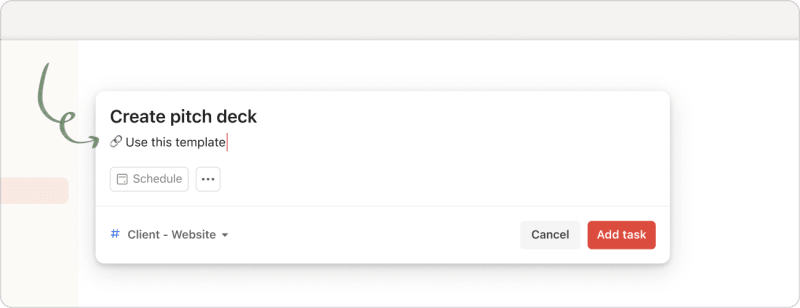
タスクの説明は、タスクに関連するリンクを追加したい場合や、タスク名に収まりきらなかった追加情報を追加したい場合、また重要な情報がタスク コメントに紛れてしまわないようにしたい場合など、様々な場面で使用することができます。
ヒント
新しいタスクにタスクの説明を追加する
- 新しいタスクの作成中に、説明欄をクリックします。
- タスク名の下に、タスクの説明を入力します。
- タスクの説明を追加し、タスクに必要なその他の編集を行ったら、タスクを追加をクリックします。
ヒント
- 新しいタスクの作成中に、説明欄をタップします。
- タスク名の下に、タスクの説明を入力します。
- タスクの説明を追加し、タスクに必要な編集を行ったら、
タスクを追加アイコンをタップします。
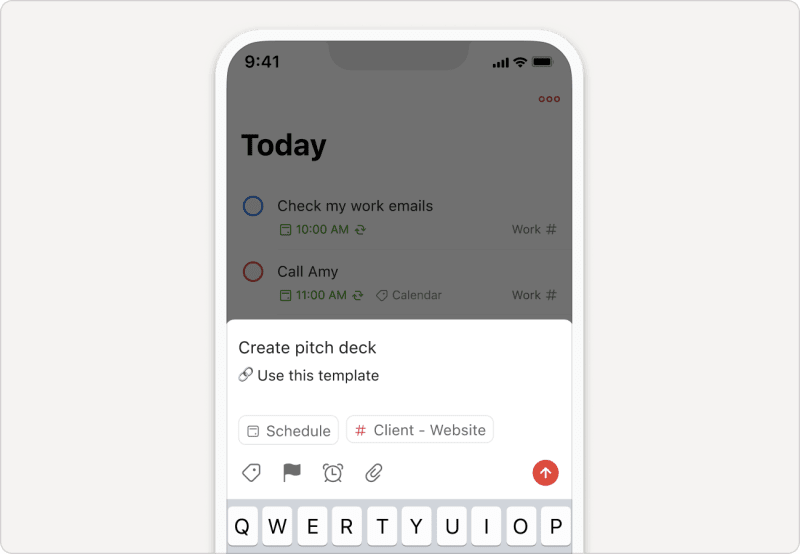
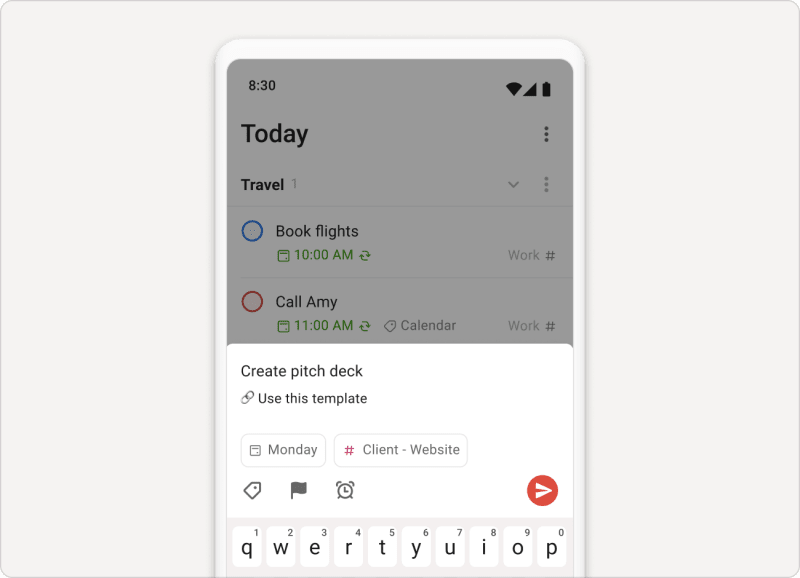
- 新しいタスクの作成中に、説明欄をタップします。
- タスク名の下に、タスクの説明を入力します。
- タスクの説明を追加し、タスクに必要な編集を行ったら、
タスクを追加アイコンをタップします。
既存のタスクにタスクの説明を追加する
- タスクの説明を追加したいタスクをクリックします。すると、タスク画面が表示されます。
- タスク名の下にある説明をクリックします。
- タスクの説明を入力します。
- タスクの説明を追加し、タスクに必要な編集を行ったら、保存を選択します。
ヒント
- タスクの説明を追加したいタスクをタップします。すると、タスク画面が表示されます。
- 説明欄をタップします。
- タスクの説明を入力します。
- タスクの説明を追加し、タスクに必要な編集を行ったら、右上の保存を選択します。
- タスクの説明を追加したいタスクをタップします。すると、タスク画面が表示されます。
- 説明欄をタップします。
- タスクの説明を入力します。
- タスクの説明を追加し、タスクに必要な編集を行ったら、右上の保存を選択します。
タスクの説明を検索する
タスクの説明を検索するには、検索バーにタスクの説明を入力します。
コンピュータで Todoist を使用している場合は、タスクの説明の検索結果は太字で表示されます。
モバイル端末で Todoist を使用している場合は、検索結果の上にタブが並んでいます。説明タブをタップすると、検索条件にマッチしたタスクの説明が表示されます。
よくあるご質問
タスクの説明文は最大 16384 文字まで入力できます。
はい、保存されています!
いいえ、こちらは現在サポートされていません。申し訳ありません。
はい、できます! タスク名の下にタスクの説明が表示されます。