インサイトは、進捗確認のミーティングや手動での更新なしに、実際の作業状況に基づいてプロジェクトの進捗状況を自動で表示します。プロおよびビジネス プランで利用可能で、完了した作業量と残りの作業量を一目で把握できます。
スプレッドシートで管理したり、メンバーに進捗を確認したりしなくても、プロジェクトの進捗状況を把握できます。何が順調で、何に注意が必要で、次は何に集中すべきかをすべて把握できます。
インサイトにアクセスする方法
プロ プランでは、ご自分のプロジェクトのインサイトを利用できます。初心者プランでは、チーム管理者とメンバーはインサイトを利用できますが、ゲストはアクセスできません。
警告
- プロジェクトを開きます。
- インサイトをタップします。
注
- プロジェクトを開きます。
- 右上の三点アイコンをタップします。
- インサイトをタップします。
注
インサイトに表示されるもの
インサイトは複数のウィジェットで構成されており、それぞれがプロジェクトの異なる側面を表示します。利用できるウィジェットはヘルス、リスクあり、進捗、完了済み、アサイン済みの 5 つです。ヘルスとアサイン済みはビジネス プランでご利用できます。
ヘルス ステータス
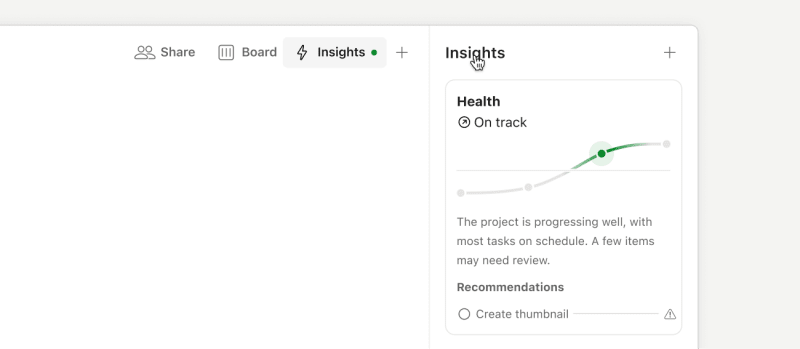
ビジネス プランで利用できるプロジェクト ヘルスでは、手動で更新しなくても、プロジェクトの状況をひと目で把握できます。Todoist は、いくつかの指標をもとにプロジェクト ヘルスを自動で算出します。
- タスクの完了状況、期限切れのアイテム、プロジェクト全体の進捗状況
- タスクが延期される頻度
- プロジェクトの説明(追加した場合)
- セクションの説明(追加した場合)
ステータスは以下のいずれかになります。
- 優良 – チームが予定よりも早くタスクを完了し、着実に進んでいます。
- 順調 – 仕事は順調に進んでおり、大きな遅れはありません。
- リスクあり ー 一部のタスクが停滞しているか、期限が近づいています。
- 重大 – 複数の期限切れタスクや大幅な遅延がプロジェクトの進行を妨げています。
- 保留中 – Todoist がヘルス ステータスを算出するために必要なアクティビティデータを収集中です。
ステータスとあわせて、そのステータスと判断された理由も表示されます。
プロジェクト ヘルスは、チームが作業する際に、1 日 1 回自動で更新されます。また、「◯分前に更新」と表示されている部分をクリックすると、手動で更新することもできます。
リスクあり
「リスクあり」ウィジェットでは、プロジェクト内の注意が必要な兆候を確認できます。進捗が滞り始めていることや、プロジェクトの遅延につながるおそれがあることを示す指標が表示されます。
進捗のトラッキング

プロジェクトの完了率を一目で確認できます。タスクに完了マークが付くごとに、進捗バーが埋まります。
プロジェクトの進捗は、プロジェクトにあるタスクの総数に基づいて計算されます。タスクが完了するごとに、進捗バーが埋まり、タスクの完了率が表示されます。また、完了したタスクと未完了のタスクの内訳も確認できます。
Todoist は進捗状況をリアルタイムで更新します。最近多くの新しいタスクを追加した場合、進捗バーが止まっているように見えたり、タスクを完了したのに後退しているように感じられるかもしれません。これは正常です。単にプロジェクトの作業範囲が広がったことを意味します。
完了済みのタスク

時間の経過とともに、最近完了したタスクを表示して成果をトラッキングしましょう。自分が実際に達成したことを確認することで、驚くほどモチベーションが上がります。
アサインされたタスク
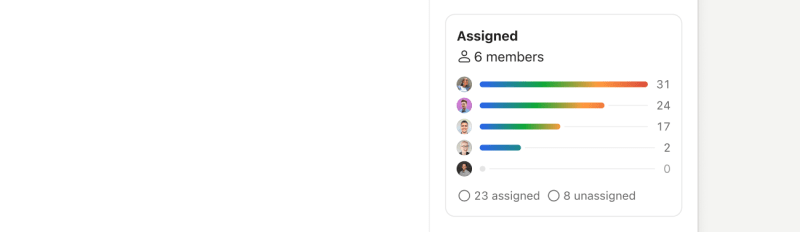
ビジネス プランで利用できるアサイン済みウィジェットでは、誰がどのタスクを担当しているかを確認できるほか、特定のメンバーに作業が偏っていないかも把握できます。
次のことができます:
- 各共有者のアクティブなタスク数を確認する
- アサインされたタスクがない共有者を特定する
- 作業量の偏りを一目で把握
注
すべてのプロジェクトのインサイトを確認する
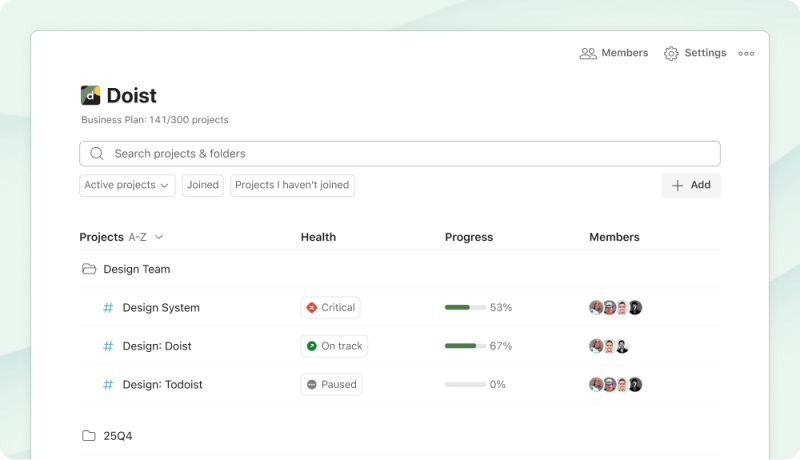
ワークスペースの概要では、ワークスペース内の各プロジェクトの進捗状況をまとめて確認できます。気になるプロジェクトがあれば、そのプロジェクトをクリックして詳細なインサイトをご確認ください。
プランによって表示箇所が異なります:
- プロ: サイドバーのマイ プロジェクトをクリックすると、各プロジェクトの完了数、未完了数、進捗を確認できます。
- ビジネス:サイドバーでチーム名をクリックすると、チーム内のすべてのプロジェクト ヘルスと進捗状況を確認できます。

Sergio · カスタマー エクスペリエンス スペシャリスト
インサイトのベスト プラクティス
インサイトは、プロジェクトの基盤が整っている時により効果的に活用できます。
マイルストーンとゴールを設定する
プロジェクトのマイルストーンとゴールを定義し、これらを Todoist タスクとして追加し、高い優先度 🔴を付けて、明確な期限を設定します。別の方法としては、セクションを作成し、それらをマイルストーンとしてラベル付けし、各マイルストーンの下に関連するタスクを追加する方法もあります。
現実的な日付と期限を設定する
チーム全員が仕事の締切を把握できるように、妥当な日付と期限を設定しましょう。
定期的にタスクを完了する
チームがより一貫して、完了済みのタスクにチェックマークを付けるほど、進捗状況のトラッキングが正確になります。
すぐにタスクをアサインする
他の人とコラボレーションしている場合、タスクを担当者に割り当てることで、「誰が何を担当しているのか」を全員が明確に把握でき、作業の抜け漏れを防ぐことができます。プロジェクト内でゴールやマイルストーンとなるタスクを設定している場合は、チームの進捗に責任を持つメンバーにそれらを割り当てましょう。
重要なタスクを優先する
緊急度の最も高いタスクの優先度を上げて、必要なものに注目が集まるようにしましょう。大規模なプロジェクトでは、優先度でタスクを並び替えたりグループ分けすることで、最も重要なものがより明確に表示されます。
背景情報と明確な情報を提供して、コラボレーションする
仕事の範囲をタスクの説明内で直接定義するか、コメントとして追加します。タスク コメントは、コミュニケーションを明確にして、一元化するのに最適な方法です。ファイルを簡単に共有したり、チームメイトを直接タグ付けできます。
この設定によって、重要な成果を追跡し、チームの方向性を揃え、複雑さを増すことなく早い段階で障害を特定できます。
お問い合わせ
インサイトに関するご質問やご感想は、こちらのフォームにご記入の上、製品チームに直接送信してください。特定のインサイトに問題がある場合は、当社にお問い合わせください。