ここ数か月間、 レインとチームは、チーム向けの Todoist の改善に取り組んできました。カスタマイズ可能な画面から作業時間を短縮するデフォルト設定、エンター プライズ レベルのセキュリティまで、チーム ワークスペースに追加された新しい機能をご紹介します。






画面を自分用にカスタマイズしても他の人には影響しません
プロジェクト画面のカスタマイズが自分だけに適用され、他のチームメイトには影響しません。あなたの画面をボード レイアウトに切り替えても、チームメイトはリスト画面のまま。あなたがタスクを担当者別に並べ替えても、チームは予定日ごとに並び替えられます。他の人がどのような設定にしたとしても、あなたの画面はご自分でカスタマイズできます。
全員に同じ画面を表示する必要がある時は、「保存(全員に適用)」のオプションを使えば、チーム全体に同一の画面が表示されます。
デニスがこちらのクイック デモで使い方を説明しています。
新しいチームのデフォルトの設定で、すぐに仕事に取り掛かれます
成長中のチームのプロジェクトを管理されている方はこの繰り返しをご存知でしょう:新しいプロジェクトを作成して、アクセスの設定を調整して、いつもの共有者を追加する。この作業を何度も繰り返しますよね。
今後はこの繰り返しが不要になります – デフォルトのプロジェクトアクセスと共有者を公開しました。
これは Todoist にチームの希望する働き方を教えるようなものです。新しいプロジェクトが、あなたの希望通りにスタートします。
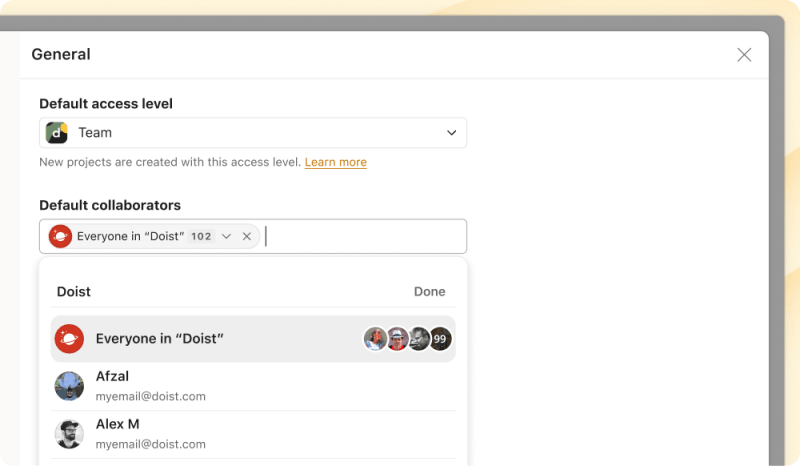
デフォルトのプロジェクト アクセス(チーム管理者)
新しいプロジェクトを、チームメンバー全員が見つけられるようにするか、招待者だけが見つけられるようにするかを選びます。クライアントとの仕事や機密プロジェクトでアクセス制御が必要な場合に最適です。
デフォルトの共有者(チーム管理者)
新しく作成したプロジェクトに、特定のチームメンバーまたはチーム全員を自動で追加します。デザイン チームの田中さんや、開発者の佐藤さんを入れ忘れたりすることがありません。
アクセス方法はこちら:
- Todoist サイドバーでチーム名をクリックします。
- 右上の設定を選びます。
- プロジェクトまでスクロール ダウンします。
エンター プライズ レベルのセキュリティでも複雑さなし
Todoist は現在 SOC 2 Type I コンプライアントで、 Type II 認証についても取得見込みです。つまり、必要なチームにはエンタープライズ レベルのデータ保護とセキュリティ コントロールをご利用いただけます。通常のエンタープライズ アプリに付き物の、頭を悩ませる複雑さがありません 😬。