활동 내역을 통해 일일 진행 상황과 작업 변경사항을 확인할 수 있습니다.Todoist에서 당신과 팀이 어떤 작업을 진행했는지 한눈에 파악할 수 있으며, 정보는 날짜별로 정리됩니다. 또한 프로젝트, 할당된 사람, 이벤트 유형별로 필터링하여 원하는 내용만 확인할 수 있습니다.
계정 활동 보기
- Todoist 좌측 상단에 당신의 아바타를 클릭하세요.
- 활동 내역을 선택하세요.
활동을 필터링하려면 활동 내역의 상단 메뉴를 사용하세요. 프로젝트, 할당된 사람, 이벤트 유형, 작업 영역별로 필터링하거나 날짜 범위를 선택하여 특정 기간 내 활동을 볼 수 있습니다.
- 우측 하단에 목록을 탭하세요.
- 좌측 상단에 아바타를 탭하세요.
- 이름을 탭하여 활동 내역을 여세요.
생산성 보기에서는 다음 두 가지 방법으로 활동 로그를 필터링할 수 있습니다.
- 이벤트 또는 공동 작업자 (공유 프로젝트) 기준으로 필터링하려면 우측 상단에 있는 필터 아이콘을 탭하세요.
- 프로젝트별로 필터링하려면 상단의 프로젝트 아이콘을 탭하세요.
- 우측 하단에 목록을 탭하세요.
- 좌측 상단에 아바타를 탭하세요.
- 이름을 탭하여 활동 내역을 여세요.
생산성 보기에서는 다음 두 가지 방법으로 활동 로그를 필터링할 수 있습니다.
- 이벤트 또는 공동 작업자 (공유 프로젝트) 기준으로 필터링하려면 우측 상단에 있는 필터 아이콘을 탭하세요.
- 프로젝트별로 필터링하려면 상단의 프로젝트 아이콘을 탭하세요.
사전 설정
활동 내역을 열면 완료한 작업을 보여주는 필터 사전 설정이 표시됩니다. 다른 사전 설정 중에서 선택하여 가장 중요한 활동에 빠르게 집중할 수도 있습니다.
필터 사전 설정 전환:
- 활동 내역을 여세요.
- 활동 헤더 옆의 드롭다운을 클릭하세요.
- 사전 설정 목록에서 선택하세요.
| 사전 설정 | 결과 |
|---|---|
| 모든 활동 | 모든 팀 작업 영역들, 프로젝트, 공동 작업자 및 이벤트에 걸친 활동 로그를 표시합니다. |
| 나의 완료한 작업 | 완료한 작업을 표시합니다. |
| 즐겨찾기 | 즐겨찾기에 추가한 프로젝트의 활동을 보여줍니다. |
| 최근 추가된 작업 | 모든 팀 작업 영역들 및 프로젝트에서 모든 사용자가 추가한 작업을 표시합니다. |
| 최근 완료된 작업 | 모든 팀 작업 영역들 및 프로젝트에서 모든 사용자가 완료한 작업을 표시합니다. |
참고
활동 내역 정보
활동 내역에서는 Todoist에서 발생한 특정 활동의 전체 로그를 확인할 수 있습니다. 자세한 내용은 아래 표를 참고하세요:
| 활동 로그 | 제외된 활동 |
|---|---|
| 추가된 작업 | 추가된 라벨 |
| 편집된 작업 | 편집된 라벨 |
| 완료한 작업 | 삭제된 라벨 |
| 미완료한 작업 | 추가된 프로젝트 |
| 삭제된 작업 | 편집된 프로젝트 |
| 추가된 댓글 | 보관된 프로젝트 |
| 삭제된 댓글 | 삭제된 프로젝트 |
참고
프로젝트 활동 보기
- 프로젝트 우측 상단에 점 세 개 아이콘을 클릭하세요.
- 활동 탭을 클릭하세요.
- 우측 하단에 목록을 탭하세요.
- 프로젝트를 선택하세요.
- 프로젝트 우측 상단에 점 세 개 아이콘을 탭하세요.
- 활동 보기를 선택하세요.
프로젝트 변경 또는 전체 프로젝트 활동 보기:
- 활동 내역 우측 상단에 있는 프로젝트 목록 아이콘을 탭하세요.
- 모든 프로젝트 또는 특정 프로젝트를 선택하세요.
- 우측 상단에 체크 마크 아이콘을 탭하세요.
공유 프로젝트를 작업할 때는 공동 작업자나 이벤트 유형별로 필터링할 수 있습니다:
- 활동 내역 우측 상단에 있는 필터 아이콘을 탭하세요.
- 활동 기준 필터를 탭하세요. 공유 프로젝트에 있는 경우, 공동 작업자 기준 필터 옵션이 표시됩니다.
- 프로젝트 필터링 방식을 선택하세요.
- 우측 상단에 체크 마크 아이콘을 탭하세요.
- 우측 하단에 목록을 탭하세요.
- 프로젝트 우측 상단에 점 세 개 아이콘을 탭하세요.
- 활동 보기를 선택하세요.
프로젝트 변경 또는 전체 프로젝트 활동 보기:
- 활동 내역 우측 상단에 있는 프로젝트 목록 아이콘을 탭하세요.
- 모든 프로젝트 또는 원하는 특정 프로젝트를 선택하세요.
(공유 프로젝트에서) 사람 또는 이벤트 유형 기준 필터:
- 활동 내역 우측 상단에 있는 필터 아이콘을 탭하세요.
- 메뉴에서 이벤트 유형별 또는 공동 작업자별(공유 프로젝트에서만 사용 가능)을 선택하세요.
작업 활동 보기
작업 메뉴를 클릭하거나 탭하여 누가 작업을 생성하고, 변경하고, 작업을 완료했는 지 등을 확인할 수 있습니다. 단, 활동 정보만 볼 수 있으며, 이러한 항목을 변경하거나 삭제할 옵션은 없습니다.
빠른 팁
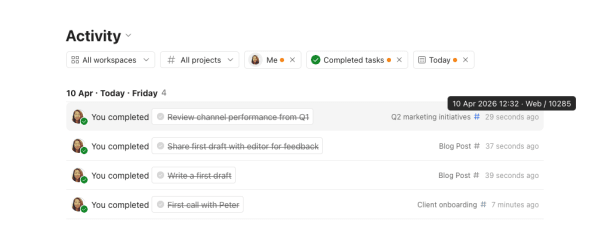
활동 항목의 타임스탬프를 가리키면 모바일 앱, 데스크탑 앱, 웹 또는 통합을 통해 작업이 생성, 변경, 완료 또는 삭제되었는지 확인할 수 있습니다.
내보내기
내보내기 옵션을 사용하면 필터링된 활동을 보여주는 마크다운 파일을 다운로드할 수 있습니다. 마크다운 파일은 기본 텍스트 편집기 또는 전용 마크다운 편집기에서 열 수 있습니다.
활동 내역 내보내기:
- 활동 내역을 여세요.
- 보고 싶은 활동을 필터링하세요.
- 아래로 스크롤하여 활동 로그를 불러오세요.
- 우측 상단 코너에서 내보내기를 클릭하세요.
참고
연락
Todoist에서 활동 내역을 확인하거나 특정 작업 또는 프로젝트를 확인하는 데 문제가 있는 경우, 저희에게 연락하세요.