Fantastical is een agenda-app voor iOS.
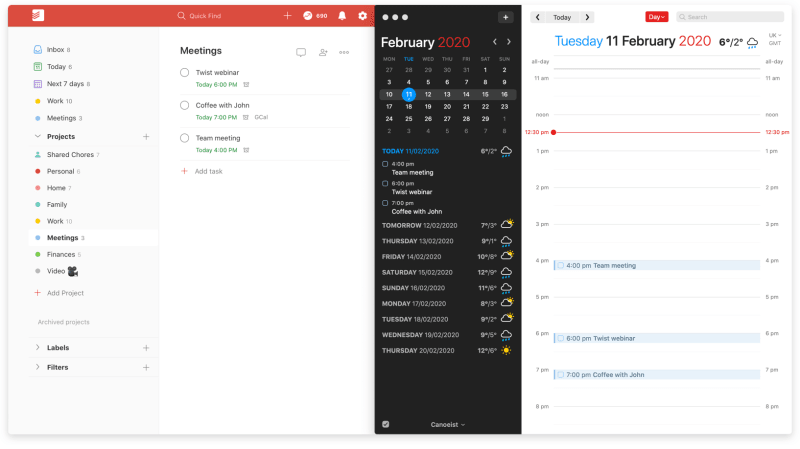
Met deze integratie kan je al je taken uit Todoist direct in Fantastical bekijken. Alle wijzigingen die je aan je Todoist-taken in Fantastical maakt zullen terug naar Todoist synchroniseren en vice versa.
De integratie opzetten
- In Fantastical, selecteer Preferences.
- Klik op de tab Accounts.
- Klik op de +-knop.
- In de account type-lijst, selecteer Todoist en log in op je Todoist-account.
- Open Fantastical’s instellingen door op het agenda-icoon links bovenin het scherm te tikken.
- Tik op Settings.
- Selecteer Accounts.
- Tik op Add Account.
- In de account type-lijst, selecteer Todoist en log in op je Todoist-account.
De integratie gebruiken
Bekijk al je Todoist-taken in Fantastical's taakoverzicht.
Je kan als volgt toegang krijgen tot dit overzicht:
Links onderin, klik op het icoon met het vinkje.
Snelle tip
iPhone
Open de DayTicker in Fantastical en swipe naar boven om het takenoverzicht te openen.
iPad
Tik op het icoon met het vinkje bovenaan het scherm.
Taken toevoegen in Fantastical
Voeg snel en gemakkelijk nieuwe Todoist-taken toe vanuit Fantastical Calendar met natuurlijke taal.
- In de linkerbovenhoek in Fantastical, klik je op de +-knop om het veld te openen waarin je een evenement kan aanmaken.
- Fantastical zal standaard een agenda-event aanmaken wanneer je in het event-veld typt, maar er zijn twee manieren waarop je Fantastical een taak kan laten aanmaken:
- In het event-veld dat opent wanneer je in het taakveld typt, klik je op de schakelaar.
- Begin een zin met ‘task’, ‘todo’ of ‘reminder’ om een taak in plaats van een event aan te maken.
- Typ vervolgens je taaknaam en voeg andere details zoals de deadline of tijd voor de taak toe.
- Klik op Add Task om de taak op te slaan.
- Links onderin, tik je op de +-knop om het event-veld te openen.
- Fantastical zal standaard een agenda-event aanmaken wanneer je begint te typen, maar er zijn twee manieren waarop je Fantastical een taak kan laten aanmaken:
- In het event-veld dat opent wanneer je in het taakveld typt, tik je op de schakelaar.
- Je kan een zin met ‘task’, ‘todo’ of ‘reminder’ beginnen om een taak in plaats van een event aan te maken.
- Typ vervolgens je taaknaam en voeg andere details zoals de deadline of tijd voor de taak toe.
- Tik op Add om de taak op te slaan.
Fantastical Shortcuts gebruiken
Het Todoist-project van je taak in Fantastical specificeren
In Fantastical kan je specificeren aan welk Todoist-project je je nieuwe taak wil toevoegen door een / (slash) in het event-venster te typen, gevolgd door de naam van het project. Typ bijvoorbeeld /Home om de taak aan je project #Home in Todoist toe te voegen.
Een prioriteitsniveau aan je taak toevoegen
In Fantastical kan je snel een prioriteit voor je taak instellen door uitroeptekens ! in het event-venster te typen. Typ ! (een uitroepteken) om P3 , !! (twee uitroeptekens) om P2 en !!! (drie uitroeptekens) om P1 toe te voegen aan je taak.
Veelgestelde vragen
Deze integratie wordt beheerd door Flexibits. Neem alsjeblieft contact op met het support team van Flexibits voor hulp.
Als je Todoist met Fantastical niet langer wil gebruiken, kan je de integratie als volgt verwijderen:
- In Fantastical, selecteer Preferences.
- Klik op de tab Accounts.
- In het menu aan de linkerkant, selecteer je Todoist-account.
- Links onderin, klik op de --knop.
- In het pop-up venster dat opent, klik op Remove Account om te bevestigen.
- Links bovenin in Fantastical, tik op het menu-icoon.
- Selecteer Settings.
- Selecteer Accounts.
- Tik op je Todoist-account.
- Op het volgende scherm, selecteer Remove Account om te bevestigen.