Analiza projektu automatycznie pokazuje, jak radzą sobie Twoje projekty na podstawie analizy faktycznie wykonanej pracy – bez konieczności spotkań statusowych czy ręcznych aktualizacji. Dostępna w planach Pro i Business, daje Ci jasny obraz tego, ile pracy zostało wykonane, a co jeszcze pozostało do zrobienia.
Sprawdź postęp realizacji swoich projektów bez konieczności przeglądania arkuszy kalkulacyjnych i analizowania historii zmian. Masz pełny przegląd tego, co posuwa się naprzód, co wymaga uwagi i na czym należy skupić się w następnej kolejności.
Jak uzyskać dostęp do Analizy projektu
W planie Pro, Analiza projektu jest dostępna dla wszystkich Twoich projektów. W planie Business Analizę projektów mogą przeglądać administratorzy i członkowie zespołu, jednak goście nie mają do niej dostępu.
Uwaga
- Otwórz dowolny projekt.
- Naciśnij Analiza projektu.
Notatka
- Otwórz dowolny projekt.
- Naciśnij ikonę trzech kropek w prawym górnym rogu.
- Naciśnij Analiza projektu.
Notatka
Co zobaczysz w Analizie Projektu
Analiza projektu działa w oparciu o widgety. Każdy widget przedstawia inny aspekt Twojego projektu: Kondycja projektu, Zagrożenie, Postęp, Ukończenie i Przypisanie. Widgety Kondycja projektu i Przypisanie dostępne są w planie Business.
Kondycja projektu
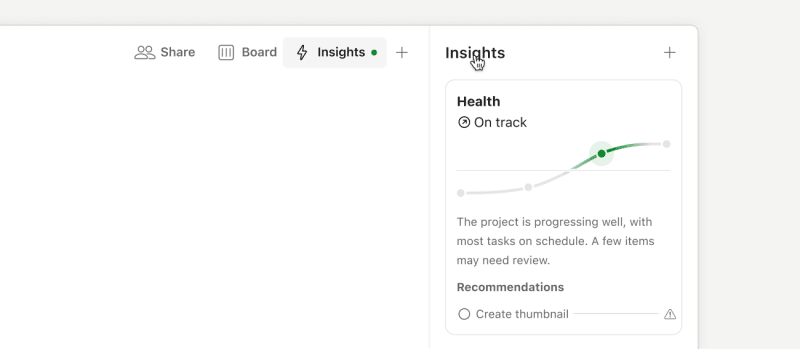
Dostępna w planie Business. Kondycja projektu pokazuje, jak radzi sobie Twój projekt – bez potrzeby ręcznego przeglądania zmian. Todoist oblicza ją automatycznie, analizując następujące informacje::
- Liczba zadań ukończonych i zaległych oraz ogólne tempo pracy
- Jak często zadania są odkładane na później
- Opis Twojego projektu (jeśli go dodano)
- Opisy Twoich sekcji (jeśli je dodano)
Zobaczysz jeden z następujących statusów:
- Doskonały – zadania są wykonywane przed terminem, a Twój zespół robi stałe postępy.
- Na dobrej drodze – praca posuwa się naprzód bez większych opóźnień.
- Zagrożony – realizacja niektórych zadań mogła zostać wstrzymana lub zbliżać się do swoich terminów ostatecznych.
- Krytyczny – wiele zaległych zadań lub znaczące opóźnienia, które spowalniają ogólny postęp.
- Oczekujące – Todoist nadal gromadzi dane o aktywności, aby wygenerować informacje o kondycji projektu.
Wraz ze statusem zobaczysz krótkie wyjaśnienie, co spowodowało zaliczenie go do tej kategorii.
Status projektu aktualizuje się automatycznie raz dziennie, w miarę jak Twój zespół pracuje. Możesz go również odświeżyć ręcznie, klikając „Zaktualizowano: ...”.
Zagrożenie
Widget Zagrożenie wskazuje potencjalne sygnały ostrzegawcze w projekcie. Wyświetla wskaźniki sugerujące, że postęp może zwalniać lub że cały projekt może się opóźnić.
Śledzenie postępów

Wystarczy jedno spojrzenie by ocenić, jak duża część projektu została już zrealizowana. Pasek postępu zapełnia się w miarę wykonywania kolejnych zadań.
Postęp obliczany jest na podstawie całkowitej liczby zadań w Twoim projekcie. W miarę realizowania zadań pasek postępu wypełnia się, pokazując, jaki procent pracy został wykonany.
Todoist aktualizuje postępy w czasie rzeczywistym. Jeśli w ostatnim czasie dodano wiele zadań, może się wydawać, że pasek postępu stoi w miejscu lub nawet się cofa, mimo że ukończono pewną część prac. To normalne – oznacza to po prostu, że zakres Twojego projektu się zwiększył.
Ukończone zadania
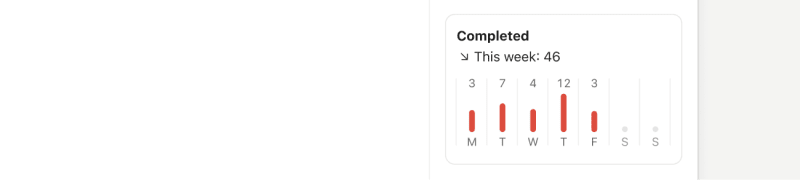
Śledź swoje sukcesy w czasie, przeglądając niedawno ukończone zadania. To zaskakująco motywujące widzieć wszystko, co faktycznie ukończyłeś.
Zadania przypisane
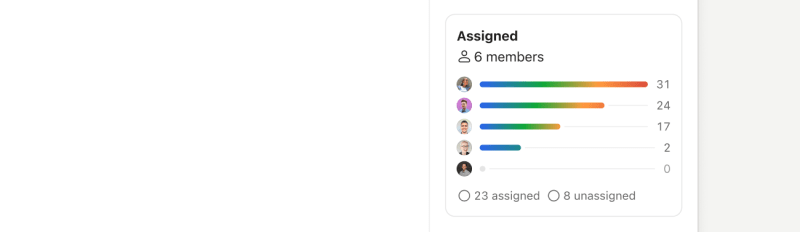
Widget Przypisane dostępny w planie Business pozwala sprawdzić, kto nad czym pracuje, i czy któryś ze współpracowników nie jest nadmiernie obciążony pracą.
Możesz:
- Sprawdź, ile aktywnych zadań ma każdy ze współpracowników.
- Znajdź współpracowników bez przypisanych zadań
- Błyskawicznie oceń obciążenie pracą
Notatka
Korzystaj z Analizy w odniesieniu dla wszystkich swoich projektów
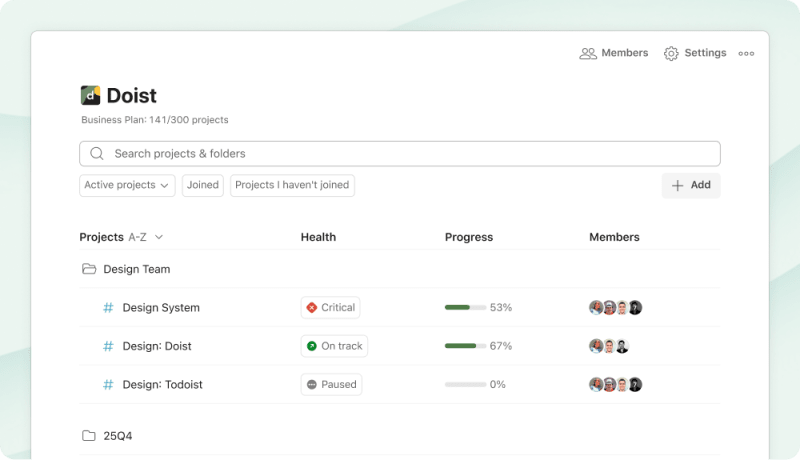
Przegląd Twojej przestrzeni roboczej wyświetla w jednym miejscu informacje o przebiegu wszystkich projektów. Kiedy coś przykuje Twoją uwagę, wystarczy kliknąć, aby zobaczyć pełną analizę dla tego projektu.
Jej lokalizacja zależy od planu, z jakiego korzystasz:
- Pro: kliknij Moje projekty w menu bocznym, aby zobaczyć projekty ukończone i w realizacji.
- Business: kliknij nazwę zespołu w menu bocznym, aby zobaczyć wszystkie wskaźniki kondycji i postępu realizacji dla wszystkich projektów Twojego zespołu.

Sergio · Specjalista ds. Customer Experience
Najlepsze praktyki dotyczące Analizy projektu
Analiza projektu działa najlepiej, gdy Twoje projekty mają solidne podstawy:
Określ kamienie milowe i cele projektu
Zdefiniuj kamienie milowe i cele projektu, a następnie dodaj je jako zadania w Todoist z wysokim priorytetem 🔴 i jasnymi terminami ostatecznymi. Innym podejściem jest utworzenie sekcji, oznaczenie ich jako kamienie milowe i dodanie powiązanych zadań pod każdym kamieniem milowym.
Określaj realistyczne terminy i terminy ostateczne
Planuj realizację zadań z rozsądnymi terminami i terminami ostatecznymi, aby każdy w zespole wiedział, kiedy praca faktycznie musi być wykonana.
Regularnie oznaczaj ukończenie zadań
Im bardziej konsekwentnie Twój zespół oznacza ukończenie kolejnych zadań lub etapów pracy, tym dokładniejsze staje się śledzenie postępów.
Przydzielaj zadania od razu
Jeśli współpracujesz z innymi, przydzielanie zadań pomaga wszystkim zobaczyć, kto za co jest odpowiedzialny i zapobiega przeoczeniu pracy. Jeśli ustaliłeś(-aś) cele lub zadania kamieni milowych w projekcie, przydziel je osobom odpowiedzialnym za postęp prac zespołu.
Daj priorytet pilnym zadaniom
Zwiększ priorytet swoich najpilniejszych zadań, aby otrzymały należytą uwagę. W dużym projekcie możesz sortować lub grupować zadania według priorytetu, aby uzyskać lepszy wgląd w to, co jest najważniejsze.
Współpracuj mając do dyspozycji pełny kontekst spraw
Określ zakres pracy bezpośrednio w opisie zadania lub dodając komentarz. Komentarze do zadań to świetny sposób na utrzymanie jasnej i scentralizowanej komunikacji; możesz łatwo udostępniać pliki i oznaczać odpowiednie osoby.
Ta konfiguracja pomaga śledzić kluczowe wyniki, zgrać zespół i wcześnie identyfikować przeszkody, nie dodając przy tym złożoności.
Bądźmy w kontakcie
Jeśli masz pytania lub uwagi dotyczące Analizy projektu, wypełnij ten formularz i prześlij go bezpośrednio do zespołu ds. produktu. Jeśli napotkałeś(-aś) problemy z konkretną analizą, skontaktuj się z nami.