Tablice to bardzo skuteczne narzędzie ułatwiające zachowanie porządku w projektach oraz wizualizację postępów ich realizacji.
Od menu na najbliższy tydzień po 5-letnią strategię rozwoju firmy, tablice pozwalają Ci spojrzeć z szerszej perspektywy na wszystko, co masz do zrobienia.
W układzie tablicy możesz:
- Dodawać sekcje lub zmieniać ich kolejność.
- Korzystać z sekcji, aby wyróżnić poszczególne etapy projektu.
- Przeciągać zadania do wybranych sekcji.
- Przeglądać ukończone zadania.
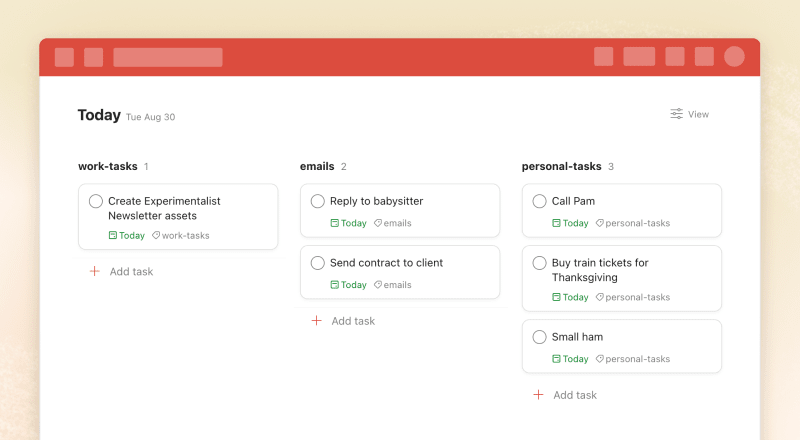
Zadania w projekcie wyświetlane są w postaci kart. Każda sekcja stanowi odrębną kolumnę. Zadania, które nie należą do żadnej z sekcji, wyświetlane są w kolumnie „Brak sekcji”.
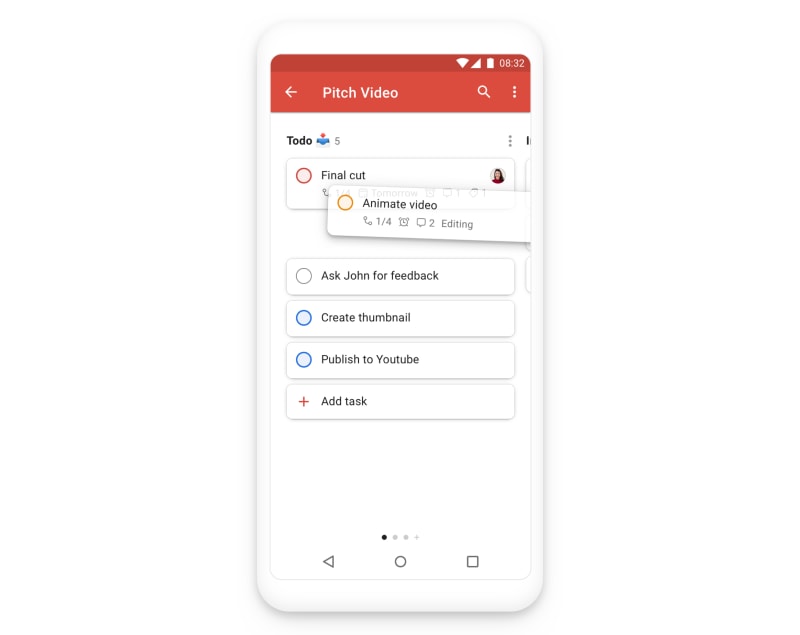
Układ tablicy jest synchronizowany między wszystkimi urządzeniami, z których korzystasz:
| Todoist dla iOS | Todoist dla Androida |
|---|---|
 |  |
Włączanie układu tablicy
Podczas tworzenia projektu, w menu Widok, wybierz Tablica.
Aby włączyć układ tablicy w istniejącym projekcie lub widoku:
- Otwórz widok Dziś, Nadchodzące lub dowolny projekt, etykietę lub filtr, korzystając z paska bocznego.
- Kliknij ikonkę widok w prawym górnym rogu.
- Wybierz Tablica.
Wskazówka
Podczas tworzenia lub edytowania projektu wybierz Tablica w menu Widok, aby włączyć układ tablicy.
Aby włączyć układ tablicy w istniejącym projekcie lub widoku:
- Otwórz widok Dziś lub dowolny projekt, etykietę lub filtr.
- Naciśnij ikonę trzech kropek w prawym górnym rogu.
- Naciśnij Widok.
- Wybierz Tablica.
- Naciśnij OK.
Uwaga
Podczas dodawania lub edycji projektu możesz od razu przełączyć układ na widok tablicy. W opcji „Widok” wybierz Tablica.
Aby włączyć układ tablicy w istniejącym projekcie lub widoku:
- Otwórz widok Dziś lub dowolny projekt, etykietę lub filtr.
- Naciśnij ikonę trzech kropek w prawym górnym rogu.
- Naciśnij Widok.
- Wybierz Tablica.
- Naciśnij Zapisz.
Uwaga
Wyłączanie układu tablicy
- Otwórz widok Dziś, Nadchodzące lub dowolny projekt, etykietę lub filtr, korzystając z paska bocznego.
- Kliknij ikonkę widok w prawym górnym rogu.
- Wybierz listę lub kalendarz (dostępne jedynie dla użytkowników Pro i Business).
- Otwórz widok Dziś lub dowolny projekt, etykietę lub filtr.
- Naciśnij ikonę trzech kropek w prawym górnym rogu.
- Naciśnij Widok.
- Wybierz listę lub kalendarz (dostępne jedynie dla użytkowników Pro i Business).
- Naciśnij OK.
- Otwórz widok Dziś lub dowolny projekt, etykietę lub filtr.
- Naciśnij ikonę trzech kropek w prawym górnym rogu.
- Naciśnij Widok.
- Wybierz listę lub kalendarz (dostępne jedynie dla użytkowników Pro i Business).
- Naciśnij Zapisz.
Tworzenie sekcji w układzie tablicy
- Przewijaj sekcje, aż dotrzesz do ostatniej po prawej stronie. Naciśnij przycisk Dodaj sekcję lub klawisz s, aby dodać nową sekcję na końcu. Możesz też umieścić kursor między istniejącymi sekcjami i nacisnąć przycisk Dodaj sekcję, aby utworzyć sekcję we wskazanym miejscu.
- Wpisz nazwę sekcji.
- Kliknij Dodaj sekcję lub naciśnij Enter, aby zapisać.
- Przewijaj sekcje, aż dotrzesz do ostatniej po prawej stronie.
- Naciśnij przycisk Dodaj sekcję znajdujący się u góry. Możesz również nacisnąć ikonę trzech kropek w prawym górnym rogu i wybrać Dodaj sekcję.
- Wpisz nazwę sekcji.
- Naciśnij strzałkę przesyłania, aby zapisać.
- Przewijaj sekcje, aż dotrzesz do ostatniej po prawej stronie.
- Naciśnij przycisk Dodaj sekcję znajdujący się u góry. Możesz również nacisnąć ikonę trzech kropek w prawym górnym rogu i wybrać Dodaj sekcję.
- Wpisz nazwę sekcji.
- Naciśnij strzałkę przesyłania, aby zapisać.
Zmiana kolejności sekcji w układzie tablicy
- Najedź kursorem na nazwę sekcji.
- Przeciągnij i upuść sekcję w dowolnym miejscu w projekcie.
- Naciśnij i przytrzymaj nazwę sekcji, aby wyświetlić menu kolejności sekcji. Możesz też nacisnąć ikonę trzech kropek obok nazwy sekcji i wybrać Zmień kolejność sekcji.
- Przeciągaj i upuszczaj sekcje, umieszczając je w dowolnym porządku.
- Naciśnij przycisk Zapisz w prawym górnym rogu, aby zapisać zmiany.
- Naciśnij i przytrzymaj nazwę sekcji, aby wyświetlić menu kolejności sekcji. Możesz też nacisnąć ikonę trzech kropek obok nazwy sekcji i wybrać Zmień kolejność sekcji.
- Przeciągnij i upuść sekcję w dowolnym miejscu w projekcie. Efekt zobaczysz od razu.
Tworzenie zadań w układzie tablicy
- Kliknij przycisk + Dodaj zadanie w sekcji, do której chcesz dodać zadanie albo skorzystaj z Szybkiego Dodawania, naciskając ikonkę + w prawym górnym rogu. Możesz również nacisnąć klawisz a, aby dodać nowe zadanie w pierwszej wolnej kolumnie.
- Wpisz nazwę zadania i inne szczegóły (jak np. termin, priorytet, etykieta). Możesz też użyć skrótu /, aby z dowolnego miejsca dodać zadanie do wybranej sekcji.
- Kliknij przycisk Dodaj zadanie, aby zapisać zadanie.
- Naciśnij przycisk + Dodaj zadanie w sekcji, do której chcesz dodać zadanie. Możesz również przeciągnąć przycisk + Dodaj zadanie i umieścić go między istniejącymi zadaniami, aby dodać zadanie w wybranym miejscu.
- Wpisz nazwę zadania i inne szczegóły (jak np. termin, priorytet, etykieta). Możesz też użyć skrótu /, aby z dowolnego miejsca dodać zadanie do wybranej sekcji.
- Naciśnij strzałkę wysyłania, aby zapisać zadanie.
- Naciśnij przycisk + Dodaj zadanie w sekcji, do której chcesz dodać zadanie. Możesz również przeciągnąć przycisk + Dodaj zadanie i umieścić go między istniejącymi zadaniami, aby dodać zadanie w wybranym miejscu.
- Wpisz nazwę zadania i inne szczegóły (jak np. termin, priorytet, etykieta). Możesz też użyć skrótu /, aby z dowolnego miejsca dodać zadanie do wybranej sekcji.
- Naciśnij strzałkę wysyłania, aby zapisać zadanie.
Zmiana kolejności zadań w układzie tablicy
Aby zmienić kolejność zadań możesz przesuwać je w obrębie sekcji. W ten sposób możesz też przenosić zadania między sekcjami.
Jeśli zadanie zawiera pod-zadania, nie będą one widoczne w układzie tablicy i nie będzie możliwa zmiana ich kolejności. Aby to zrobić, otwórz widok zadania.
Wskazówka
FAQ
Tak, wybrany układ jest synchronizowany między członkami zespołu. Jeśli któryś z nich przełączy układ, zmieni się on również dla wszystkich pozostałych uczestników projektu.
Tak. Wszelkie zmiany wprowadzone w widoku tablicy są synchronizowane między wszystkimi członkami projektu.
Tak, w układzie tablicy możliwe jest zaznaczenie wielu zadań naraz. Funkcja ta działa na dowolnym urządzeniu.
Obecnie nie jest to możliwe. Jeśli spróbujesz wydrukować projekt wyświetlany w układzie tablicy, zostanie on wydrukowany jako lista. Być może w przyszłości dodamy możliwość wydruku projektów w układzie tablicy.