Метки помогают экономить время, объединяя похожие задачи в группы. В Todoist можно добавить сколько угодно меток, а затем в считанные секунды получить список задач с любой из них.
Добавление метки
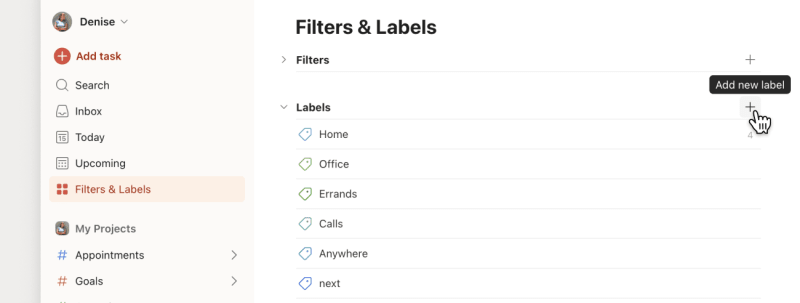
- Нажмите на Фильтры и метки в боковой панели. Если этого раздела нет, настройте боковую панель, чтобы отобразить его.
- Нажмите на значок в виде плюса рядом с Метками.
- Введите название метки и выберите ее цвет. Если вы часто используете эту метку, добавьте ее в избранное.
- Нажмите Добавить для продолжения.
Добавление метки к новой задаче
- Нажмите Добавить задачу для создания новой задачи.
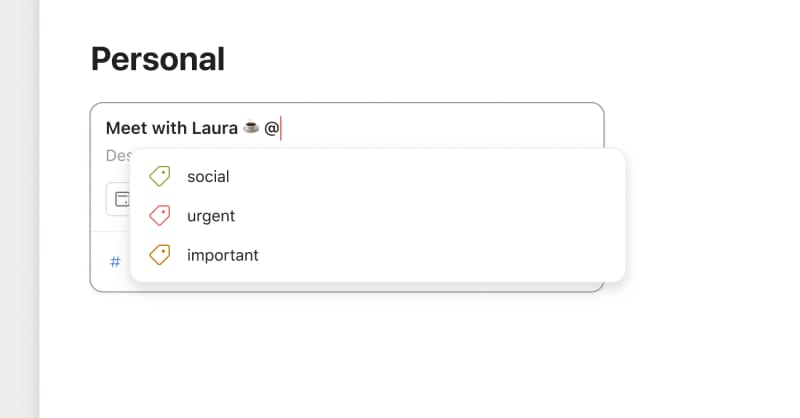
- Нажмите на плашку
Метки или введите
@в поле задачи. Если плашки меток нет, настройте быстрое добавление, чтобы добавить это действие. - Выберите в меню метку (метки), которую нужно добавить. Если метка не существует, завершите ввод названия метки и нажмите кнопку Создать, чтобы создать ее.
- Нажмите Добавить задачу для подтверждения.
Добавление метки к существующей задаче

- Нажмите на задачу, чтобы открыть окно отображения задачи.
- В правой части окна задачи нажмите на Метки.
- Выберите метку или введите ее название в поле Введите метку. Если такой метки не существует, введите ее полное название и нажмите Создать.
Созданная метка появится в списке меток.
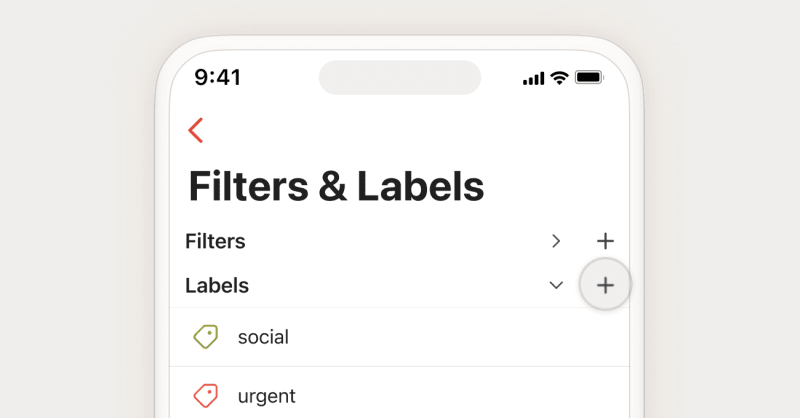
- Нажмите Обзор вверху справа.
- Выберите Фильтры и метки. Если этого раздела нет, настройте навигацию, чтобы отобразить его.
- Нажмите на значок в виде плюса рядом с Метками.
- Введите название метки и выберите ее цвет. Если вы часто используете эту метку, добавьте ее в избранное.
- Нажмите Готово для подтверждения.
Добавление метки к новой задаче
- Нажмите на кнопку динамического добавления.
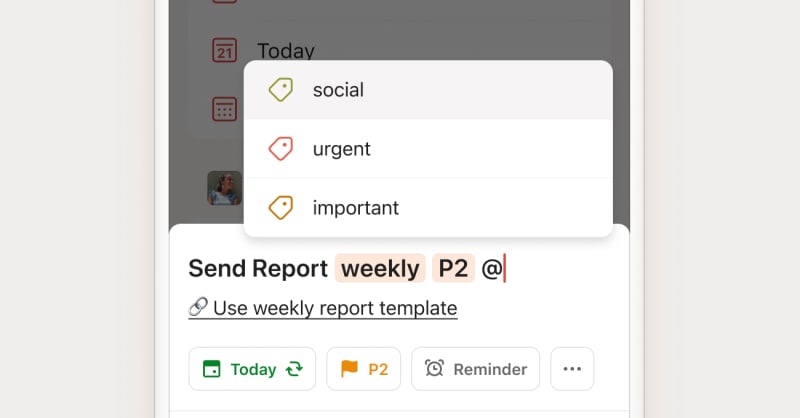
- Нажмите на плашку
Метки или введите
@в поле задачи. Если плашки меток нет, настройте быстрое добавление, чтобы добавить это действие. - Выберите метку (метки), которую нужно добавить. Если метка не существует, введите полное название метки и нажмите Добавить метку.
Добавление метки к существующей задаче
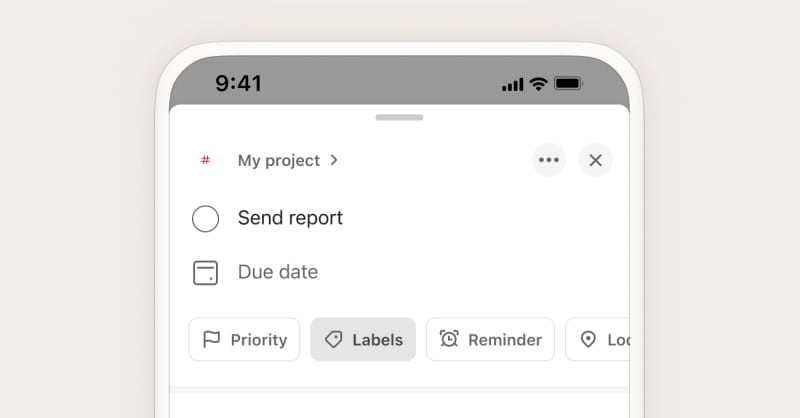
- Нажмите на задачу, чтобы открыть окно отображения задачи.
- Нажмите на плашку
Метки или введите
@в названии задачи. - В меню выберите метку (метки) для добавления. Если метка не существует, введите полное название метки и нажмите Добавить метку.
- Нажмите Сохранить для подтверждения.
Созданная метка появится в списке меток.
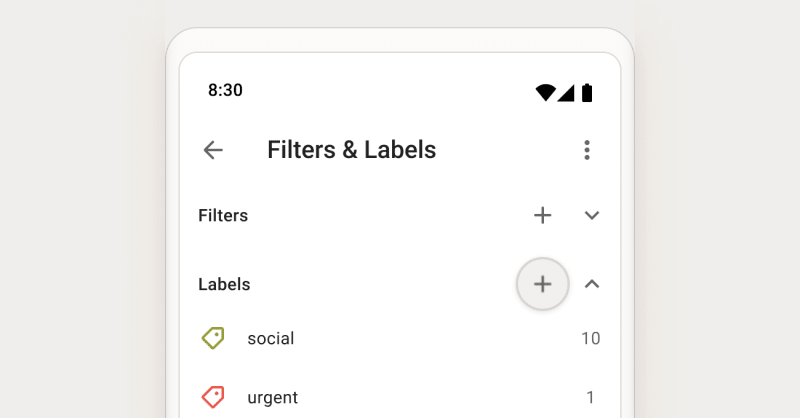
- Нажмите Обзор в правом нижнем углу.
- Выберите Фильтры и метки. Если этого раздела нет, настройте навигацию, чтобы отобразить его.
- Нажмите на значок в виде плюса рядом с Метками.
- Введите название метки и выберите ее цвет. Если вы часто используете эту метку, добавьте ее в избранное.
- Нажмите на значок галочкидля подтверждения.
Добавление метки к новой задаче
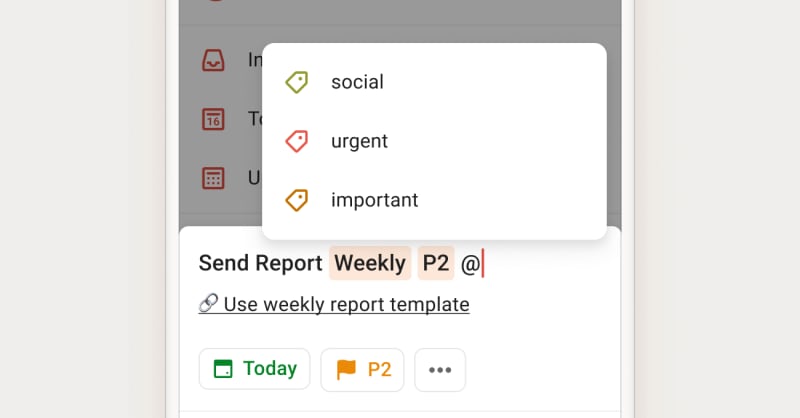
- Нажмите на кнопку динамического добавления.
- Нажмите на плашку
Метки или введите
@в поле задачи. Если плашки меток нет, настройте быстрое добавление, чтобы добавить это действие. - Выберите метку (метки), которую нужно добавить. Если метка не существует, введите полное название метки и нажмите Добавить метку.
Добавление метки к существующей задаче
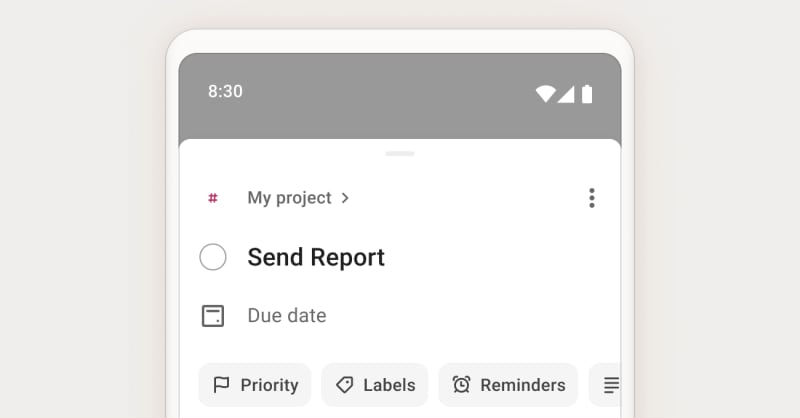
- Нажмите на задачу, чтобы открыть окно отображения задачи.
- Нажмите на значок отправки.
- Выберите метку (метки), которую нужно добавить или введите знак
@в названии задачи. Если метка не существует, введите полное название метки и нажмите Добавить метку. - Нажмите на значок галочкидля подтверждения.
Созданная метка появится в списке меток.
Подсказка
Изменение метки
По мере того как меняется ваш рабочий процесс, меняются и метки. Вот как изменить название или цвет метки:
- Нажмите на Фильтры и метки в боковой панели.
- В разделе Метки нажмите на метку.
- Нажмите на значок в виде трех точек справа от метки.
- Выберите Изменить метку.
- Введите новое название метки или нажмите на меню Цвет метки, чтобы выбрать другой цвет.
- Нажмите Сохранить для подтверждения.
- Нажмите на Фильтры и метки.
- В разделе Метки нажмите на метку.
- Нажмите на три точки в правом верхнем углу.
- Выберите Изменить метку.
- Введите новое название метки или нажмите на меню Цвет, чтобы выбрать другой цвет.
- В правом верхнем углу нажмите Готово для подтверждения.
Подсказка
- Внизу слева нажмите на значок меню.
- Нажмите на Фильтры и метки.
- Нажмите на Управление метками и выберите метку.
- Нажмите на значок в виде трех точек в правом верхнем углу.
- Выберите Изменить.
- Введите новое название метки или выберите другой цвет.
Попробуйте эти полезные метки
Не знаете, как начать? Вот несколько примеров для вдохновения:
| Категория | Метка |
|---|---|
| Время на выполнение задачи |
|
| Время дня для начала работы |
|
| Тип работы |
|
| Прогресс |
|
| Тип проекта |
|
| Местоположение для работы |
|
Превращение общей метки в личную
В Todoist есть два типа меток, которые можно создавать и добавлять к задачам:
- Личные метки — те, которые вы создали сами. Эти метки могут быть разных цветов, и они останутся в вашем списке до тех пор, пока вы их не удалите.
- Общие метки добавляются сотрудниками в общих проектах. Они попадают в общий список, если в вашем личном списке меток нет точного совпадения. Общие метки отображаются только в сером цвете и остаются в списке общих до тех пор, пока есть активные задачи с такими метками.

Dermot · Специалист службы поддержки
Если вы часто используете метку в общих проектах, сделайте ее персональной:
- Нажмите на Фильтры и метки в боковой панели.
- В разделе Общие метки найдите ту, которую хотите добавить.
- Нажмите на три точки рядом с меткой.
- Выберите Перенести в личные метки.
- Нажмите Обзор вверху справа.
- Выберите Фильтры и метки.
- Найдите метку в разделе Общие.
- Нажмите на три точки в правом верхнем углу.
- Выберите Изменить метку.
- Нажмите Перенести в личные метки.
- Нажмите Обзор в правом нижнем углу.
- Выберите Фильтры и метки.
- Выберите Управление метками внизу списка меток.
- Нажмите на Общие.
- Найдите метку.
- Нажмите на три точки.
- Нажмите Перенести в личные метки.
Удаление меток
Вы можете встретить метку, которая больше не служит своей цели. В этом случае просто удалите ее, чтобы поддерживать порядок в метках.
- Нажмите на Фильтры и метки в боковой панели.
- Найдите метку, которую хотите удалить.
- Нажмите на три точки рядом с меткой.
- Нажмите Удалить метку. Еще раз нажмите Удалить для подтверждения.
- Нажмите на Обзор внизу справа.
- Нажмите на Фильтры и метки.
- Найдите метку, которую хотите удалить.
- Нажмите на три точки в правом верхнем углу.
- Выберите Изменить метку.
- Выберите Удалить метку.
- Нажмите Удалить метку для подтверждения.
Подсказка
- Нажмите Обзор в правом нижнем углу.
- Нажмите на Фильтры и метки.
- Нажмите на метку, которую хотите удалить.
- Нажмите не три точки вверху справа.
- Выберите Удалить. Для подтверждения еще раз нажмите Удалить.
Если вам нужно удалить несколько меток сразу, вот как это сделать:
- Нажмите на Фильтры и метки.
- Прокрутите список меток вниз и нажмите Управление метками.
- Выберите метки, которые нужно удалить.
- Нажмите не три точки вверху справа.
- Выберите Удалить. Для подтверждения еще раз нажмите Удалить.
Примечание
Как начать работу
Начните организовывать свои задачи с помощью личных или общих меток в Todoist! Если у вас возникнут проблемы с добавлением или управлением метками, свяжитесь с нами. Мы — Оливия, Рикке, Марко и другие наши коллеги — будем рады помочь вам вернуться в рабочий ритм.


