Упростите управление проектами и задачами независимо от размера вашей команды. Будь то совместная работа над запуском продукта между отделами или сокращение лишних обсуждений между коллегами — в командах у вас есть все необходимые инструменты для организации совместной работы и отслеживания прогресса каждого участника.
Настройка команды
Подсказка
Настраиваете Todoist для своей команды? Курс «Настройка рабочего пространства команды» в Todoist Toolkit займет около 15 минут и поможет вам настроить рабочее пространство, в котором команде будет комфортно.
При настройке команды в Todoist вы получите одну бесплатную команду в тарифах Beginner или Pro. Вот как начать работу в веб-версии или приложении для компьютера:
- Войдите в Todoist по ссылке https://todoist.com.
- Вверху слева нажмите на свой аватар.
- Выберите Добавить команду.
- Введите название команды. Вы увидите короткую форму для ввода информации о команде.
- Выберите самые подходящие ответы в форме.
- Выберите опцию пробный доступ к тарифу Business, нажав Продолжить с пробным доступом, или создайте бесплатную команду, нажав начать на бесплатном тарифе.
- Введите email-адреса участников команды.
- Нажмите Добавить команду.
Когда вы переведете команду на тариф Business, Todoist позволит создать дополнительную бесплатную команду.
Примечание
Редактирование команды
Если после создания команды вы поняли, что нужно добавить логотип или избавиться от опечатки в названии команды, вы можете отредактировать команду:
- Войдите в Todoist по ссылке https://todoist.com.
- В боковой панели нажмите на название команды.
- Вверху справа нажмите на Настройки.
- Внесите изменения в команду: добавьте логотип компании или измените название.
- Нажмите Изменить для подтверждения.
Приглашение в команду
Пригласите участников в команду по электронной почте или с помощью ссылки-приглашения:
- Войдите в Todoist по ссылке https://todoist.com.
- В боковой панели нажмите на команду.
- Нажмите на значок общего доступа вверху справа.
- Используйте одну из доступных опций:
- Пригласить по ссылке: скопируйте ссылку-приглашение и отправьте ее любому, кого хотите добавить в свою команду.
- Пригласить по эл. почте: введите адрес электронной почты, выберите роль его владельца в команде и нажмите Отправить приглашение. Этот человек получит письмо с предложением присоединиться к вашей команде.
Приглашение гостя
Если вы приглашаете человека в команду без выбора роли, он автоматически станет участником (тариф Business) или администратором (в бесплатной команде). Чтобы пригласить гостя, выполните эти шаги:
- Войдите в аккаунт Todoist по ссылке https://todoist.com.
- В боковой панели нажмите на название своей команды.
- Вверху справа нажмите на Настройки. Появятся основные настройки команды.
- Проверьте, выключена ли опция Запретить гостей извне.
- Откройте проект, которым хотите поделиться с гостем.
- Вверху справа нажмите на значок общего доступа.
- Введите email-адрес приглашаемого.
- Нажмите на меню роли и выберите Гость.
- Нажмите Пригласить.
Как только человек принимает приглашение, он автоматически добавляется в команду в качестве гостя.
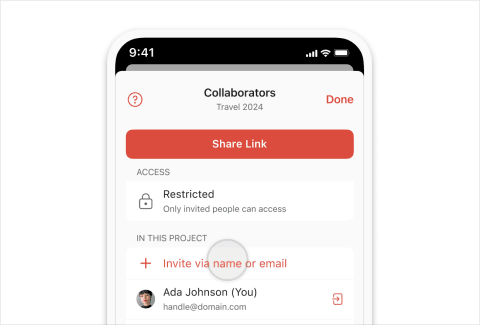
Пригласите людей в команду по Email:
- Нажмите Обзор и откройте командный проект.
- Нажмите на иконку группы.
- Нажмите Пригласить по имени или Email и введите Email-адрес приглашаемого.
- Выберите роль в команде.
- Нажмите Готово для подтверждения.
Когда вы приглашаете кого-то в команду, этот человек автоматически добавляется в качестве участника (на тарифе Business) или администратора (на бесплатном тарифе). Подробнее о каждой роли можно узнать здесь.
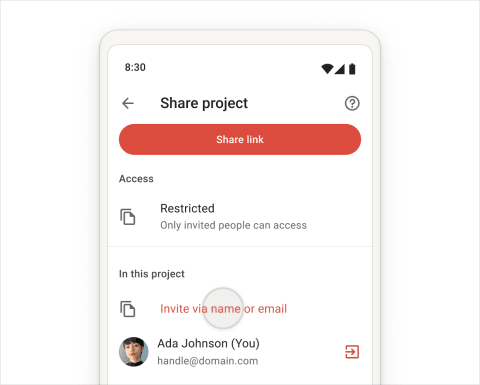
Пригласите людей в команду по Email:
- Нажмите Обзор и откройте командный проект.
- Нажмите на значок группы.
- Нажмите Пригласить по имени или Email и введите Email-адрес приглашаемого.
- Выберите роль в команде.
- Нажмите на значок отправки для подтверждения.
Когда вы приглашаете кого-то в команду, этот человек автоматически добавляется в качестве участника (на тарифе Business) или администратора (на бесплатном тарифе). Подробнее о каждой роли можно узнать здесь.

Marco · Специалист службы поддержки
Присоединение к команде
Если вы получили приглашение присоединиться к команде в Todoist, нажмите кнопку Присоединиться к команде в письме для подтверждения.
Если вы ищете подходящую команду для работы в Todoist:
- Войдите в Todoist по ссылке https://todoist.com.
- В боковой панели нажмите на название команды.
- Нажмите вверху Проекты, в которых я не участвую.
- Найдите проект, к которому хотите подключиться.
- Нажмите на три точки справа от названия проекта.
- Нажмите Подключиться.
Удаление участника из команды
Удалить кого-либо из команды могут только администраторы. Если участник больше не относится к вашей команде, вот как его удалить:
- Войдите в Todoist по ссылке https://todoist.com.
- Откройте команду, из которой нужно кого-либо удалить.
- Нажмите на значок участника вверху справа.
- Найдите человека, которого хотите удалить, и нажмите на его роль (администратор, участник или гость) справа от имени.
- Выберите Удалить из команды.
Выход из команды
Если вы больше не являетесь участником команды, то можете покинуть ее в Todoist:
- Войдите в Todoist по ссылке https://todoist.com.
- В боковой панели нажмите на команду.
- Вверху справа нажмите на Настройки.
- Нажмите Покинуть команду.
Примечание
Удаление команды
Предупреждение
Удалить команду могут только администраторы.
При удалении команды администратором немедленно и навсегда будут удалены все данные команды, включая проекты, задачи, комментарии и файлы. Это действие невозможно отменить. Оно затронет вас и остальных в команде.
- Войдите в Todoist по ссылке https://todoist.com.
- Нажмите на команду, которую хотите удалить.
- Вверху справа нажмите на Настройки.
- Нажмите Удалить команду.
Лучшие практики при работе с командами
Вы, наконец, добавили всех участников своей команды в Todoist. Вот несколько лучших практик для начала работы, чтобы все были в курсе дел и выполняли свои задачи:
Используйте комментарии к проекту или задаче для обсуждений
Поиск информации может быть затруднен, если в вашей компании используются различные каналы коммуникации. Мы рекомендуем использовать комментарии к проекту или задаче, чтобы обмениваться идеями, сообщать новости или давать обратную связь о проекте.
Используйте фильтры для отображения задач команды
Создайте командные фильтры, которые будут показывать только ваши командные задачи, чтобы вы могли видеть, что команда уже закончила и что еще предстоит сделать. Вот несколько примеров для команды под названием «Doist»:
- Узнайте, над чем работают ваши коллеги в этом месяце:
рабочее пространство: Doist & назначено для: другие & срок до: след месяц - Отфильтруйте задачи всех остальных, чтобы сконцентрироваться на своих:
рабочее пространство: Doist & назначено для: я & следующие 7 дней - Проверить все просроченные задачи команды:
рабочее пространство: Doist & просрочено
Добавьте вкладку «Команда» в панель навигации на iOS или Android.
Вкладка «Команда» обеспечивает быстрый доступ к проектам и задачам команды прямо из панели навигации. Узнайте, как настроить панель навигации Todoist.
Установите расширения Todoist, чтобы поднять продуктивность команды
Установите удобные расширения Todoist, чтобы расширить возможности команды для проведения мозгового штурма или решения рабочих проблем. Например, Task Helper позволяет автоматизировать задачи, которые являются частью повторяющихся процессов. Расширение Habit Tracker поддерживает темп работы команды, отслеживая, сколько дней подряд вы выполнили повторяющуюся задачу. Если вы используете платные тарифы, вы можете установить AI-ассистент, чтобы с помощью искусственного интеллекта эффективно разбивать задачи, планировать проекты и не только.
Свяжитесь с нами
Если у вас возникнут проблемы с созданием команды или управлением ею, свяжитесь с нами.