Раздел «Предстоящее» позволяет взглянуть на неделю в перспективе и упорядочить предстоящие задачи в одном месте. Просматривайте планы на несколько дней, недель или даже месяцев вперед — вплоть до двух лет!
Просмотр предстоящих задач
Просматривайте все задачи, которые запланированы на ближайшие 7 дней (и позднее) во всех ваших проектах.
Подсказка
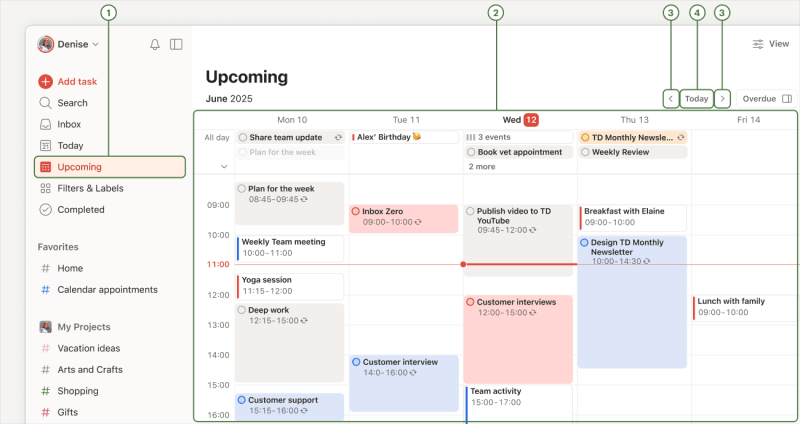
- Нажмите на Предстоящее в боковой панели.
- Прокрутите список, чтобы посмотреть задачи, запланированные на любую дату в будущем.
- Нажмите на кнопки со стрелками влево или вправо вверху справа, чтобы просмотреть другую неделю.
- Нажмите на кнопку Сегодня вверху справа, чтобы вернуться к сегодняшней дате.
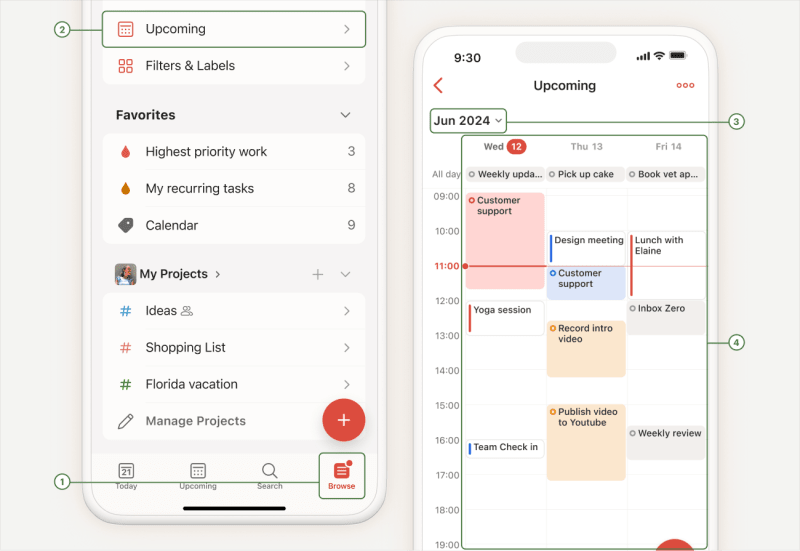
- Нажмите Обзор в панели навигации.
- Нажмите на Предстоящее.
- Прокрутите вниз, чтобы посмотреть задачи, запланированные на любую дату в будущем.
- Чтобы перейти к другой неделе, смахните переключатель недели в верхней части экрана вправо или влево.
- Нажмите на любой день недели, чтобы увидеть задачи, запланированные на этот день.
- Нажмите на значок календаря, вверху слева, чтобы вернуться к сегодняшней дате.
- Нажмите на текущий месяц, чтобы перейти к прошедшей или будущей дате. Вы увидите задачи, запланированные на эту дату.
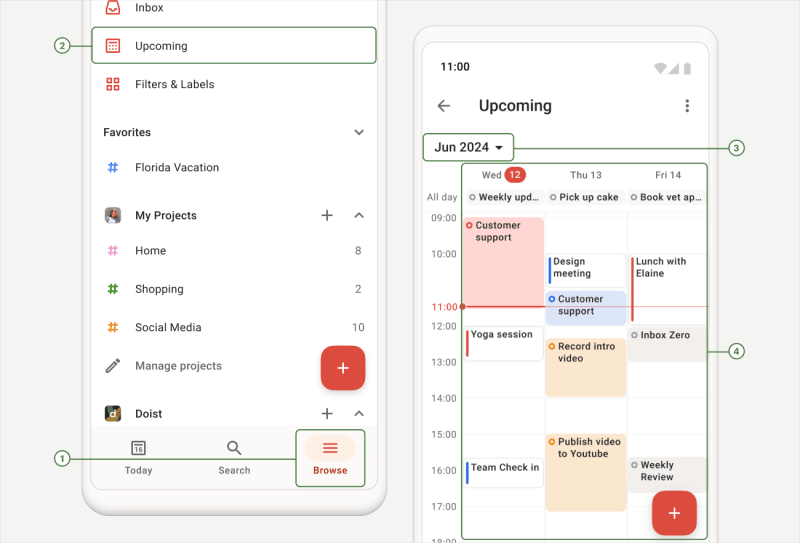
- Нажмите Обзор в панели навигации.
- Нажмите на Предстоящее.
- Прокрутите вниз, чтобы посмотреть задачи, запланированные на любую дату в будущем.
- Чтобы перейти к другой неделе, смахните переключатель недели в верхней части экрана вправо или влево.
- Нажмите на любой день недели, чтобы увидеть задачи, запланированные на этот день.
- Нажмите на значок календаря вверху слева, чтобы вернуться к сегодняшней дате.
- Нажмите на текущий месяц, чтобы перейти к прошедшей или будущей дате. Вы увидите задачи, запланированные на эту дату.
Примечание
Планирование задач
Планируйте сроки за считанные минуты, чтобы точно знать, что предстоит сделать.
Нажмите на Предстоящее в боковой панели. Запланируйте задачу согласно текущей раскладке:
- Список: прокрутите список задач вниз или используйте переключатель недель в верхней части, чтобы перейти к любой дате в будущем. Затем нажмите Добавить задачу, чтобы создать задачу на выбранный день.
- Доска: прокрутите столбцы дней или воспользуйтесь кнопкой выбора недели в верхней части, чтобы перейти к любой дате в будущем. Затем нажмите Добавить задачу внизу колонки выбранного дня, чтобы создать задачу.
Календарь (платная функция): нажмите кнопку Запланировать, чтобы открыть боковую панель Плана. Перетащите задачу на дату в календаре, чтобы запланировать ее. Увеличьте или сократите задачу, чтобы добавить длительность.
Примечание
На боковой панели «План» отображаются просроченные задачи, задачи на весь день, задачи с тайм-блокингом и незапланированные задачи с дедлайном (до 7 дней вперед). Нажмите на любую задачу или перетащите ее в календарь, чтобы перенести.
- Нажмите Обзор в панели навигации.
- Нажмите на Предстоящее.
- Прокрутите список задач вниз или используйте переключатель недель в верхней части, чтобы перейти к любой дате в будущем.
- Перетащите кнопку динамического добавления из нижнего правого угла на место, в котором нужно создать и запланировать новую задачу.
- Нажмите Обзор в панели навигации.
- Нажмите на Предстоящее.
- Прокрутите список задач вниз или используйте переключатель недель в верхней части, чтобы перейти к любой дате в будущем.
Перетащите кнопку динамического добавления из нижнего правого угла на тот день, к которому должна относиться вновь созданная и запланированная задача.
Подсказка
Нажмите и удерживайте любую дату в меню выбора недели, чтобы быстро добавить задачу на этот день.

Evert · Руководитель службы поддержки
Перенос задач
Перенесите задачи, чтобы освободить загруженные дни недели. В Todoist можно перетаскивать задачи в списке Предстоящее на новые даты. Это поможет сделать ваше расписание управляемым и реалистичным.
Существующие задачи: перетащите задачу на новую дату или наведите курсор на задачу, нажмите на значок планировщика и выберите новый срок.
Просроченные задачи: вверху справа нажмите Перенести.
Подсказка
Существующие задачи: перетащите задачу на новую дату или откройте планировщик, чтобы выбрать ее выбрать.
Просроченные задачи: вверху справа нажмите Перенести.
Подсказка
Существующие задачи: перетащите задачу на новую дату или откройте планировщик, чтобы выбрать ее выбрать.
Просроченные задачи: вверху справа нажмите Перенести.
Подсказка
Как посмотреть или скрыть будущие повторения
Если вы подписаны на Todoist Pro или Business, у вас будет доступ к календарной раскладке в разделе «Предстоящее». Там вы сможете выбрать, показывать или скрывать все будущие повторы ваших повторяющихся задач в календаре.
В веб-версии или на компьютере нажмите Отображение в правом верхнем углу. Затем включите или выключите Будущие повторы. Эта опция пока недоступна в мобильных приложениях.
Лучшие практики использования раздела Предстоящее
Когда вы привыкнете к недельному планированию, раздел Предстоящее станет отличным инструментом для анализа достижений и назначения задач на следующую неделю. Вот несколько советов и лучших практик, которые стоит попробовать:
Выделение блоков времени для задач
Запланируйте в Todoist временные интервалы для выполнения важных задач. Если вы подписаны на Todoist Pro или Business, то можете применить календарную раскладку и быстро перетащить задачу в календарь для тайм-блокинга. Это добавит для задачи время и длительность, что облегчит визуализацию и создаст план, которого вы сможете придерживаться.
Откладывайте задачи, требующие больше времени
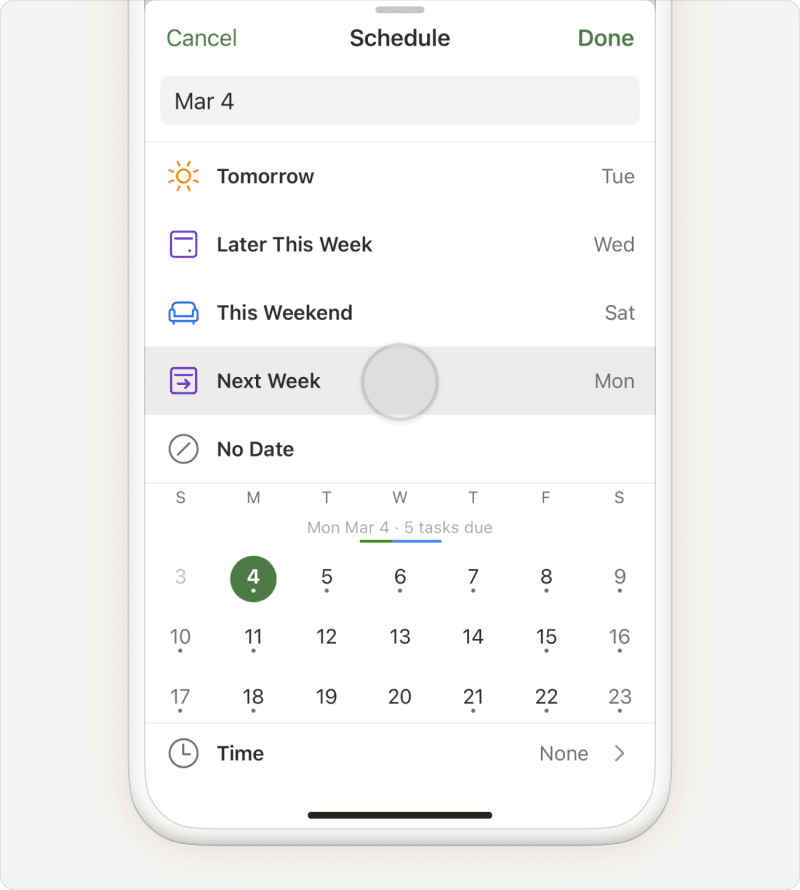
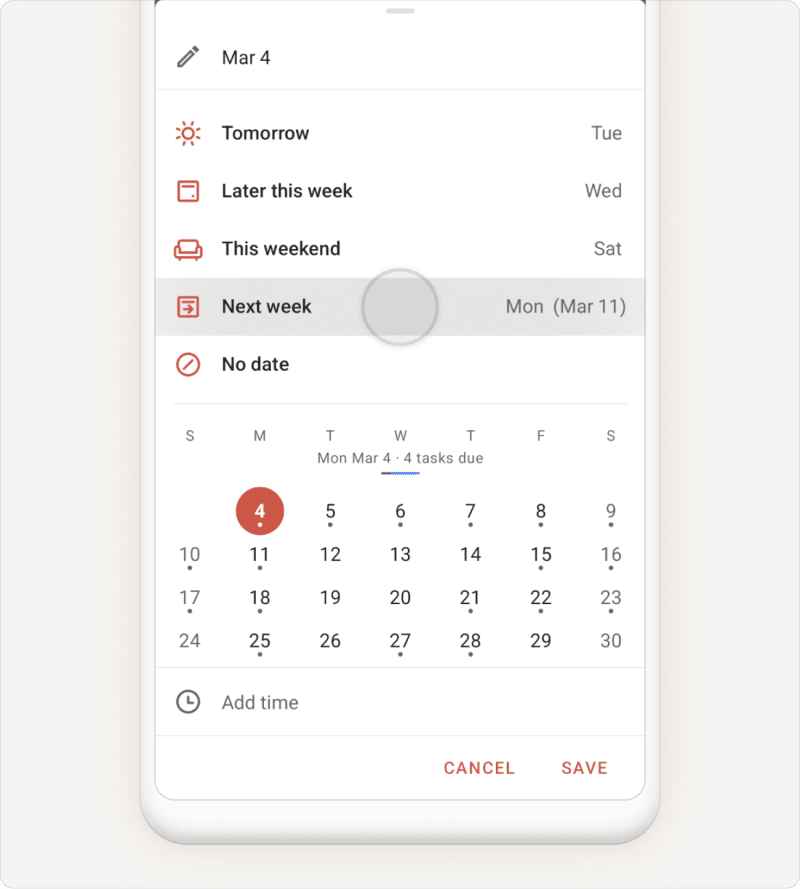
Если выполнение задачи требует больше времени, отложите ее на следующую неделю, используя опцию Отложить в планировщике задач.
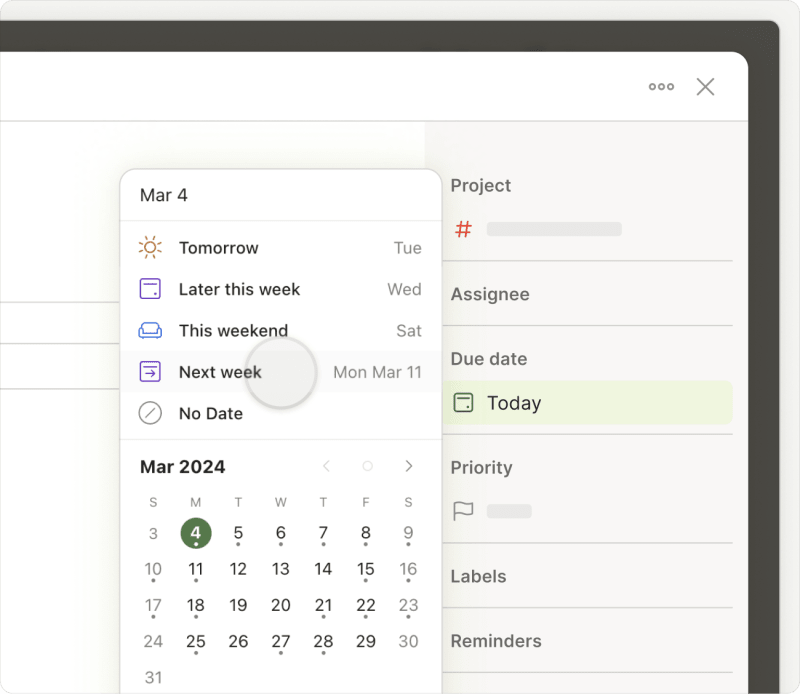
Если у вас есть подписка Todoist Pro или Business и вы используете календарную раскладку в веб-версии или приложениях для компьютера Todoist, вы найдете список просроченных задач в боковой панели «План», чтобы легко перенести их на будущую дату.
Просматривайте предстоящие встречи
Полезно получить представление о предстоящих встречах, чтобы соответствующим образом спланировать свою неделю. Это особенно удобно, если вы настроили календарь на синхронизацию с Todoist.
Добавьте срок и время выполнения ко всем задачам, привязанным к конкретному времени, и поставьте напоминания, чтобы о них не забыть.
Создание повторяющейся задачи для недельного обзора
Предпочитаете оценивать свои успехи по вечерам в пятницу или планировать предстоящую работу утром в воскресенье? Создайте повторяющуюся еженедельную задачу «Запланировать неделю», чтобы она стала частью вашего расписания.
Свяжитесь с нами
Если у вас возникли проблемы с использованием раздела Предстоящее для создания или планирования задач в Todoist, свяжитесь с нами. Мы — Стейси, Серджио, Стеф или любой из наших коллег — будем рады помочь!


