Använd Rapportering för att kolla dina dagliga framsteg eller spåra ändringar som gjorts i en uppgift. Rapportering ger dig fullständig insyn i vad du och dina teammedlemmar har arbetat med i Todoist. Informationen är organiserad efter datum och filtrerad efter projekt, person eller händelsetyp.
Se kontoaktivitet
- Klicka på din avatar längst upp till vänster i Todoist.
- Välja Rapportering.
Du kan filtrera aktivitet genom att använda menyerna längst upp i Rapportering. Du kan filtrera efter projekt, person, händelsetyp, arbetsyta, eller välja ett datumintervall för att se aktivitet inom en specifik tidsperiod.
- Tryck på Bläddra längst ned till höger.
- Tryck på din avatar längst upp till vänster.
- Tryck på ditt namn för att öppna Rapportering.
I produktivitetsvyn finns det två sätt att filtrera loggarna på:
- För att filtrera efter händelse eller person (för ett delat projekt), tryck på filterikonen längst upp till höger.
- För att filtrera efter projekt, tryck på projektikonen längst upp.
- Tryck på Bläddra längst ned till höger.
- Tryck på din avatar längst upp till vänster.
- Tryck på ditt namn för att öppna Rapportering.
I produktivitetsvyn finns det två sätt att filtrera loggarna på:
- För att filtrera efter händelse eller person (för ett delat projekt), tryck på filterikonen längst upp till höger.
- För att filtrera efter projekt, tryck på projektikonen längst upp.
Förval
När du öppnar Rapportering ser du en förinställd filtervy som visar uppgifter du har slutfört. Du kan också välja bland ett urval av annat förinställt för att snabbt fokusera på den aktivitet som är viktigast.
Så här växlar du mellan filterförval:
- Öppna Rapportering.
- Klicka på rullgardinsmenyn bredvid rubriken Aktivitet.
- Välj från förvalslistan.
| Förval | Vad som visas |
|---|---|
| All aktivitet | Visar aktivitetsloggar för alla arbetsytor, projekt, medarbetare och händelser. |
| Mina slutförda uppgifter | Visar uppgifter du har slutfört. |
| Mina favoriter | Visar aktivitet från projekt du har markerat som favoriter. |
| Nyligen tillagda uppgifter | Visar uppgifter som lagts till av vilken användare som helst i alla teamarbetsytor och projekt. |
| Nyligen slutförda uppgifter | Visar uppgifter som slutförts av vilken användare som helst i alla teamarbetsytor och projekt. |
Observera
Rapporteringsinformation
Med Rapportering får du en komplett logg över specifika aktiviteter i Todoist. Se tabellen nedan för hela listan:
| Loggade aktiviteter | Uteslutna aktiviteter |
|---|---|
| Tillagda uppgifter | Tillagda etiketter |
| Redigerade uppgifter | Redigerade etiketter |
| Slutförda uppgifter | Raderade etiketter |
| Ej slutförda uppgifter | Tillagda projekt |
| Raderade uppgifter | Redigerade projekt |
| Tillagda kommentarer | Arkiverade projekt |
| Raderade kommentarer | Raderade projekt |
Observera
Visa projektaktivitet
- Klicka på ikonen med tre punkter längst upp till höger om ett projekt.
- Klicka på Aktivitetsfliken.
- Tryck på Bläddra längst ned till höger.
- Välj ett projekt.
- Tryck på ikonen med tre punkter längst upp till höger om projektet.
- Välj Visa aktivitet.
För att ändra projektet eller se aktiviteter i alla projekt:
- Tryck på ikonen projektlista längst upp till höger i Rapportering.
- Välj Alla projekt eller ett specifikt projekt.
- Tryck på bocken längst upp till höger.
Om du arbetar i ett delat projekt så kan du filtrera på person eller händelsetyp:
- Tryck på filterikonen längst upp till höger i Rapportering.
- Tryck på Filtrera på åtgärd. Om du är i ett delat projekt så ser du även alternativet Filtrera på person.
- Välj hur du vill filtrera projektet.
- Tryck på bocken längst upp till höger.
- Tryck på Bläddra längst ned till höger.
- Tryck på ikonen med tre punkter längst upp till höger om ett projekt.
- Välj Visa aktivitet.
För att ändra projektet eller se aktiviteter i alla projekt:
- Tryck på ikonen projektlista längst upp till höger i Rapportering.
- Välj Alla projekt eller ett specifikt projekt som du vill ha.
För att filtrera på person (i ett delade projekt) eller händelsetyp:
- Tryck på filterikonen längst upp till höger i Rapportering.
- Välj På händelsetyp eller På person (endast tillgängligt i delade projekt) i menyn.
Visa uppgiftsaktivitet
Klicka på eller tryck på uppgiftsmenyn för att se vem som skapade uppgiften, gjorde ändringar, slutförde uppgiften med mera. Du kan dock endast se aktivitetsinformation. Det finns inget alternativ för att göra ändringar eller radera dessa poster.
- Klicka på uppgiften.
- Klicka på ikonen med tre punkter längst upp till höger.
- Välj Visa aktivitet.
- Tryck på en uppgift för att öppna uppgiftsvyn.
- Tryck på ikonen med tre punkter längst upp till höger.
- Välj Visa aktivitet.
- Tryck på en uppgift för att öppna uppgiftsvyn.
- Tryck på ikonen med tre punkter.
- Välj Visa aktivitet.
Snabbtips
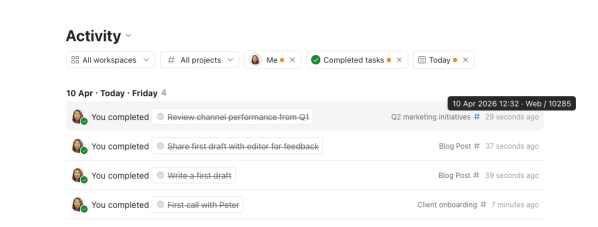
Håll muspekaren över tidsstämpeln för en aktivitetspost, så får du veta om en uppgift har skapats, ändrats, slutförts eller tagits bort i mobilappen, datorappen, på webben eller via en integration.
Exportera
Med exporteringssalternativet kan du ladda ned en Markdown-fil som visar den filtrerade aktiviteten. Markdown-filer går att öppna i enkla textredigeringsprogram eller dedikerade Markdown-redigeringsprogram.
Så här exporterar du din rapporteringsaktivitet:
- Öppna Rapportering.
- Filtrera den aktivitet du vill se.
- Rulla ned för att läsa in loggarna.
- Klicka på Exportera längst upp till höger.
Varning
Kontakta oss
Om du har problem med att visa Rapportering, eller att kolla specifik uppgifts- eller projektaktivitet i Todoist, kontakta oss.