預覽視圖讓您可以總覽您的一週,同時還可以讓您集中整理您即將到來的任務。提前查看您一天、一週、幾個月、甚至最多兩年內的計劃!
查看您的預覽任務
查看您所有項目中安排在未來7天(及之後)的全部任務。
快速提示
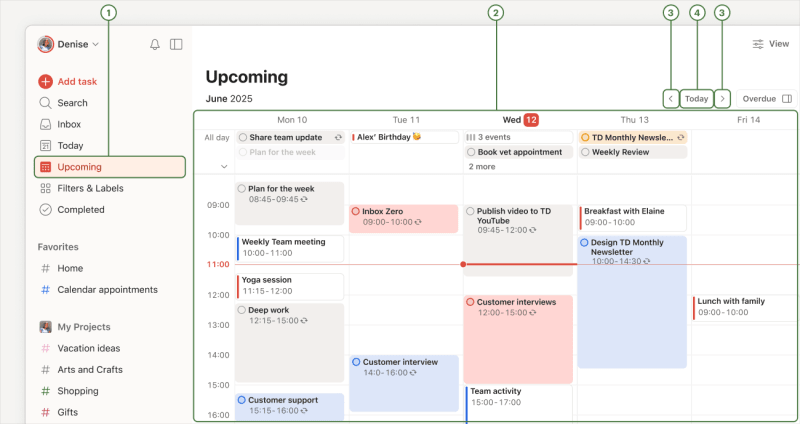
- 點擊側欄中的預覽。
- 下滑列表來查看未來任意某個日期的任務安排。
- 點擊右上方的向左和向右箭頭按鈕來查看其他週的安排。
- 點擊右上方的今天按鈕來返回今天的日期。
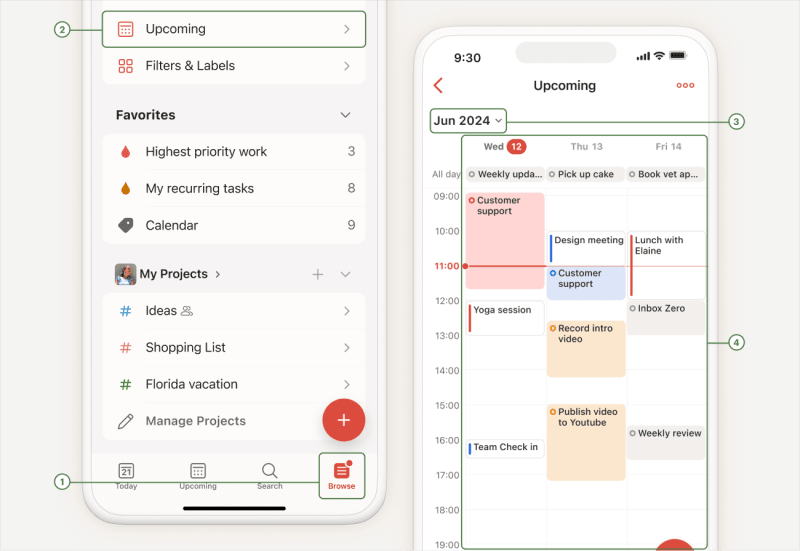
- 輕觸導航欄的瀏覽。
- 輕觸預覽。
- 下滑列表來查看未來任意某個日期的任務安排。
- 左右滑動星期選擇器來顯示其他星期。
- 輕觸一週的某天來查看安排在那天的任務。
- 輕觸左上方的日曆圖標來返回今天的日期。
- 輕觸左上方的當前月份來選擇過去或者未來的日期。您將會看到那個日期安排的所有任務。
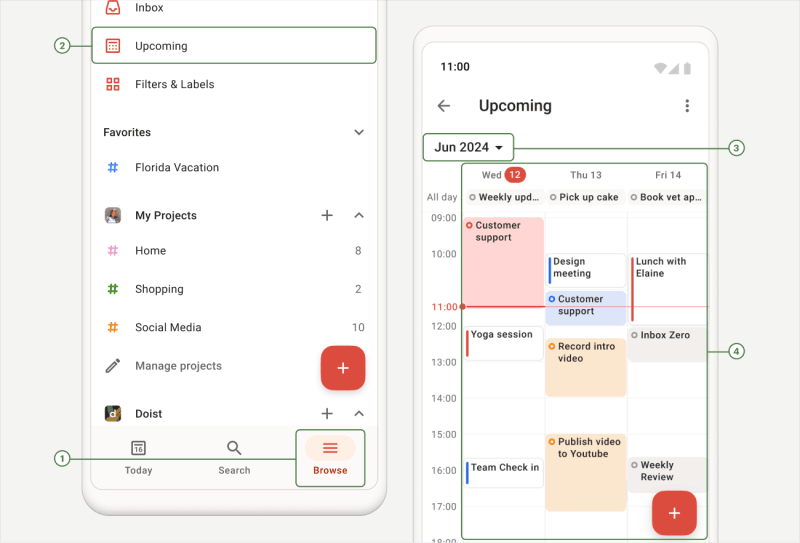
- 輕觸導航欄的瀏覽。
- 輕觸預覽。
- 下滑列表來查看未來任意某個日期的任務安排。
- 左右滑動星期選擇器來顯示其他星期。
- 輕觸一週的某天來查看安排在那天的任務。
- 輕觸左上方的日曆圖標來返回今天的日期。
- 輕觸左上方的當前月份來選擇過去或者未來的日期。您將會看到那個日期安排的所有任務。
請注意
安排您的任務
快速添加日期,這樣您就知道即將到來的任務。
點擊側欄中的預覽。基於您當前的佈局來安排任務:
- 列表:下滑任務列表或者使用頂部的星期選擇器來跳轉到未來任意的日期。然後,點擊添加任務來在指定的日期創建任務。
- 看板:滑動日期列或者使用頂部的星期選擇器來跳轉到未來任意的日期。然後,點擊指定日期列底部的添加任務來創建任務。
日曆(付費):點擊方案按鈕來打開計劃側欄。將任務拖到日曆中的日期上即可安排。展開或縮短任務以添加持續時長。
請注意
計劃側欄會顯示逾期、全天、已排定時間區塊和未排定但有截止期限的任務 (最多提前 7 天)。點擊任何任務或將其拖放到日曆中即可重新安排。
- 輕觸導航欄的瀏覽。
- 輕觸預覽。
- 下滑任務列表或者使用頂部的星期選擇器來查看未來的任意日期。
- 拖動右下方的動態添加鍵到您想要創建和安排新任務的日期。
- 輕觸導航欄的瀏覽。
- 輕觸預覽。
- 下滑任務列表或者使用頂部的星期選擇器來查看未來的任意日期。
拖動右下方的動態添加鍵到您想要創建和安排新任務的日期。
快速提示
按住星期選擇器的任意日期來快速添加任務到那天。

Evert · 客戶體驗主管
重新安排您的任務
重新安排任務來釋放一週中被過度安排的日期。在Todoist中,拖放任務到預覽視圖中新的截止日期上,這可以確保您的日程是合理可行的。
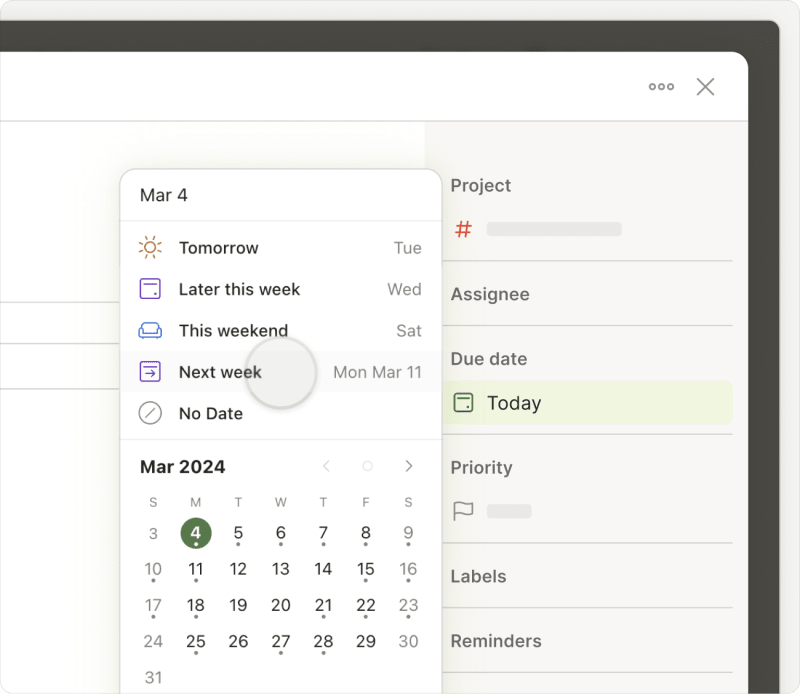
現有任務:拖放任務到它的新日期,或者懸停您的鼠標到任務上,點擊日曆圖標,然後選擇一個新日期。
過期任務:點擊右上方的重新安排。
快速提示
現有任務:拖到任務到它的新日期上,或打開日程安排器選擇新的日期。
過期任務:輕觸右上方的重新安排。
快速提示
現有任務:拖到任務到它的新日期上,或打開日程安排器選擇新的日期。
過期任務:輕觸右上方的重新安排。
快速提示
顯示或者隱藏未來的截止日期
如果您已訂閱 Todoist專業版或商務版,您將可以訪問「預覽視圖」中的日曆佈局。您可以在此選擇是否要在日曆中顯示或隱藏所有循環任務的未來日期。
在網頁或桌面上,點擊右上角的顯示。然後,開啟或關閉未來任務。此選項目前不適用於行動應用。
預覽視圖的最佳實踐
隨著您嘗試提前計劃您的一週,預覽視圖會變成回顧您的成就以及積極計劃下週任務的最佳工具。以下是一些可以嘗試的建議和最佳實踐:
鎖定任務時間
在 Todoist 中為您一天中的重要任務安排時間區塊。如果您已訂閱 Todoist Pro 或商務版,您可以套用日曆佈局,並快速將任務拖曳到日曆中以鎖定日程。這會為任務新增時間和持續時長,讓您輕鬆視覺化並創建一個可以堅持的方案。
延後需要更多時間的任務
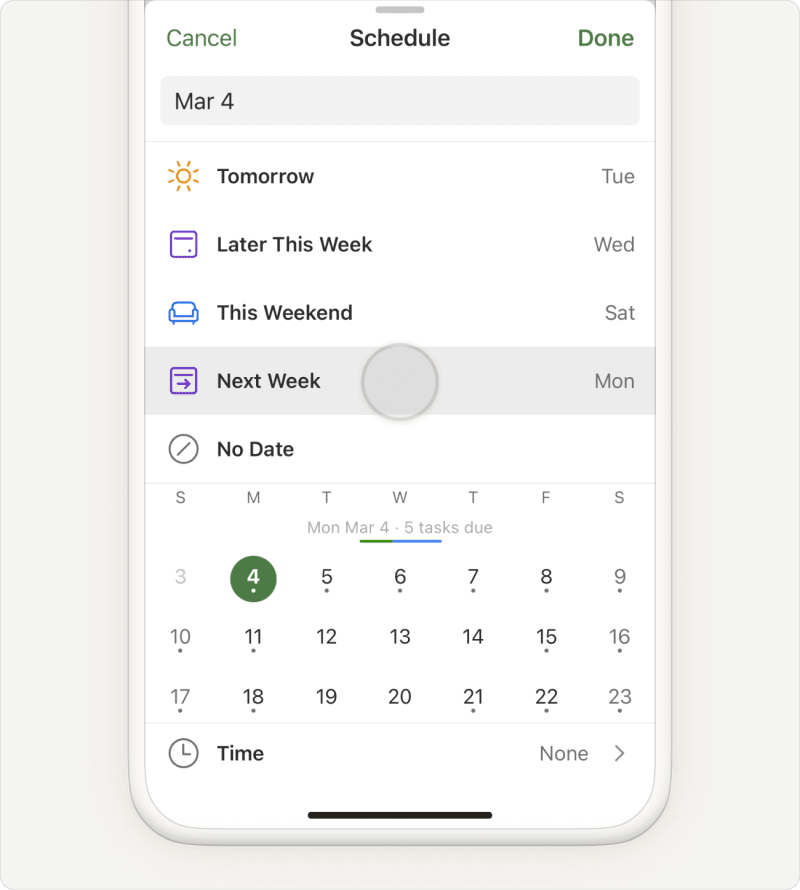
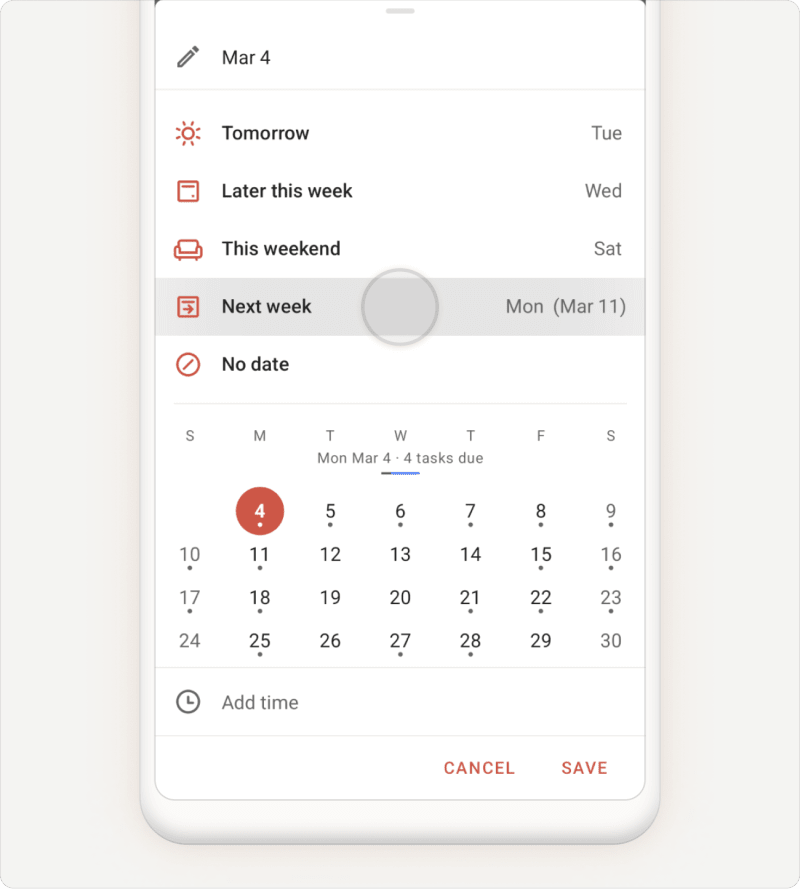
如果一個任務需要更多的時間完成,請在任務安排器中使用延期選項來將它延後到下週。
查看未來的預約
提前瞭解即將到來的預約,這樣您就可以更好地計劃您的一週。這對於當您設定了您的日曆與Todoist同步後格外實用。
添加日期和時間到任何存在時間節點的任務。如果您正在使用付費方案,請添加額外的提醒來確保您再也不會忘記它們。
創建一個循環任務來回顧每週的任務
您更喜歡在週五晚上回顧您的一週還是週日早上計劃接下來的工作?創建一個循環的每週任務「計劃一週」,這樣它就會變成您日程的一部分。
聯絡我們
如果您在使用預覽視圖創建或安排 Todoist 任務時遇到問題,請聯絡我們。我們 — Stacey、Sergio、Stef 或其他團隊成員 — 都非常樂意為您提供幫助!


