Rozšíření Asistence s úkoly nabízí několik šikovných možností, které vám můžou usnadnit práci. Nenapadá vás správný název úkolu? Potřebujete pomoct s vytvořením dílčích úkolů, které by velký úkol rozdělily na menší části? Asistence s úkoly vám pomůže!
Nastavení rozšíření
Varování
- Přihlaste se k Todoistu na adrese https://todoist.com nebo otevřete počítačovou aplikaci.
- Vlevo nahoře klikněte na svého avatara.
- Zvolte Nastavení.
- V boční nabídce zvolte Integrace.
- Nahoře v nastavení integrací klikněte na Procházet.
- V seznamu dostupných integrací vyberte Asistenci s úkoly.
- Klikněte na Přidat.
- Klikněte na Potvrdit.
Při prvním spuštění rozšíření budete požádáni o udělení přístupu ke čtení a zápisu dat aplikace.
Navrhování úkolů
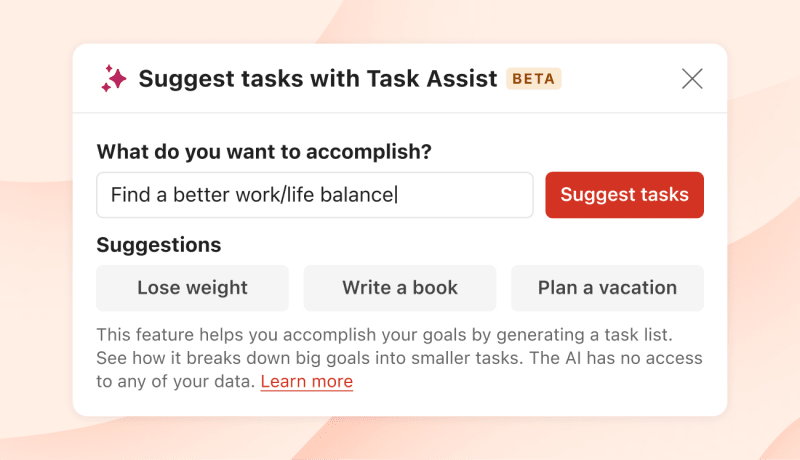
Pokud vám jde o větší projekt, ale nevíte, odkud začít, můžeme vám nabídnout návrhy. Tahle možnost vygeneruje seznam návrhů úkolů, které vám pomůžou dosáhnout vašeho cíle. Postupujte následovně:
- Kliknutím na ikonu se třemi tečkami v pravém horním rohu libovolného projektu v Todoistu otevřete nabídku projektu.
- Klikněte na Nechat Asistenci s úkoly navrhnout1 úkoly.
- V okně, které se otevře, zadejte do textového pole úkol, který chcete rozdělit na menší části, a klikněte na volbu Navrhnout úkoly.
- Zkontrolujte navržený seznam úkolů.
- Klikněte na Přidat.
Tipy k dokončení úkolu
Pokud si nevíte rady s tím, jak postupovat při plnění určitého úkolu, proč si neříct o tip?
Tuhle možnost můžete využít u vytvořených úkolů. Vygeneruje další krok k dokončení:
- Kliknutím na libovolný stávající úkol otevřete zobrazení úkolu.
- Klikněte na ikonu se třemi tečkami v pravém horním rohu zobrazení úkolu. Pokud máte úkoly zobrazené jako seznam, umístěte ukazatel na úkol a klikněte na ikonu se třemi tečkami vpravo.
- Vyberte Asistenci s úkoly.
- Klikněte na možnost Navrhnout tipy k dokončení úkolu. Asistence s úkoly vygeneruje pro tento úkol další splnitelný krok.
- Kliknutím na Přidat jako komentář přidáte tip do komentáře k úkolu.
- Pokud chcete vygenerovat nový tip, klikněte na možnost Zkusit znovu.
- Pokud chcete Asistenci s úkoly zavřít a zrušit akci, klikněte na Zrušit.
Splnitelnější úkoly
Pokud chcete úkoly přepsat tak, aby se vám na nich pracovalo snadněji, pomůže vám právě tahle možnost:
- Kliknutím na libovolný stávající úkol otevřete zobrazení úkolu.
- Klikněte na ikonu se třemi tečkami v pravém horním rohu zobrazení úkolu. Pokud máte úkoly zobrazené jako seznam, umístěte ukazatel na úkol a klikněte na ikonu se třemi tečkami vpravo.
- Vyberte Asistenci s úkoly.
- Klikněte na Vytvořit splnitelnější název úkolu. Asistence s úkoly vygeneruje pro tento úkol alternativní název.
- Pokud chcete nový název vygenerovaný rozšířením použít, klikněte na Přepsat úkol.
- Pokud chcete zkusit jinou variantu názvu úkolu, klikněte na Zkusit znovu.
- Pokud chcete Asistenci s úkoly zavřít a zrušit akci, klikněte na Zrušit.
Rozdělení úkolu na dílčí úkoly
Pokud máte složitý úkol, který vyžaduje několik kroků, touhle volbou ho rozdělte a vygenerujte seznam dílčích úkolů. Postupujte následovně:
- Kliknutím na libovolný stávající úkol otevřete zobrazení úkolu.
- Klikněte na ikonu se třemi tečkami v pravém horním rohu zobrazení úkolu. Pokud máte úkoly zobrazené jako seznam, umístěte ukazatel na úkol a klikněte na ikonu se třemi tečkami vpravo.
- Vyberte Asistenci s úkoly.
- Klikněte na možnost Rozdělit úkol na dílčí úkoly.
- Asistence s úkoly vygeneruje seznam dílčích úkolů. Seznam si zkontrolujte a zrušte výběr políček u dílčích úkolů, které nejsou potřeba.
- Kliknutím na možnost Přidat dílčí úkoly tyto dílčí úkoly přidáte ke stávajícímu úkolu.
- Pokud chcete vygenerovat nový seznam dílčích úkolů, klikněte na Zkusit znovu.
- Pokud chcete Asistenci s úkoly zavřít a zrušit akci, klikněte na Zrušit.
Odebrání rozšíření
- Vlevo nahoře klikněte na svého avatara.
- Zvolte Nastavení.
- V boční nabídce zvolte Integrace.
- Klikněte na Asistenci s úkoly.
- Vyberte možnost Odebrat.
- Potvrďte kliknutím na Odebrat.
Nejčastější otázky
Obecně platí, že čím konkrétnější a kvalifikovanější zadání, tím lepší výstup. Například místo dotazu „Jak mám zhubnout?“ můžete říct „Jsem muž, vážím 100 kg a měřím 187 cm. Chtěl bych zhubnout 10 kg. Jakým nejsnadnějším způsobem toho můžu dosáhnout?“
Rozšíření založená na umělé inteligenci fungují nejlépe v angličtině. I když podporují zadávání i v jiných jazycích, možná si všimnete, že nedosáhnete ve všech jazycích stejně kvalitních výsledků. My sami to sice nemůžeme nijak ovlivnit, ale v budoucnu se situace pravděpodobně zlepší díky vývoji lepších modelů ze strany OpenAI.
Rozšíření není ve výchozím stavu ve vašem účtu Todoistu zapnuté, takže pokud jste si ho nenainstalovali, nemusíte nic dalšího dělat.
Pokud už rozšíření nainstalované máte a chcete ho vypnout, odeberte ho podle pokynů nahoře.
Todoist touto integrací nezpřístupňuje společnosti OpenAI žádná vaše data v Todoistu. OpenAI však může používat uživatelské vstupy (dotazy) ke zdokonalování svých modelů.
Jedním z omezení našeho rozšíření Asistence s úkoly je, že na základě promptu může vygenerovat škodlivý obsah. V Todoistu jsme odhodlaní pracovat na vývoji systému, který nebude způsobovat žádné škody. V rámci této zodpovědnosti jsme zavedli varovnou zprávu, která vás upozorní na možný škodlivý výstup, pokud náš systém rozpozná škodlivý dotaz.