Indsigt viser automatisk, hvordan dine projekter klarer sig baseret på dit faktiske arbejde, uden behov for statusmøder eller manuelle opdateringer. Det er tilgængeligt med et Pro- eller Business-abonnement, hvilket giver dig et klart overblik over, hvor meget arbejde der er udført, og hvad der mangler.
Se, hvordan dine projekter skrider frem, uden at du skal jonglere med regneark eller jagte opdateringer. Du har fuld indsigt i, hvad der bevæger sig fremad, hvad der kræver opmærksomhed, og hvor du skal fokusere næste gang.
Sådan får du adgang til Indsigt
Med Pro er Indsigt tilgængelig for dine projekter. Med Business kan teamadministratorer og medlemmer se indsigter, mens gæster ikke har adgang.
Advarsel
- Åbn et projekt.
- Tryk på Indsigt.
Bemærk
- Åbn et projekt.
- Tryk på ikonet med tre prikker i øverste højre hjørne.
- Tryk på Indsigt.
Bemærk
Hvad du kan se i Indsigt
Indsigt består af widgets. Hver widget fremhæver et forskelligt aspekt af dit projekt: Tilstand, I fare, Fremskridt, Fuldført og Tildelt. Widgets til Tilstand og Tildelt er tilgængelige med et Business-abonnement.
Projektets tilstand
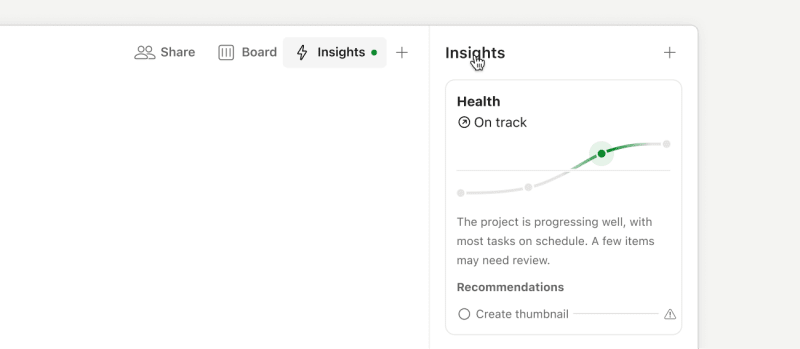
Projektstatus er tilgængelig med et Business-abonnement og giver dig et hurtigt overblik over, hvordan dit projekt klarer sig – uden behov for manuelle opdateringer. Todoist beregner den automatisk baseret på et par signaler:
- Udførte opgaver, forfaldne opgaver og den generelle fremdrift
- Hvor ofte opgaver udskydes
- Din projektbeskrivelse, hvis du har tilføjet en
- Dine sektionsbeskrivelser, hvis du har tilføjet dem
Du får vist en af følgende statusser:
- Fremragende – Dit team er foran tidsplanen og gør støt fremskridt.
- På rette spor – Arbejdet skrider problemfrit frem uden større forsinkelser.
- I fare – Nogle opgaver er gået i stå eller nærmer sig deres deadlines.
- Kritisk – Flere forfaldne opgaver eller betydelige forsinkelser bremser fremdriften.
- Afventer – Todoist indsamler stadig aktivitetsdata til at beregne projektets tilstand.
Sammen med status vil du se en kort forklaring på, hvorfor projektet er endt der.
Projektets tilstand opdateres automatisk én gang om dagen, mens dit team arbejder. Du kan også opdatere den manuelt ved at klikke på "Opdateret for ... siden".
I fare
Widgetten "I fare" fremhæver potentielle advarselstegn i projektet. Den viser indikatorer, der tyder på, at fremdriften måske er ved at aftage, eller at projektet risikerer at komme bagud.
Fremskridtsmåling

Få et hurtigt overblik over, hvor meget af dit projekt der er udført. Statuslinjen udfyldes, efterhånden som opgaverne krydses af.
Fremskridt beregnes ud fra det samlede antal opgaver i dit projekt. Efterhånden som opgaverne bliver udført, fyldes statuslinjen op for at vise, hvor stor en procentdel af arbejdet der er færdigt. Du får også et overblik over, hvor mange opgaver der er afsluttet, og hvor mange der stadig er åbne.
Todoist opdaterer fremskridt i realtid. Hvis du for nylig har tilføjet mange nye opgaver, kan statuslinjen se ud til at stå stille eller endda bevæge sig baglæns, selvom du har udført arbejde. Dette er normalt – det betyder blot, at projektets omfang er vokset.
Udførte opgaver
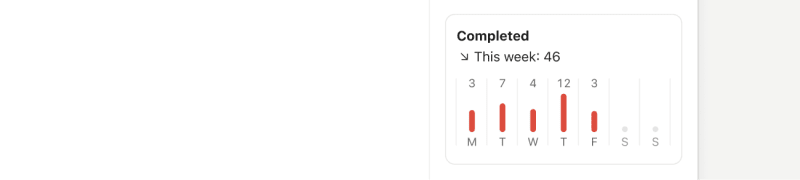
Følg med i dine fremskridt over tid ved at se de opgaver, du for nylig har afsluttet. Det er overraskende motiverende at se alt det, du allerede har opnået.
Tildelte opgaver
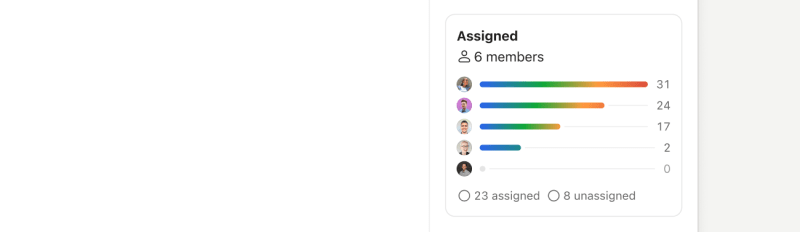
Widgetten Tildelt, som er tilgængelig med et Business-abonnement, giver dig mulighed for at se, hvem der arbejder på hvad, og opdage, hvis nogens arbejdsbyrde bliver for stor.
Du kan:
- Se hvor mange aktive opgaver hver samarbejdspartner har
- Identificere samarbejdspartnere uden tildelte opgaver
- Få et hurtigt overblik over arbejdsfordelingen
Bemærk
Se indsigter for alle projekter
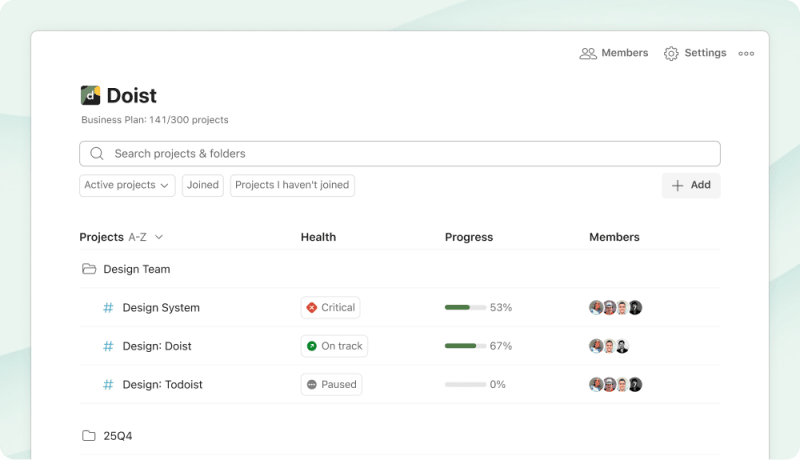
Oversigten over arbejdsrummet viser, hvordan det går med dine projekter, samlet ét sted. Når noget fanger din opmærksomhed, kan du klikke dig videre for at se den fulde indsigt for det pågældende projekt.
Hvor du finder det, afhænger af dit abonnement:
- Pro: Klik på Mine projekter i sidebjælken for at se udførte, åbne og fremskridt for dine projekter.
- Business: Klik på dit teamnavn i sidebjælken for at se de fulde tilstands- og fremskridtsindikatorer for alle dine teamprojekter.

Sergio · Specialist i kundeoplevelser
Bedste praksis for Indsigt
Indsigt fungerer bedst, når dine projekter har en stærk ramme på plads:
Opret milepæle og mål
Definer projektets milepæle og mål, og tilføj dem som opgaver med høj prioritet 🔴 og klare deadlines i Todoist. En anden metode er at oprette sektioner, mærke dem som milepæle og tilføje relaterede opgaver under hver milepæl.
Angiv realistiske datoer og deadlines
Sæt realistiske datoer og deadlines på opgaverne, så alle i teamet ved, hvornår arbejdet skal være færdigt.
Udfør opgaver regelmæssigt
Jo mere konsekvent dit team afkrydser udført arbejde, desto mere præcis bliver din fremskridtsmåling.
Tildel opgaver med det samme
Hvis du samarbejder med andre, hjælper det alle med at få overblik over, hvem der er ansvarlig for hvad, og forhindrer, at opgaver falder mellem stolene, når I tildeler opgaverne. Hvis du har angivet mål eller milepælsopgaver i projektet, skal du tildele disse til de personer, der er ansvarlige for teamets fremskridt.
Prioriter hastende opgaver
Giv dine mest hastende opgaver højere prioritet, så de får den opmærksomhed, de har brug for. I et stort projekt kan du sortere eller gruppere opgaver efter prioritet for at få et klarere overblik over, hvad der er mest kritisk.
Samarbejd med fokus på kontekst og overblik
Definer omfanget af arbejdet direkte i opgavebeskrivelsen eller ved at tilføje en kommentar. Opgavekommentarer er en god måde at sikre en klar og samlet kommunikation på – du kan nemt dele filer og tagge teammedlemmer direkte.
Denne opsætning hjælper dig med at følge op på vigtige resultater, sikre, at dit team arbejder i samme retning, og identificere hindringer på et tidligt tidspunkt uden at gøre tingene mere komplicerede.
Kontakt os
Hvis du har spørgsmål eller feedback om Indsigt, kan du udfylde denne formular for at sende din feedback direkte til produktteamet. Hvis du har problemer med en specifik indsigt, så kontakt os.