Du har lige inviteret dine teammedlemmer til Todoist, og du er klar til at gøre fremskridt med de projekter, der har været længe undervejs. Lær og anvend disse anbefalede fremgangsmåder for at administrere teamopgaver og samarbejde i Todoist.
Kickstart teamarbejdet med et par nye projekter
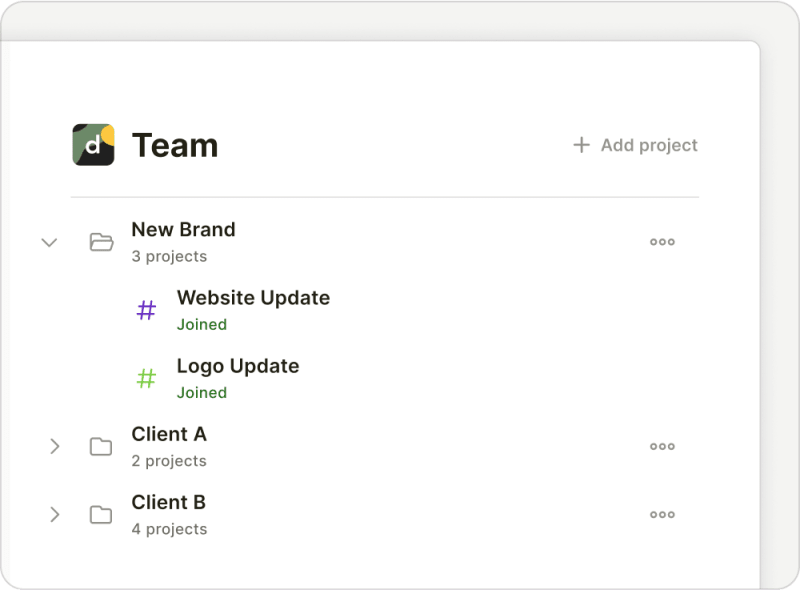
Vælg et eller to projekter med høj prioritet, som dit team arbejder på, og tilføj disse projekter til jeres fælles arbejdsrum. Start med at tilføje relevante opgaver, der falder dig ind, så dine teammedlemmer ved, hvad de skal arbejde på, så snart de åbner Todoist.
Kvik-tip
Tildel opgaver til teammedlemmer
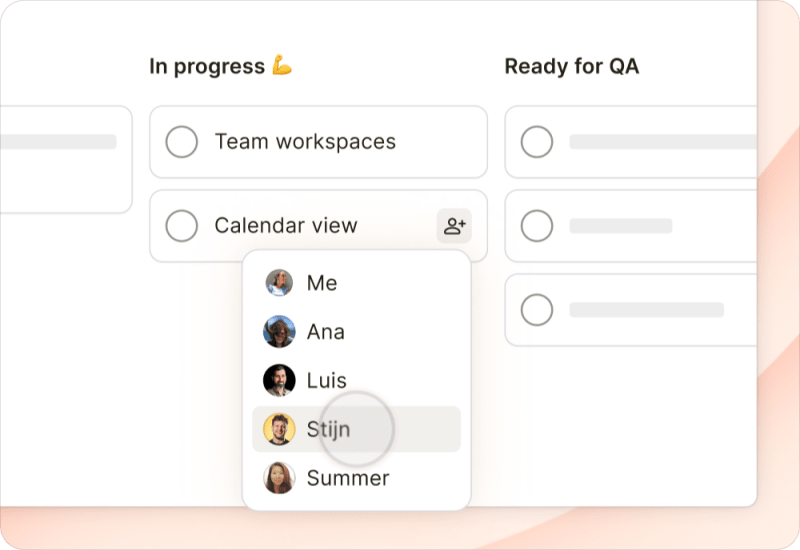
Tildel hver enkelt opgave i et projekt til et teammedlem, så de ved, hvad de er ansvarlige for. I Todoist kan du kun tildele en opgave til én person, så der er ingen tvivl om, hvem der er ansvarlig for hvad.
Vil du tildele flere personer den samme opgave? Her er et par valgmuligheder:
- Hvis en opgave består af flere trin, så del den op ved at tilføje underopgaver. Tildel derefter hver underopgave til et teammedlem.
- Hvis flere personer skal udføre den samme opgave, kan du duplikere opgaven og tildele hver kopi til det ansvarlige medlem.
- Underret de relevante personer i en opgavekommentar, så de er fuldt ud opmærksomme på status og fremskridt i arbejdet.
Sortér eller gruppér opgaver efter opgaveansvarlig
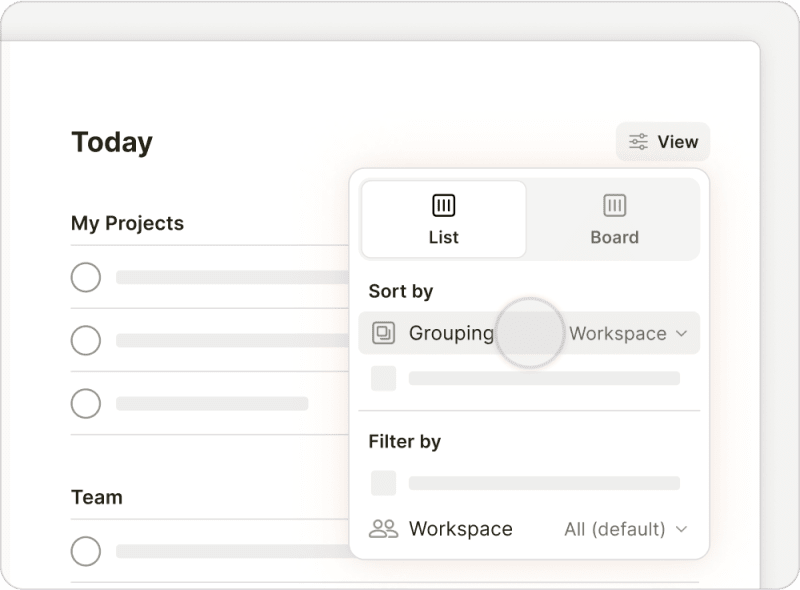
Du kan få et klart billede af alles arbejdsbyrde ved at klikke på Vis øverst til højre i projektet og bruge enten sorterings- eller grupperingsfunktionen til at se den enkelte persons opgaver.
Opret teamspecifikke filtre
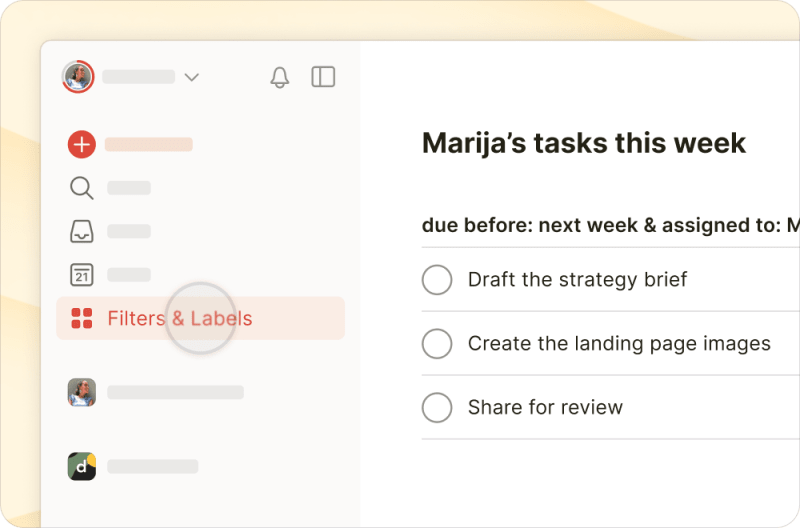
Hvis du kun har brug for at se de opgaver, der er tildelt en bestemt person, skal du oprette et filter og bruge denne forespørgsel:
tildelt til:membername
Hvis du har brug for at se opgaver tildelt alle medlemmer undtagen dig selv, skal du bruge dette filter:
tildelt til:andre eller !tildelt til:mig
Disse filtre hjælper dig med at se, hvad der er blevet tildelt, så du får et klart billede af, hvad alle arbejder på. Hvis du har brug for flere, er her nogle arbejdsrumsbaserede filtre, du måske finder nyttige:
| Filterforespørgsel | Hvad det viser | Nyttigt til… |
|---|---|---|
| Arbejdsrum: [Teamnavn] & tildelt til: mig & næste 7 dage | Alle opgaver, der er tildelt dig i dit team, der forfalder i denne uge | Planlægning af dit samarbejde for ugen |
| Arbejdsrum: [Teamnavn] & tildelt af: mig | Alle opgaver, du har tildelt til andre i dit team | Holde styr på fremskridt på de ting, du har uddelegeret |
| Arbejdsrum: [Teamnavn] & forfalden | Alle forfaldne opgaver i dit team | Spotte blokeringer og justere planlægningen tidligt |

Marija · Specialist i kundeoplevelser
Planlæg opgaver med datoer eller deadlines
Angiv datoer eller deadlines for opgaver, så det er nemt at planlægge og prioritere arbejdet for teamet. Skriv en dato med naturligt sprog i opgavens navn (for eksempel: Skriv teamopdatering i morgen), så genkender den smarte Kvik-tilføj datoen, fremhæver den og tilføjer den, når du gemmer opgaven. Datoer på naturligt sprog kan også være så komplekse som hver 3. torsdag fra den 5. august til den 10. april.
Kvik-tip
Hvis du holder styr på milepæle, kan du bruge deadlines til at angive, hvornår opgaven skal være færdig. Dette mindsker også risikoen for flaskehalse i et projekt.
Hvis du for eksempel tilføjer en opgave om at indsende den månedlige økonomirapport, skal du vælge den dato, du har tænkt dig at gå i gang med kladden. Angiv derefter en deadline for, hvornår rapporten skal indsendes.
Tilføj kontekst i opgavebeskrivelser
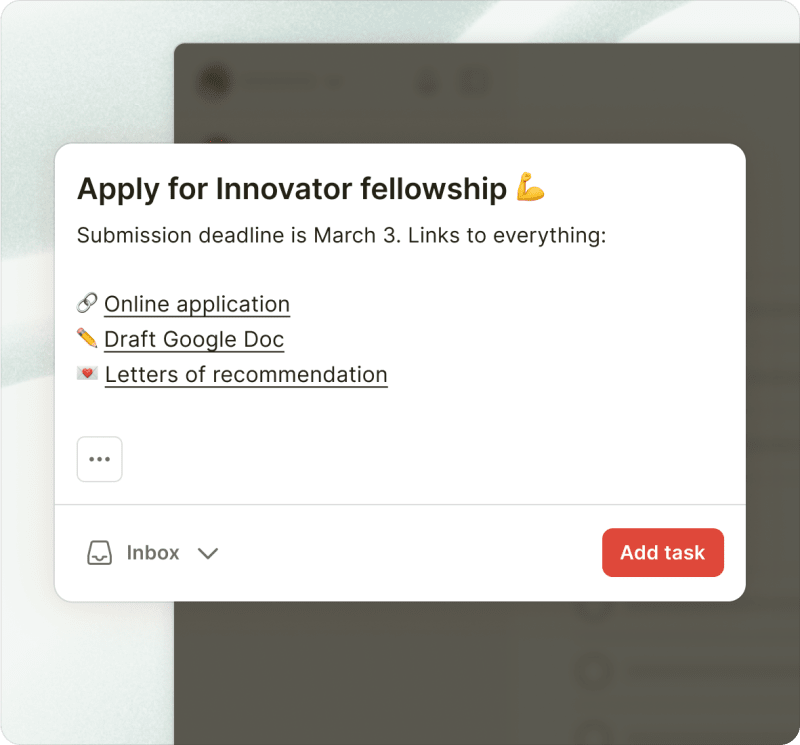
Brug opgavebeskrivelser til at dele links til dokumenter og så mange relevante detaljer som muligt. I stedet for at spilde tid på at lede efter information, kan dine teammedlemmer bare gå i gang med det samme. Beskrivelserne vises overskueligt øverst i din opgavevisning og er synlige under opgaven i projektlisten.
Stil spørgsmål, del filer eller del opdateringer i opgavekommentarer
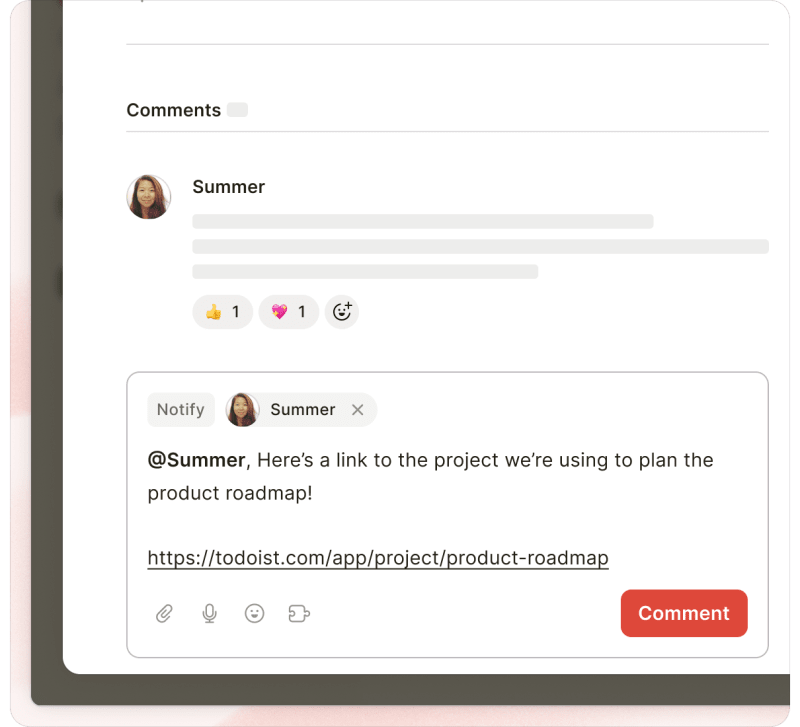
Stil spørgsmål, vedhæft vigtige filer, og giv statusopdateringer direkte i dine opgaver som kommentarer. De konkrete oplysninger forbliver i sammenhæng med selve opgaven, i stedet for at blive spredt ud over eksterne beskedapps.
Husk at underrette dine teammedlemmer, så de ved, hvis der er kommet en ny kommentar eller en fil, de har brug for til at få arbejdet gjort.
Tjek og mål teamets fremskridt
Todoist giver dig alle de værktøjer, du skal bruge for at tjekke og måle dit teams fremskridt. Med Teamaktivitet kan du zoome ind på antallet af aktive, afsluttede eller forfaldne opgaver, så du kan gøre noget ved eventuelle stillestående opgaver. Rapportering viser al aktivitet i et projekt, fra ændrede datoer til nye kommentarer tilføjet til opgaver. Al denne information hjælper dig med at træffe velinformerede beslutninger om, hvad du skal justere, fjerne eller fokusere på, så projektet når i mål uden at overskride en deadline.
Kontakt os
Der er ikke to teams, der bruger Todoist på præcis samme måde. Denne vejledning er kun et udgangspunkt! Opret dit team i Todoist, og start med at eksperimentere med disse arbejdsgange for at få Todoist til at fungere for dig.
Hvis du har problemer med at bruge en af disse funktioner til at administrere teamopgaver, såsom at tildele opgaver eller oprette brugerdefinerede filtre, så kontakt os. Vi — Marija, Stef, Marco eller en af vores andre teammedlemmer — hjælper dig gerne!

