Mantén el control de la información de facturación de tu Todoist para que tu suscripción Pro esté siempre actualizada y activa. Si necesitas hacer cambios en tu tarjeta de pago, moneda o ciclo de facturación, estos son los pasos.
Nota
Acceder a la configuración de tu suscripción
Es importante mantener actualizada tu información de facturación para que tu suscripción permanezca activa. La forma de actualizar tu información de facturación depende de la plataforma que utilizaste para suscribirte:
- Haz clic en tu avatar en la parte superior izquierda.
- Selecciona Configuración.
- Abre la pestaña Suscripción.
- Haz clic en Ir a Facturación.
- Haz clic en Actualizar información en la sección de información de facturación.
- Actualiza tus datos.
- Haz clic en Guardar para confirmar.
Diane · Responsable de Experiencia del Cliente
No se pudo cargar la información de facturación. Para solucionarlo, cierra sesión y vuelve a iniciar sesión en Todoist.
Para cambiar tu información de facturación en la App Store, sigue las instrucciones de Apple.
Para cambiar tu información de facturación en Google Play, sigue las instrucciones de Google.
Realizar cambios en la suscripción
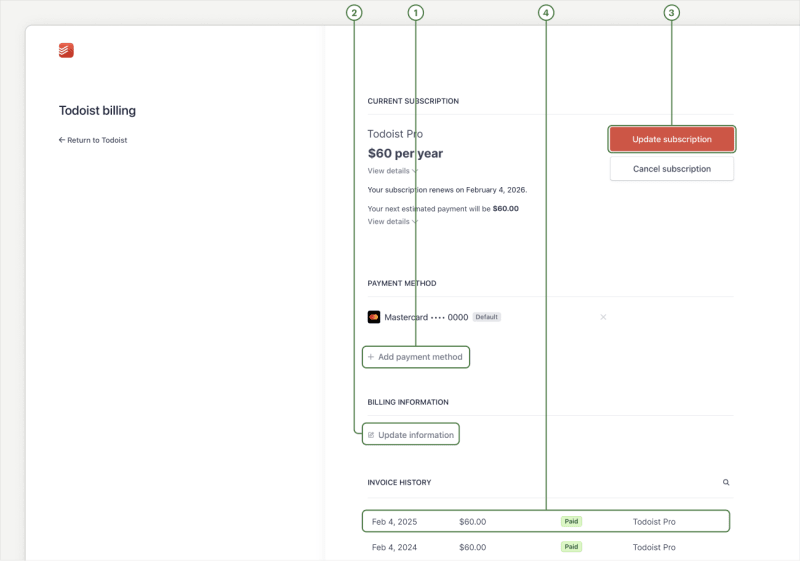
Si actualizaste a través de facturación directa, verás varias opciones cuando visites la configuración de facturación:
- Revisa cuándo finalizará tu suscripción Pro y cuánto costará tu renovación.
- Haz clic en Añadir método de pago para añadir un nuevo método de pago. Aquí tienes una lista de métodos de pago admitidos.
- Haz clic en Actualizar información para actualizar tu nombre y dirección de facturación.
- Haz clic en Actualizar suscripción para cambiar tu ciclo de facturación, o en Cancelar suscripción para detener tu renovación.
- Haz clic en la factura que necesitas debajo de la sección Historial de facturas para descargar una copia.
Nota
App Store
Si compraste tu suscripción a través de la App Store y necesitas hacer cambios en tu información, visita Facturación y suscripciones.
Google Play
Si compraste a través de Google Play y necesitas hacer cambios en tu información, abre la Play store, haz clic en tu avatar y selecciona Pagos & suscripciones.
Cambiar los detalles de la tarjeta de pago
- Haz clic en tu avatar en la parte superior izquierda.
- Selecciona Configuración.
- Abre la pestaña Suscripción.
- Haz clic en Ir a facturación. Verás tu información de facturación en una nueva página.
- Haz clic en Añadir método de pago.
- Introduzca los detalles de tu nueva tarjeta de pago.
- Haz clic en Añadir para confirmar.
Si deseas establecer la nueva tarjeta de pago como predeterminada, haz clic en el icono de tres puntos al lado y selecciona Establecer como predeterminada.
Si deseas eliminar alguna tarjeta antigua, asegúrate de tener primero una tarjeta de pago activa. Luego, haz clic en el icono de tres puntos junto a la tarjeta antigua y elige Eliminar.
Para actualizar los detalles de tu tarjeta en la App Store, sigue las instrucciones de Apple.
Para actualizar los detalles de tu tarjeta en Google Play, sigue las instrucciones de Google.
Cambiar moneda de facturación
Si necesitas cambiar la moneda de facturación, primero deberás cancelar tu suscripción a Todoist Pro. Luego, empieza una nueva y selecciona tu moneda preferida.
Si compraste tu suscripción con una compra dentro de la aplicación con Apple y deseas pagar Pro en una moneda diferente, sigue estas instrucciones para cambiar tu región.
Si compraste tu suscripción con una compra dentro de la aplicación en Google Play y deseas pagar Pro en una moneda diferente, sigue estas instrucciones para cambiar tu región.
Cambiar tu ciclo de facturación
Todoist Pro está disponible como suscripción mensual o anual. Puedes cambiar tu ciclo de facturación en cualquier momento:
- Haz clic en tu avatar en la parte superior izquierda.
- Haz clic en Configuración.
- Abre la pestaña Suscripción.
- Haz clic en Ir a Facturación.
- Haz clic en Actualizar suscripción a la derecha.
- Selecciona la pestaña Mensual o Anual. Verás el precio actualizado de tu suscripción.
- Haz clic en Continuar para confirmar.
Para cambiar tu plan de suscripción a través de App Store, ya sea de mensual a anual o viceversa, sigue estas instrucciones. El cambio solo se aplicará cuando finalice el ciclo actual.
Supongamos que tienes una suscripción anual y cambias tu facturación a mensual mientras todavía te quedan 6 meses en tu suscripción: se te mantendrá la suscripción anual hasta que caduque. Una vez que se termine, comenzará el nuevo ciclo de facturación mensual.
Para cambiar tu plan de suscripción a través de Google Play, ya sea de mensual a anual o viceversa, sigue estas instrucciones. Dependiendo de la suscripción, es posible que debas pagar el precio completo o la diferencia de precio del nuevo plan.
Cambiar tu email de facturación
Mantén tu dirección de correo electrónico de facturación actualizada para que podamos contactarte sobre tu suscripción.
Si necesitas cambiar tu dirección de correo electrónico de facturación, ponte en contacto con nosotros. Actualizaremos tu dirección de correo electrónico de facturación manualmente. La actualización se aplicará a las futuras facturas cuando las descargues.
Si compraste tu suscripción mediante una compra dentro de la aplicación con Apple y necesitas cambiar el email de facturación, añade el nuevo email o cambia tu email existente en tu cuenta de Apple.
Si compraste tu suscripción con una compra dentro de la aplicación en Google Play y necesitas cambiar la dirección de email de facturación, sigue estas instrucciones.
Descargar tu factura
¿Necesitas una copia de tu factura? Aquí encontrarás tu historial de facturas y podrás descargar lo que necesites.
- Haz clic en tu avatar en la parte superior izquierda.
- Haz clic en Configuración .
- Abre la pestaña Suscripción.
- Haz clic en Ir a facturación. Verás tu información de facturación en una nueva página.
- Desplázate hasta la sección HISTORIAL DE FACTURAS.
- Haz clic en la factura para descargar una copia.
Para ver y descargar una copia de tu recibo de Todoist Pro, sigue estas instrucciones para ver tu historial de compras desde el dispositivo seleccionado.
Para ver y descargar una copia de tu recibo de Todoist Pro, sigue estas instrucciones para encontrar y descargar tu recibo de la tienda de Google Play.
Actualizar facturas anteriores
Si has cambiado tu dirección de facturación o tu ID de IVA/VAT, no podrás editar ni aplicar estos cambios retroactivamente a facturas anteriores. Si necesitas que todas tus facturas incluyan tu nueva información, ponte en contacto con nosotros. Las actualizaremos por ti.
Nota
Ajustes de precio en tu factura
Es posible que notes un importe diferente en tu factura en comparación con el precio de tu plan. Esto puede suceder cuando se realiza un cambio en tu suscripción entre facturas.
Algunos escenarios posibles:
- Cambiaste tu ciclo de facturación de mensual a anual o de anual a mensual.
- Actualizaste de Pro a Business a mitad de ciclo. El tiempo Pro no utilizado se acredita a tu espacio de trabajo personal y se destina a futuros pagos Pro. No se aplica a tu plan Business ni se transfiere entre espacios de trabajo.
- Es posible que hayamos añadido crédito a tu cuenta o te hayamos dado un descuento.
En todos estos casos, prorrateamos y ajustamos el monto adeudado, lo que explica por qué puede haber una discrepancia entre el importe de tu factura y el precio real de tu plan.
Nota
Cancelar tu suscripción
Si ya no deseas continuar usando Todoist Pro, aquí te mostramos cómo cancelar tu suscripción según tu método de pago:
- Inicia sesión en tu cuenta Todoist en https://todoist.com.
- Haz clic en tu avatar en la parte superior izquierda.
- Selecciona Configuración .
- Selecciona la pestaña Suscripción.
- Haz clic en Cancelar plan. Verás una lista de beneficios que perderás al cancelar tu suscripción.
- Haz clic en Cancelar suscripción.
- Selecciona el motivo de la cancelación. Proporciona cualquier sugerencia que puedas tener sobre el plan.
- Haz clic en Cancelar suscripción para confirmar.
Si compraste tu suscripción con una compra dentro de la aplicación con Apple, se gestiona a través de la App Store. Sigue estas instrucciones para cancelar tu suscripción antes de que se renueve.
Si compraste tu suscripción con una compra dentro de la aplicación con Google, se gestiona a través de la tienda Google Play. Sigue estas instrucciones para cancelar tu suscripción antes de que se renueve.
Después de cancelar tu suscripción, seguirás teniendo acceso a las características Pro hasta que caduque. Luego volverás al plan gratuito.
Preguntas frecuentes
¿Puedo evitar que se vuelva a intentar un pago que ha fallado?
Los pagos fallidos se vuelven a intentar automáticamente durante un tiempo. Durante ese tiempo, tu suscripción Pro seguirá activa. Si el pago sigue sin resolverse tras varios intentos, se cancelará tu suscripción.
Si quieres detener futuros intentos de pago, por favor, ponte en contacto con Soporte para que te ayuden.
Obtén ayuda
Si tienes problemas para hacer cambios en tu suscripción a Todoist Pro, ponte en contacto con nosotros.