Tulevat-näkymä antaa yleiskuvan viikostasi ja auttaa järjestämään tulevat tehtäväsi yhdessä paikassa. Voit tarkastella suunnitelmiasi päivien, viikkojen tai jopa kuukausien päähän aina kahteen vuoteen asti.
Tulevien tehtävien tarkistaminen
Näet jokaisen seuraavalle 7 päivälle (ja pidemmälle) ajoitetut tehtävät kaikista projekteistasi.
Pikavinkki
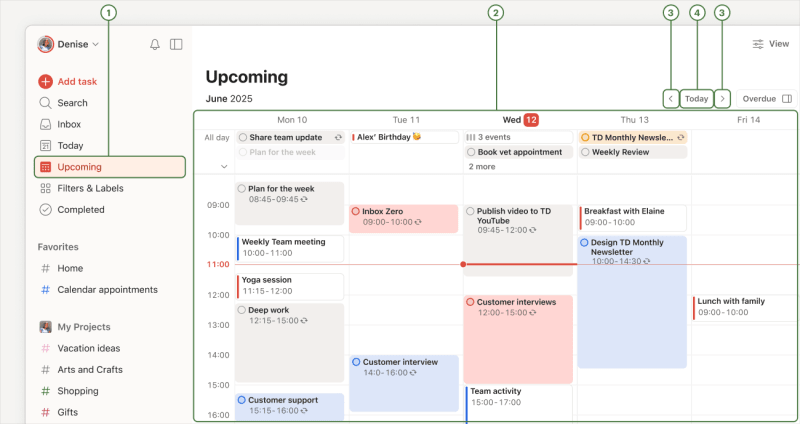
- Klikkaa sivupalkista Tulevat.
- Selaa luetteloa nähdäksesi tuleville päiville ajoitetut tehtävät.
- Klikkaa oikeassa yläkulmassa olevia vasenta ja oikeaa nuolipainiketta vaihtaaksesi viikkoa.
- Klikkaa Tänään-painiketta oikeassa yläkulmassa palataksesi kuluvaan päivään.
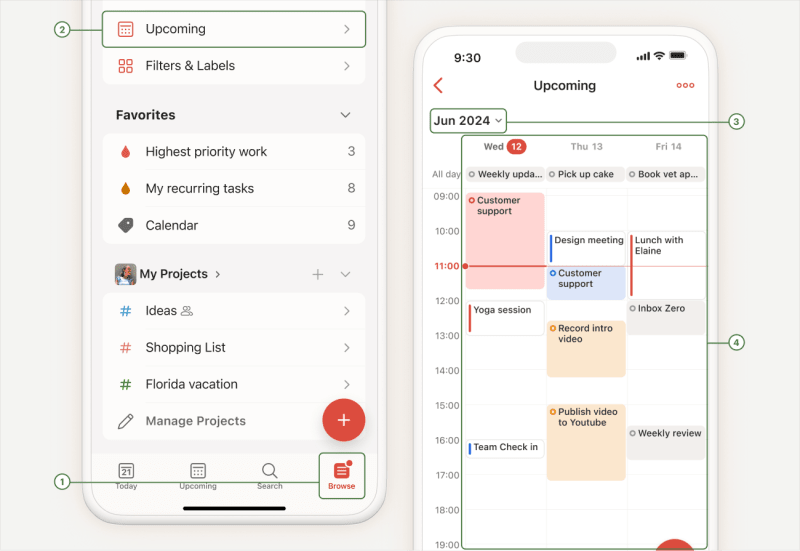
- Napauta navigointipalkista Selaa.
- Napauta Tulevat.
- Selaa luetteloa nähdäksesi tuleville päiville ajoitetut tehtävät.
- Pyyhkäise viikonvalitsinta ylhäällä oikealta vasemmalle vaihtaaksesi viikkoa.
- Napauta mitä tahansa viikonpäivää nähdäksesi kyseiselle päivälle ajoitetut tehtävät.
- Napauta kalenterikuvaketta vasemmassa yläkulmassa palataksesi kuluvaan päivään.
- Napauta vasemmassa yläkulmassa näkyvää kuluvaa kuukautta valitaksesi menneen tai tulevan päivämäärän. Näet tällöin kyseiselle päivälle ajoitetut tehtävät.
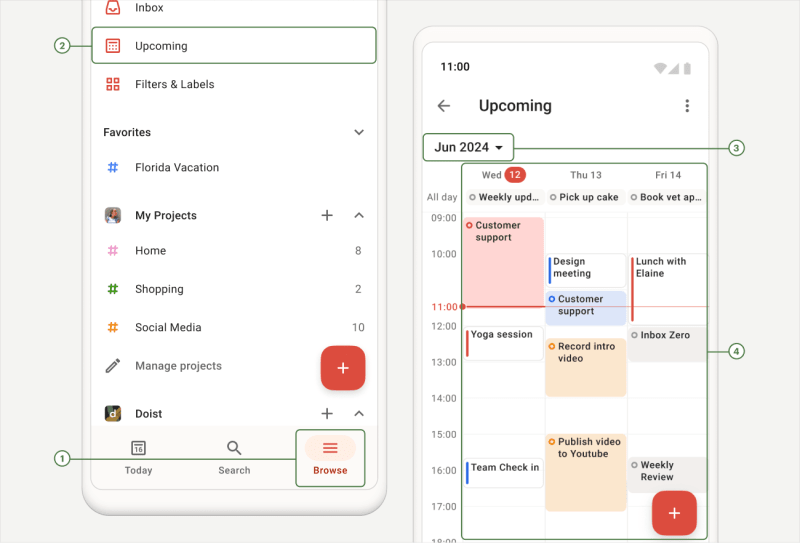
- Napauta navigointipalkista Selaa.
- Napauta Tulevat.
- Selaa luetteloa nähdäksesi tuleville päiville ajoitetut tehtävät.
- Pyyhkäise viikonvalitsinta ylhäällä oikealta vasemmalle vaihtaaksesi viikkoa.
- Napauta mitä tahansa viikonpäivää nähdäksesi kyseiselle päivälle ajoitetut tehtävät.
- Napauta kalenterikuvaketta vasemmassa yläkulmassa palataksesi kuluvaan päivään.
- Napauta vasemmassa yläkulmassa näkyvää kuluvaa kuukautta valitaksesi menneen tai tulevan päivämäärän. Näet tällöin kyseiselle päivälle ajoitetut tehtävät.
Huomautus
Tehtävien ajoittaminen
Ajoita tehtävät hetkessä, niin tiedät tarkalleen, mitä on tulossa.
Klikkaa Tulevat sivupalkista ja ajoita tehtävä asettelun mukaan:
- Luettelo: Vieritä tehtäväluetteloa alaspäin tai hyödynnä viikonvalitsinta yläreunassa siirtyäksesi mihin tahansa tulevaan päivämäärään. Sen jälkeen klikkaa Lisää tehtävä luodaksesi tehtävän valitulle päivälle.
- Taulu: Selaa päiväsarakkeita tai hyödynnä viikonvalitsinta yläreunassa siirtyäksesi mihin tahansa tulevaan päivämäärään. Sen jälkeen klikkaa Lisää tehtävä valitun päiväsarakkeen alaosassa luodaksesi tehtävän.
Kalenteri (maksullinen): Klikkaa Suunnitelma-painiketta avataksesi Suunnitelma-sivupalkin. Vedä tehtävä kalenterin päivämäärään aikatauluttaaksesi sen. Vedä tehtävää pidentääksesi tai lyhentääksesi tehtävän kestoa.
Huomautus
Suunnitelma-sivupalkki näyttää erääntyneet, koko päivän, aikalohkotut ja aikatauluttamattomat tehtävät, joilla on määräaika (enintään 7 päivää eteenpäin). Voit muuttaa tehtävän ajankohtaa klikkaamalla mitä tahansa tehtävää tai vetämällä ja pudottamalla sen kalenteriin.
- Napauta navigointipalkista Selaa.
- Napauta Tulevat.
- Selaa tehtäväluetteloa alaspäin tai käytä yläreunassa olevaa viikkovalitsinta siirtyäksesi haluamaasi päivämäärään.
- Vedä dynaaminen lisäyspainike oikeasta alakulmasta sille päivälle, jolle haluat luoda ja ajoittaa uuden tehtävän.
- Napauta navigointipalkista Selaa.
- Napauta Tulevat.
- Selaa tehtäväluetteloa alaspäin tai käytä yläreunassa olevaa viikkovalitsinta siirtyäksesi haluamaasi päivämäärään.
Vedä dynaaminen lisäyspainike oikeasta alakulmasta sille päivälle, jolle haluat luoda ja ajoittaa uuden tehtävän.
Pikavinkki
Kosketa pitkään mitä tahansa päivämäärää viikonvalitsimessa lisätäksesi nopeasti tehtävän kyseiselle päivälle.

Evert · Asiakaskokemuspäällikkö
Tehtävien uudelleenajoittaminen
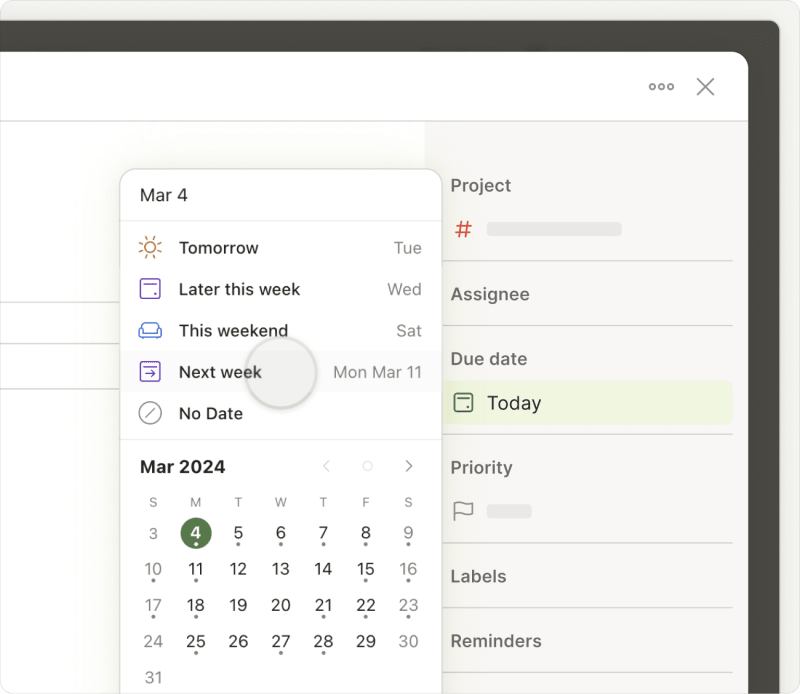
Ajoita tehtäviä uudelleen vapauttaaksesi tilaa viikon täyteen varatuilta päiviltä. Todoistissa voit vetää tehtävän Tulevat-näkymän yli uudelle päivämäärälle. Tämä varmistaa, että aikataulusi pysyy hallittavana ja toteutettavissa olevana.
Olemassa olevat tehtävät: Vedä tehtävä sen uudelle päivämäärälle tai liikuta hiiren kursori tehtävän päälle. Klikkaa ajoituskuvaketta ja valitse uusi päivä.
Erääntyneet tehtävät: Valitse oikeasta yläkulmasta Uudelleenajoita.
Pikavinkki
Olemassa olevat tehtävät: Vedä tehtävä uudelle päivämäärälle tai avaa ajoitin valitaksesi uuden päivän.
Erääntyneet tehtävät: Napauta oikeasta yläkulmasta Uudelleenajoita.
Pikavinkki
Olemassa olevat tehtävät: Vedä tehtävä uudelle päivämäärälle tai avaa ajoitin valitaksesi uuden päivän.
Erääntyneet tehtävät: Napauta oikeasta yläkulmasta Uudelleenajoita.
Pikavinkki
Tulevien tapahtumien näyttäminen tai piilottaminen
Jos olet Todoist Pro- tai Business-tilaaja, käytössäsi on kalenteriasettelu Tulevat-näkymässä. Sieltä voit valita, haluatko nähdä tai piilottaa toistuvien tehtäviesi kaikki tulevat esiintymiset kalenterissa.
Klikkaa verkko- tai työpöytäsovelluksessa oikeasta yläkulmasta Näkymä ja kytke Tulevat esiintymiset päälle tai pois. Tämä valinta ei ole tällä hetkellä saatavilla mobiilisovelluksissa.
Huomautus
Parhaat käytännöt Tulevat-näkymälle
Kun opit suunnittelemaan viikkoasi etukäteen, Tulevat-näkymästä tulee loistava työkalu saavutustesi tarkasteluun ja seuraavan viikon tehtävien ennakointiin. Tässä on muutamia vinkkejä ja parhaita käytäntöjä kokeiltavaksi:
Ajoita tehtäviä aikalohkoilla
Varaa päivästäsi aikavälejä tärkeiden tehtävien suorittamiseen Todoistissa. Jos käytössäsi on Todoist Pro tai Business, voit käyttää kalenteriasettelua ja aikatauluttaa tehtäviä vetämällä niitä suoraan kalenteriin. Tämä lisää tehtävälle kellonajan ja keston, mikä helpottaa suunnitelman hahmottamista ja siinä pysymistä.
Lykkää tehtäviä, jotka vaativat enemmän aikaa
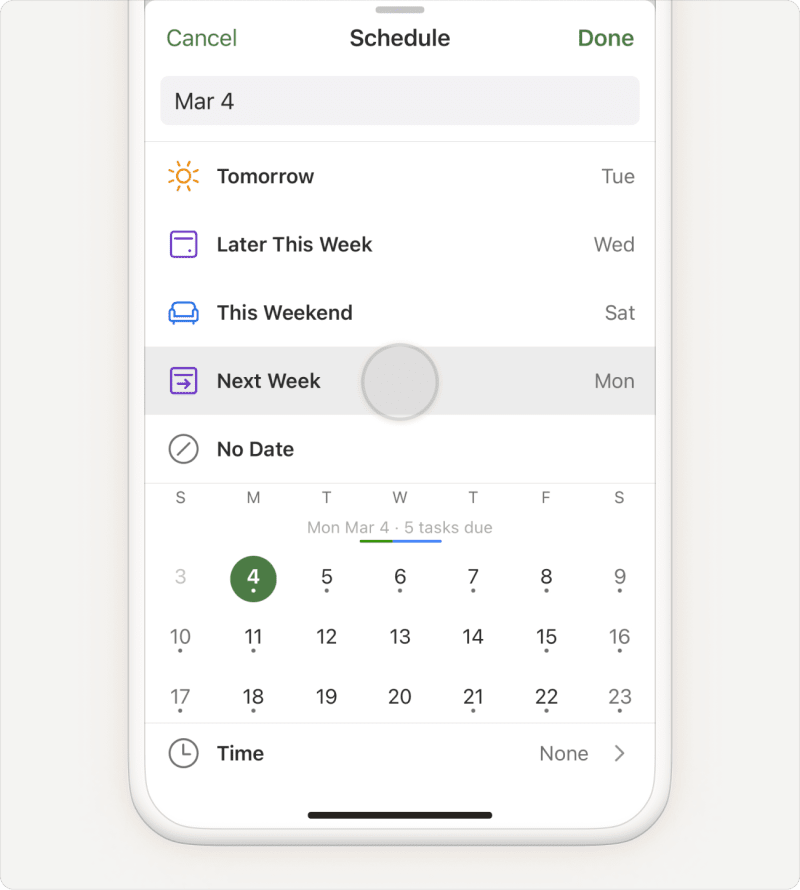
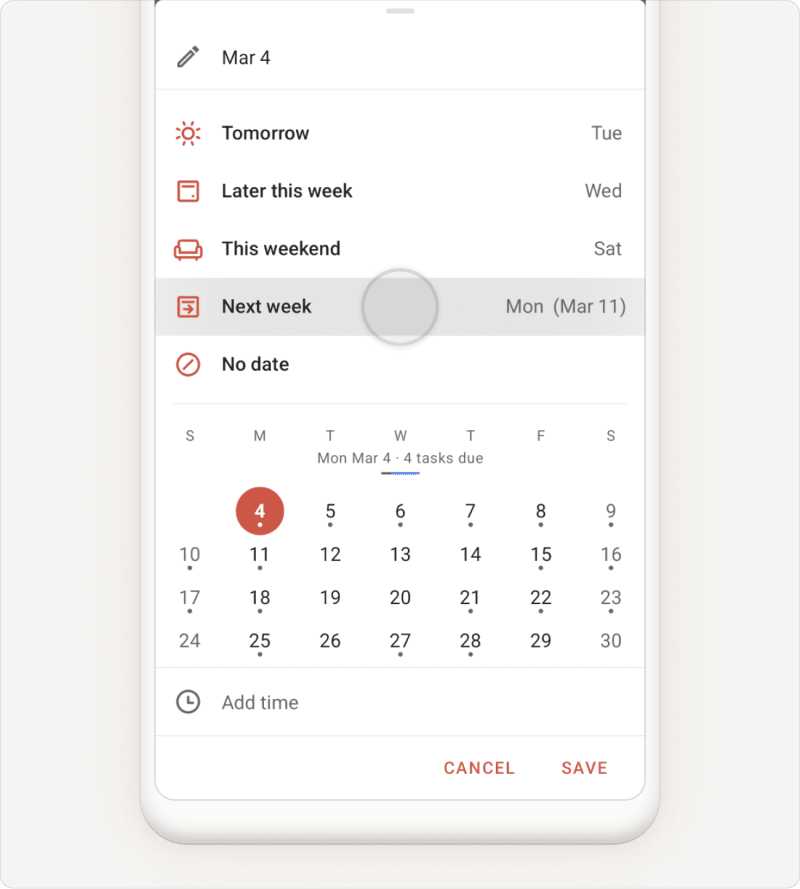
Jos tehtävän suorittaminen vaatii enemmän aikaa, siirrä se ensi viikkoon käyttämällä tehtävien ajoittimen Lykkää-vaihtoehtoa.
Jos olet Todoist Pro- tai Business-tilaaja ja käytät kalenteriasettelua verkko- tai työpöytäsovelluksessa, löydät erääntyneet tehtäväsi Suunnitelma-sivupalkista, josta ne on helppo ajoittaa tulevaisuuteen.
Tarkastele tulevia tapaamisia
On hyödyllistä saada käsitys tulevista tapaamisista, jotta voit suunnitella viikkosi niiden mukaan. Tämä on erityisen kätevää, jos olet asettanut kalenterisi synkronoimaan Todoistin kanssa.
Lisää päivämäärä ja aika kaikkiin aikaan sidottuihin tehtäviin. Jos käytät maksullista suunnitelmaa, lisää muistutuksia varmistaaksesi, ettet unohda niitä.
Luo toistuva tehtävä viikkokatsauksia varten
Haluatko tarkastella edistymistäsi perjantai-iltaisin tai suunnitella tulevaa työtä sunnuntaiaamuisin? Luo viikoittain toistuva tehtävä kuten "Suunnittele viikko", jotta siitä tulee osa aikatauluasi.
Ota yhteyttä
Jos sinulla on vaikeuksia käyttää Tulevat-näkymää Todoist-tehtävien luomiseen tai ajoittamiseen, ota meihin yhteyttä. Me – Stacey, Sergio, Stef tai joku muu tiimijäsenistämme – autamme sinua mielellämme!


