La vue Prochainement vous offre une vue d'ensemble de votre semaine tout en vous permettant de centraliser vos tâches à venir. Consultez vos plans pour les jours, les semaines, voire les mois à venir, jusqu'à deux ans !
Comment voir vos prochaines tâches ?
Consultez toutes les tâches prévues dans les 7 prochains jours (et au-delà) pour tous vos projets.
Conseil rapide
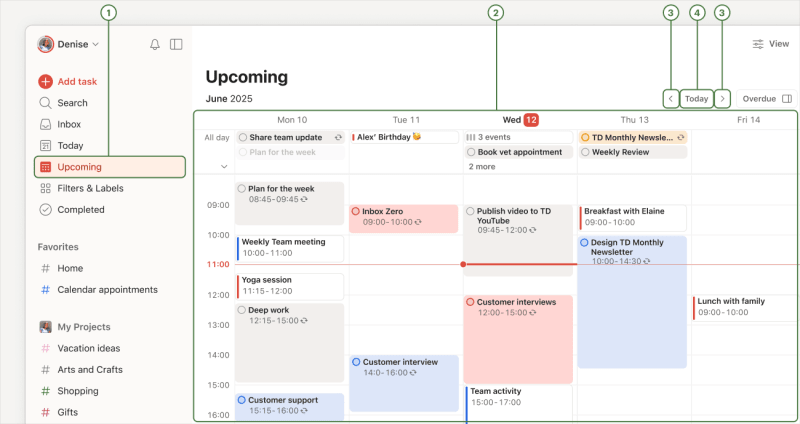
- Cliquez sur Prochainement dans la barre latérale.
- Parcourez la liste pour afficher les tâches prévues à n'importe quelle date.
- Cliquez sur les flèches gauche et droite en haut à droite pour afficher une autre semaine.
- Cliquez sur le bouton Aujourd'hui en haut à droite pour revenir à la date du jour.
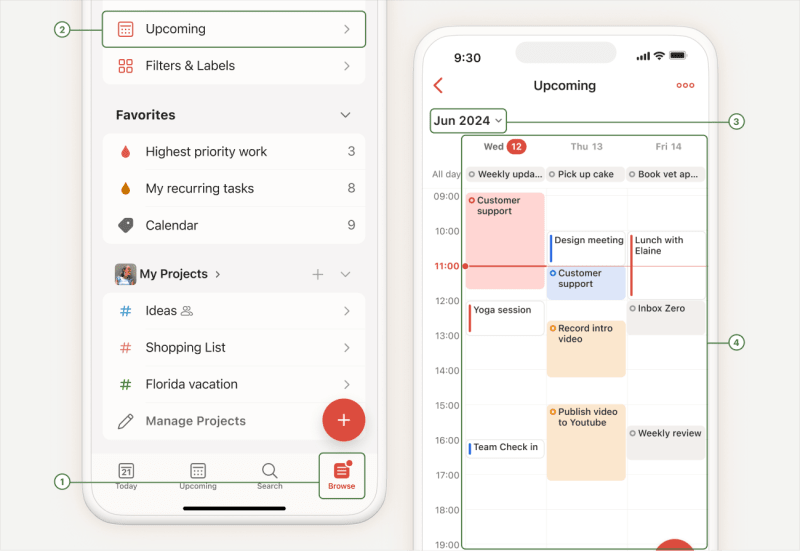
- Appuyez sur Parcourir dans la barre de navigation.
- Appuyez sur Prochainement.
- Parcourez la liste pour afficher les tâches prévues à n'importe quelle date.
- Balayez le sélecteur de semaine en haut vers la droite ou la gauche pour afficher une semaine différente.
- Appuyez sur n'importe quel jour de la semaine pour voir les tâches prévues pour ce jour-là.
- Appuyez sur l'icône de calendrier en haut à gauche pour revenir à la date du jour.
- Appuyez sur le mois en cours en haut à gauche pour sélectionner une date passée ou future. Vous pourrez ainsi voir les tâches prévues pour cette date.
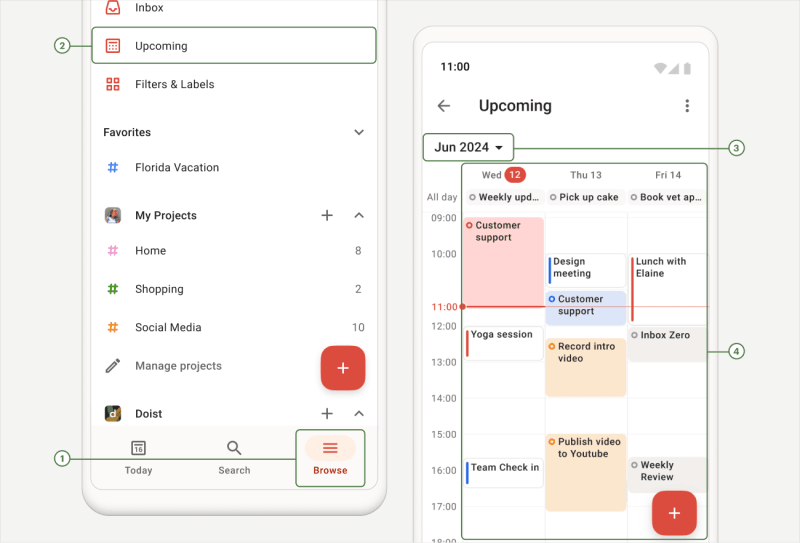
- Appuyez sur Parcourir dans la barre de navigation.
- Appuyez sur Prochainement.
- Parcourez la liste pour afficher les tâches prévues à n'importe quelle date.
- Balayez le sélecteur de semaine en haut vers la droite ou la gauche pour afficher une semaine différente.
- Appuyez sur n'importe quel jour de la semaine pour voir les tâches prévues pour ce jour-là.
- Appuyez sur l'icône de calendrier en haut à gauche pour revenir à la date du jour.
- Appuyez sur le mois en cours en haut à gauche pour sélectionner une date passée ou future. Vous pourrez ainsi voir les tâches prévues pour cette date.
Note
Planifier vos tâches
Planifiez les dates en minutes, pour savoir exactement ce qui vous attend.
Cliquez sur Prochainement dans la barre latérale. Planifiez une tâche en fonction de votre présentation actuelle :
- Liste : faites défiler la liste des tâches ou utilisez le sélecteur de semaine en haut pour accéder à n'importe quelle date dans le futur. Cliquez ensuite sur Ajouter une tâche pour créer une tâche pour le jour sélectionné.
- Tableau : faites défiler les colonnes des jours ou utilisez le sélecteur de semaine en haut pour accéder à n'importe quelle date dans le futur. Cliquez ensuite sur Ajouter une tâche en bas de la colonne du jour sélectionnée pour créer une tâche.
Calendrier (payant) : cliquez sur le bouton Plan pour ouvrir la barre latérale Plan. Glissez une tâche vers une date dans le calendrier pour la planifier. Rallongez ou raccourcissez la tâche pour ajouter une durée.
Note
La barre latérale Plan affiche les tâches en retard, celles qui occupent toute la journée, celles réservées à une plage horaire spécifique et celles qui ne sont pas planifiées mais ont une date limite (jusqu'à 7 jours à l'avance). Cliquez sur n'importe quelle tâche ou faites-la glisser et déposez-la dans le calendrier pour la reprogrammer.
- Appuyez sur Parcourir dans la barre de navigation.
- Appuyez sur Prochainement.
- Faites défiler la liste des tâches vers le bas ou utilisez le sélecteur de semaine en haut pour naviguer jusqu'à n'importe quelle date future.
- Faites glisser le bouton d'ajout dynamique en bas à droite jusqu'à l'endroit où vous souhaitez créer et planifier une nouvelle tâche.
- Appuyez sur Parcourir dans la barre de navigation.
- Appuyez sur Prochainement.
- Faites défiler la liste des tâches vers le bas ou utilisez le sélecteur de semaine en haut pour naviguer jusqu'à n'importe quelle date future.
Faites glisser le bouton d'ajout dynamique en bas à droite jusqu'à l'endroit où vous souhaitez créer et planifier une nouvelle tâche.
Conseil rapide
Appuyez longuement sur n'importe quelle date dans le sélecteur de semaine pour ajouter rapidement une tâche ce jour-là.

Evert · Responsable de l'expérience client
Reporter vos tâches
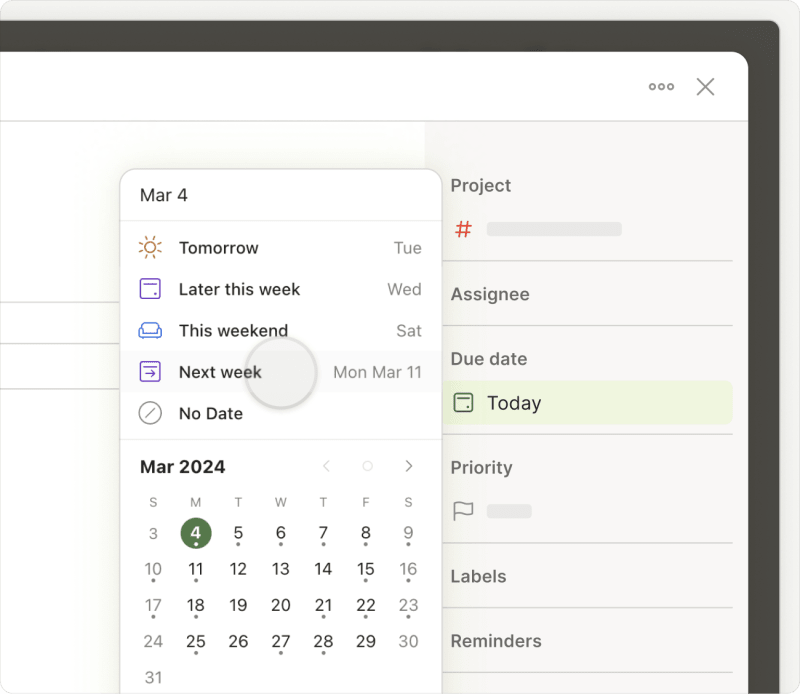
Reportez vos tâches pour libérer vos journées. Dans Todoist, faites glisser une tâche dans la vue Prochainement vers sa nouvelle date. Ainsi, vous gérez pleinement votre emploi du temps.
Tâches existantes : faites glisser la tâche sur une nouvelle date, ou survolez la tâche avec votre curseur. Cliquez sur l'icône du planificateur et choisissez une nouvelle date.
Tâches en retard : cliquez sur Reporter en haut à droite.
Conseil rapide
Tâches existantes : glissez la tâche vers sa nouvelle date ou ouvrez le planificateur pour choisir une nouvelle date.
Tâches en retard : appuyez sur Reporter en haut à droite.
Conseil rapide
Tâches existantes : glissez la tâche vers sa nouvelle date ou ouvrez le planificateur pour choisir une nouvelle date.
Tâches en retard : appuyez sur Reporter en haut à droite.
Conseil rapide
Afficher ou masquer les futures occurrences
Si vous êtes abonné à Todoist Pro ou Business, vous aurez accès au mode calendrier dans la Vue des tâches à venir. Vous pourrez alors choisir d'afficher ou de masquer toutes les occurrences futures de vos tâches récurrentes dans le calendrier.
Sur l'application Web ou pour ordinateur, cliquez sur Affichage en haut à droite. Ensuite, activez ou désactivez l'option Futures occurrences. Cette option n'est actuellement pas disponible sur les applications mobiles.
Bonnes pratiques pour la vue Prochainement
À mesure que vous apprendrez à planifier votre semaine à l'avance, la vue Prochainement deviendra un excellent outil pour évaluer ce que vous avez accompli et planifier activement les tâches de la semaine suivante. Voici quelques conseils et bonnes pratiques à suivre :
Tâches avec des créneaux horaires
Planifiez des plages horaires dans votre journée pour terminer des tâches importantes dans Todoist. Si vous avez souscrit à Todoist Pro ou Business, vous pouvez appliquer le mode calendrier et faire glisser rapidement la tâche dans le calendrier pour le blocage de plages horaires. Vous ajoutez ainsi une heure et une durée à la tâche, ce qui facilite la visualisation et la création d'un abonnement que vous pouvez respecter.
Repousser les tâches plus longues que prévu
Si une tâche nécessite plus de temps que prévu, reportez-la à la semaine suivante en utilisant l'option Reporter dans le planificateur de tâches.
Si vous avez souscrit à Todoist Pro ou Business et que vous utilisez le mode calendrier sur les applications web ou pour ordinateur de Todoist, vous trouverez une liste de vos tâches en retard dans la barre latérale Abonnement, ce qui vous permettra de les reporter facilement à une future date.
Passer en revue les rendez-vous à venir
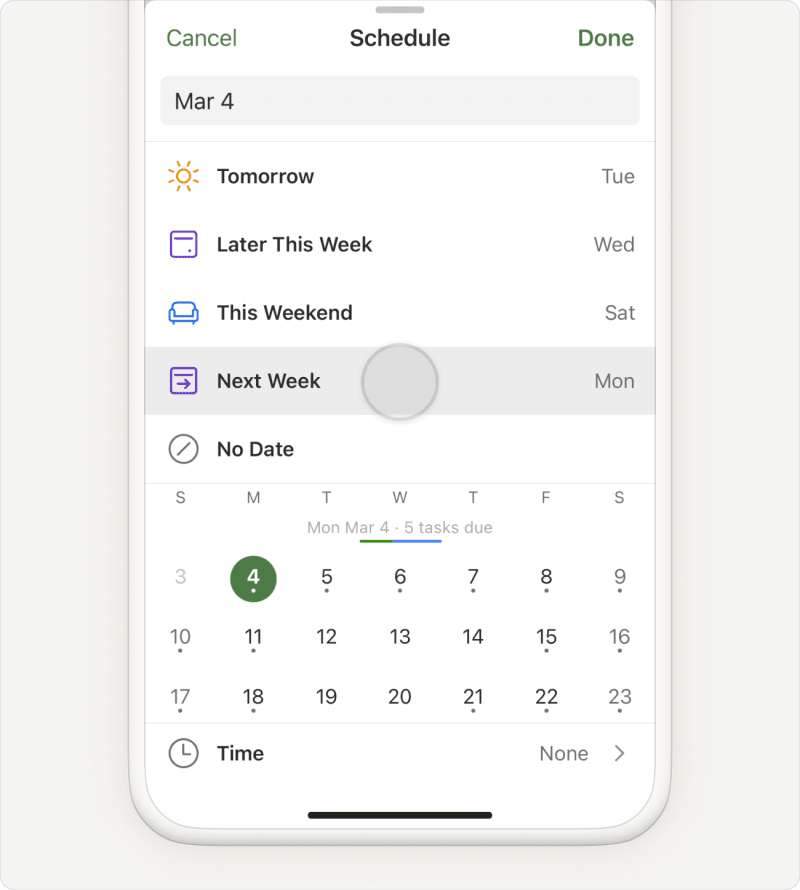
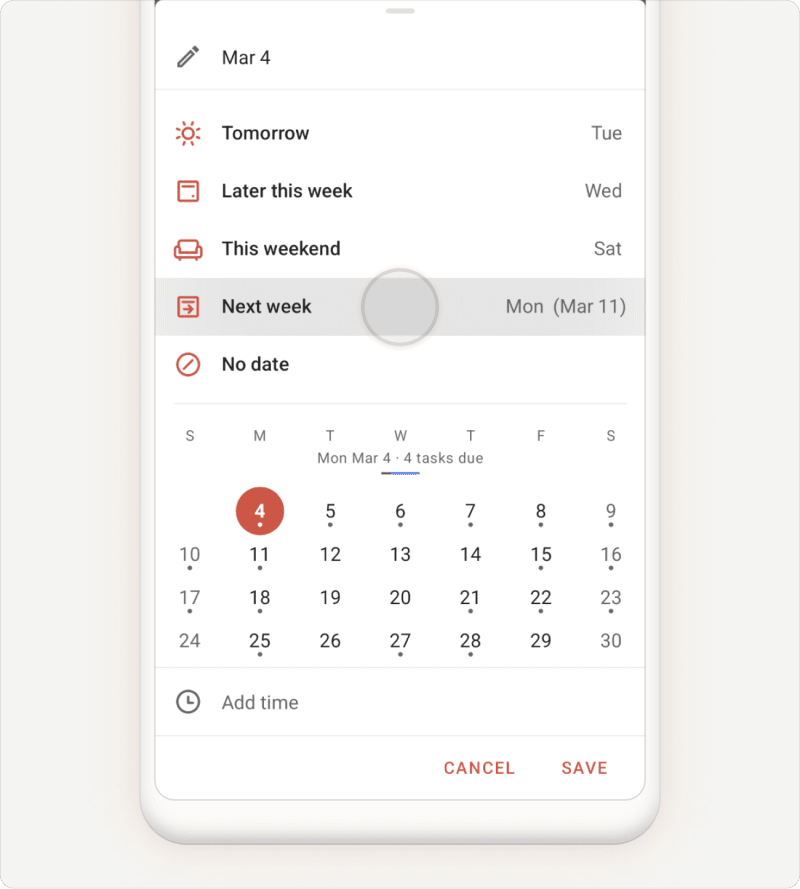
En ayant une bonne vision de vos rendez-vous à venir, vous pouvez planifier efficacement votre semaine, surtout si vous avez synchronisé votre calendrier avec Todoist.
Ajoutez une date et une heure à toutes les tâches dont l'échéance est importante et, si vous avez un abonnement payant, ajoutez des rappels supplémentaires pour être sûr de ne pas les oublier.
Créez une tâche récurrente pour planifier votre semaine
Préférez-vous faire le point sur vos progrès le vendredi soir ou planifier vos prochaines tâches le dimanche matin ? Créez une tâche hebdomadaire récurrente pour "Planifier la semaine", afin que cela devienne une partie intégrante de votre emploi du temps.
Contactez-nous
Si vous rencontrez des difficultés à utiliser la Vue des tâches à venir pour créer ou planifier des tâches Todoist, contactez-nous. Stacey, Sergio, Stef et le reste de l'équipe seront ravis de vous aider !


