Vérifiez votre progression quotidienne ou retracez les modifications apportées à une tâche grâce aux rapports. Ils vous offrent une visibilité complète sur ce que vos collègues et vous-même avez accompli dans Todoist. Les informations sont organisées par date et filtrées par projet, personne ou type d'événement.
Voir l'activité du compte
- Cliquez sur votre avatar en haut à gauche de Todoist.
- Sélectionner Rapports.
Pour filtrer l'activité, utilisez les menus en haut de la section Rapports. Vous pouvez filtrer par projet, personne, type d'événement, espace, ou sélectionner une période pour afficher l'activité sur une durée spécifique.
- Appuyez sur Parcourir en bas à droite.
- Appuyez sur votre avatar en haut à gauche.
- Appuyez sur votre nom pour ouvrir les rapports.
Dans la vue Productivité, il existe deux façons de filtrer les journaux d'activités :
- Pour filtrer par événement ou collaborateur (pour un projet partagé), appuyez sur l'icône de filtre en haut à droite.
- Pour filtrer par projet, appuyez sur l'Icône du projet en haut.
- Appuyez sur Parcourir en bas à droite.
- Appuyez sur votre avatar en haut à gauche.
- Appuyez sur votre nom pour ouvrir les rapports.
Dans la vue Productivité, il existe deux façons de filtrer les journaux d'activités :
- Pour filtrer par événement ou collaborateur (pour un projet partagé), appuyez sur l'icône de filtre en haut à droite.
- Pour filtrer par projet, appuyez sur l'Icône du projet en haut.
Préréglages
Lorsque vous ouvrez Rapports, vous verrez un filtre prédéfini affichant les tâches que vous avez terminées. Vous pouvez également sélectionner parmi une sélection d'autres préréglages pour vous concentrer rapidement sur l'activité la plus importante.
Pour basculer entre les préréglages de filtre :
- Ouvrez Rapports.
- Cliquer sur le menu déroulant à côté de l'en-tête Activité.
- Choisissez dans la liste des préréglages.
| Préréglages | Son action |
|---|---|
| Toute l'activité | Affiche les journaux d'activités pour tous les espaces de travail, projets, collaborateurs et événements. |
| Mes tâches achevées | Affiche les tâches que vous avez terminées. |
| Mes favoris | Affiche l'activité des projets que vous avez mis en favoris. |
| Tâches récemment ajoutées | Affiche les tâches ajoutées par n'importe quel utilisateur dans tous les espaces et projets. |
| Tâches récemment achevées | Affiche les tâches achevées par n'importe quel utilisateur dans tous les espaces et projets. |
Note
Information de rapport
Avec les Rapports, vous verrez un journal d'activités complet sur des activités spécifiques dans Todoist. Consultez le tableau ci-dessous pour la liste complète :
| Activités enregistrées | Activités exclues |
|---|---|
| Tâches ajoutées | Étiquettes ajoutées |
| Tâches modifiées | Étiquettes modifiées |
| Tâches achevées | Étiquettes supprimées |
| Tâches inachevées | Projets ajoutés |
| Tâches supprimées | Projets modifiés |
| Commentaires ajoutés | Projets archivés |
| Commentaires supprimés | Projets supprimés |
Note
Afficher l'activité du projet
- Cliquez sur l'icône des trois points en haut à droite d'un projet.
- Cliquez sur l'onglet Activité.
- Appuyez sur Parcourir en bas à droite.
- Sélectionnez un projet.
- Appuyez sur l'icône des trois points en haut à droite du projet.
- Sélectionner Voir l'activité.
Pour modifier le projet ou pour afficher l'activité de tous les projets :
- Appuyez sur l'icône de la liste de projets en haut à droite de Rapports.
- Sélectionnez Tous les projets ou un projet spécifique.
- Appuyez sur l'icône de la coche en haut à droite.
Si vous travaillez sur des projets partagés, vous pouvez filtrer par collaborateur ou type d'événement :
- Appuyez sur l'icône de filtre en haut à droite de Rapports.
- Appuyez sur Filtrer par action. Si vous êtes dans des projets partagés, vous verrez l'option Filtrer par collaborateur.
- Sélectionnez le critère de filtrage du projet.
- Appuyez sur l'icône de la coche en haut à droite.
- Appuyez sur Parcourir en bas à droite.
- Appuyez sur l'icône des trois points en haut à droite d'un projet.
- Sélectionner Voir l'activité.
Pour modifier le projet ou pour afficher l'activité de tous les projets :
- Appuyez sur l'icône de la liste des projets en haut à droite de Rapports.
- Sélectionnez Tous les projets ou le projet spécifique de votre choix
Pour filtrer par personne (dans les projets partagés) ou par type d'événement :
- Appuyez sur l'icône de filtre en haut à droite de Rapports.
- Sélectionner Par type d'événement ou Par collaborateur (disponible uniquement dans les projets partagés) dans le menu.
Voir l'activité de la tâche
Cliquez ou appuyez sur le menu de la tâche pour voir qui a créé la tâche, y a apporté des modifications, l'a achevée, et plus encore. Cependant, vous ne pouvez afficher que les informations d'activité. Il n'y a pas d'option pour apporter des modifications ou supprimer ces entrées.
- Cliquez sur la tâche.
- Cliquez sur l'icône des trois points en haut à droite.
- Sélectionner Voir l'activité.
- Appuyez sur une tâche. Cela ouvre la vue de la tâche.
- Appuyez sur l'icône des trois points en haut à droite.
- Sélectionner Voir l'activité.
- Appuyez sur une tâche. Cela ouvre la vue de la tâche.
- Appuyez sur l'icône des trois points.
- Sélectionner Voir l'activité.
Conseil rapide
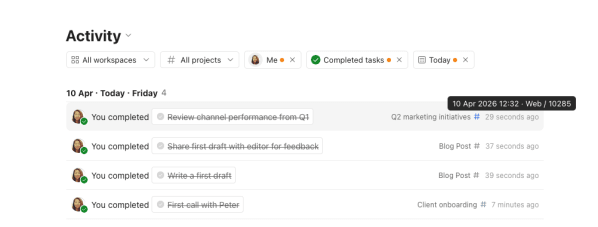
Passez votre curseur sur l'horodatage d'une entrée d'activité pour savoir si une tâche a été créée, modifiée, terminée ou supprimée sur l'application mobile, l'application pour ordinateur, le Web ou via une intégration.
Exporter
L'Option Exporter vous permet de télécharger un fichier Markdown affichant l'activité filtrée. Les fichiers Markdown peuvent être ouverts dans des éditeurs de texte basiques ou des éditeurs Markdown dédiés.
Pour exporter votre activité de Rapports :
- Ouvrez Rapports.
- Filtrer l'activité que vous souhaitez voir.
- Faites défiler vers le bas pour charger les journaux.
- Cliquer sur Exporter en haut à droite.
Avertissement
Contactez-nous
Si vous rencontrez des difficultés pour afficher les rapports ou vérifier l'activité d'une tâche ou d'un projet spécifique dans Todoist, contactez-nous.