The Task Assist extension consists of several nifty options that can enhance your workflows. Can’t think of a good task name? Need some help creating sub-tasks to break down that task? Task Assist can help!
Set up the extension
Warning
- Log in to Todoist at https://todoist.com or the desktop apps.
- Click your avatar in the top-left.
- Select Settings.
- Click Integrations in the side menu.
- Click Browse at the top of the Integrations settings.
- In the list of available integrations, select Task Assist.
- Click Add.
- Click Confirm.
When running the extension for the first time, you’re asked to grant access to read and write application data.
Suggest tasks
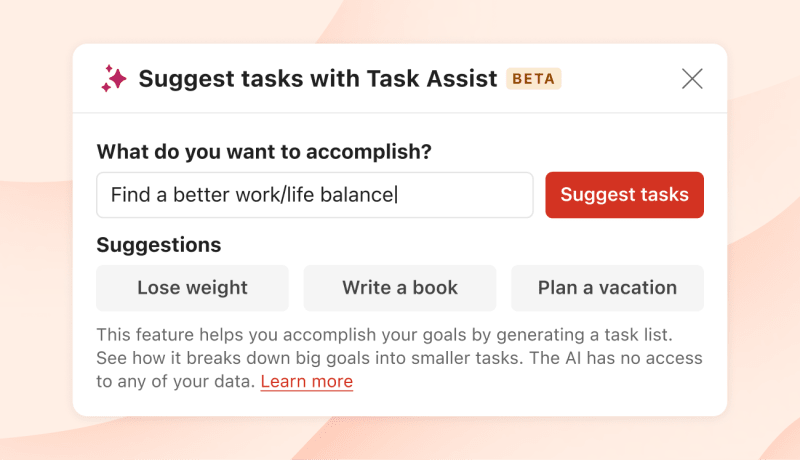
If you have a bigger achievement in mind, but don’t know where to start, get some suggestions! This option will generate a list of task suggestions to help you reach your goal. Here’s how:
- In any Todoist project, click the three dots icon in the top-right corner to open the project menu.
- Click Suggest tasks with Task Assist.
- In the modal that opens, use the text field to enter a task that you want to break up into smaller chunks and click Suggest tasks.
- Review the suggested list of tasks.
- Click Add.
Get tips for completing a task
If you’re struggling to figure out how to progress on a certain task, why not ask for a tip?
Use this option on one of your existing tasks. It will generate the next actionable step to complete it:
- Click any existing task to open the task view.
- Click the three dots icon in the top-right of the task view. If you’re viewing the tasks in a list, hover over the task and click the three dots icon on the right.
- Select Task Assist.
- Click Give tips for completing task. Task Assist will generate the next actionable step for this task.
- Click Add as comment to add the tip to your task’s comment.
- If you’d like to generate a new tip, click Try again.
- To close Task Assist and cancel the action, click Cancel.
Make tasks more actionable
If you’d like to rewrite your tasks to make it easier to start working on them, this option will help you achieve this:
- Click any existing task to open the task view.
- Click the three dots icon in the top-right of the task view. If you’re viewing the tasks in a list, hover over the task and click the three dots icon on the right.
- Select Task Assist.
- Click Make task more actionable. Task Assist will generate an alternative name for this task.
- If you’d like to use the new name generated by the extension, click Rewrite task.
- Click Try again if you’d like to see a different variant of the task.
- To close Task Assist and cancel the action, click Cancel.
Break a task down into sub-tasks
When you have a complex task that requires multiple steps, use this option to break it down and generate a list of sub-tasks. Here’s how:
- Click any existing task to open the task view.
- Click the three dots icon in the top-right corner of the task view. If you’re viewing the tasks in a list, you can hover over the task and click the three dots icon on the right.
- Select Task Assist.
- Click Break task down.
- Task Assist will generate a list of sub-tasks. Review the list and deselect the boxes for sub-tasks that are not required.
- Click Add sub-tasks to add them to your existing task.
- If you’d like to generate a new list of sub-tasks, click Try again.
- To close Task Assist and cancel the action, click Cancel.
Remove the extension
- Click your avatar in the top-left.
- Select Settings.
- Click Integrations in the side menu.
- Click Task Assist.
- Select Remove.
- Click Remove to confirm.
FAQ
Generally, the rule of thumb is that the more specific and qualified the data, the better the output. For example, instead of using the query “How do I lose weight?” you could say “I'm a male that weighs 220 lbs and I’m 6'2" tall. I would like to lose 20 lbs. What’s the easiest way to do that?”
The AI-based extension works best in English. Whilst it also supports input in other languages, you may notice it won’t work equally well in all of them. Whilst we ourselves have no control over this, this will likely improve in the future through OpenAI’s development of better models.
The extension isn’t enabled in your Todoist account by default, so if you haven’t installed it, there’s no further action required.
If you already have the extension installed but want to disable it, you can remove it by following the instructions above.
With this integration, Todoist does not give OpenAI access to any of your Todoist data. However, OpenAI may use user input (queries) to improve their models.
One of the limitations of our Task Assist extension is that it may output harmful content when prompted. At Todoist, we’re committed to working towards developing a system that won’t cause any harm. As part of this responsibility, we’ve implemented a warning message that alerts you about potential harmful output when our system recognizes a harmful query.