La funzione Approfondimenti (Insights) mostra in automatico l'andamento dei tuoi progetti in base al tuo lavoro effettivo, senza bisogno di riunioni di aggiornamento o report manuali. Questa funzione è disponibile nei piani Pro e Business, e ti offre una visione chiara di quanto lavoro è stato completato e di cosa resta ancora da fare.
Vedi come stanno procedendo i tuoi progetti senza dover fare salti mortali tra fogli di calcolo o rincorrere continui aggiornamenti. Avrai una visibilità completa su cosa sta andando avanti, cosa richiede attenzione e su dove concentrarti subito dopo.
Come accedere agli Approfondimenti
Sul piano Pro, gli Approfondimenti sono disponibili per i tuoi progetti personali. Sul piano Business, gli amministratori e i membri del team possono visualizzare gli Approfondimenti, mentre gli ospiti non vi hanno accesso.
Attenzione
- Apri un progetto.
- Tocca Approfondimenti.
Nota
- Apri un progetto.
- Tocca l'icona dei tre puntini nell'angolo in alto a destra.
- Tocca Approfondimenti.
Nota
Ecco cosa vedrai in Approfondimenti
Gli Approfondimenti sono composti da widget. Ogni widget mette in evidenza un aspetto diverso del tuo progetto: Stato, A rischio, Progressi, Completate e Assegnate. I widget Stato e Assegnate sono disponibili esclusivamente con il piano Business.
Stato di salute
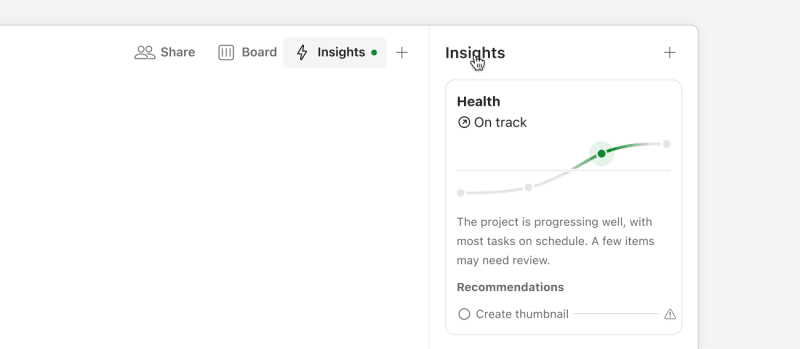
Disponibile con il piano Business, lo stato del progetto mostra l'andamento del tuo progetto a colpo d'occhio, senza bisogno di aggiornamenti manuali. Todoist lo calcola automaticamente in base ad alcuni indicatori:
- Attività completate, elementi scaduti e andamento generale
- Frequenza di rinvio delle attività
- La descrizione del tuo progetto, se l'hai aggiunta
- Le descrizioni delle tue sezioni, se le hai aggiunte
Vedrai uno dei seguenti stati:
- Ottimale: il tuo team è in anticipo sulla tabella di marcia e sta facendo progressi costanti.
- Regolare: il lavoro procede senza intoppi o ritardi significativi.
- A rischio: alcune attività sono bloccate o si avvicinano alla scadenza.
- Critico, molteplici attività scadute o ritardi significativi stanno rallentando lo slancio.
- In attesa – Todoist sta ancora raccogliendo dati di attività sufficienti per generare un segnale di stato.
Insieme allo stato, vedrai una breve spiegazione del motivo per cui il progetto si trova in quella posizione.
Lo stato di salute del progetto si aggiorna automaticamente una volta al giorno mentre il tuo team lavora. Puoi anche aggiornarlo manualmente cliccando su "Aggiornato... fa".
A rischio
Il widget A rischio evidenzia i potenziali segnali di allarme all'interno del progetto. Porta alla luce gli indicatori che suggeriscono un possibile rallentamento dei progressi o il rischio che il progetto rimanga indietro.
Monitoraggio dei progressi

Visualizza a colpo d'occhio quanto lavoro è stato completato. La barra di avanzamento si riempie progressivamente man mano che le attività vengono completate.
I progressi vengono calcolati sul numero totale di attività. Man mano che le attività vengono completate, la barra di avanzamento mostra la percentuale di lavoro concluso. Vedrai anche una ripartizione chiara tra attività completate e quelle ancora aperte.
Todoist aggiorna i progressi in tempo reale. Se di recente hai aggiunto molte nuove attività, la barra di avanzamento potrebbe sembrare bloccata o addirittura tornare indietro, nonostante tu stia completando il lavoro. È del tutto normale: significa semplicemente che l'ambito del tuo progetto si è ampliato.
Attività completate

Tieni traccia dei tuoi successi nel tempo con una panoramica delle attività completate di recente. È sorprendente quanto sia motivante vedere tutto ciò che il team ha già realizzato.
Attività assegnate
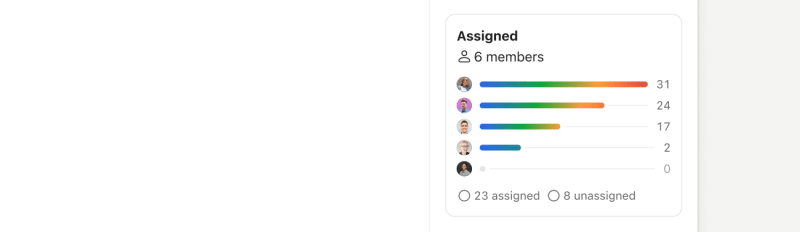
Disponibile con il piano Business, il widget Assegnate ti permette di vedere chi sta lavorando a cosa e di individuare a colpo d'occhio se il carico di lavoro di qualcuno stia diventando troppo pesante.
Puoi:
- Scoprire quante attività in corso ha ciascun collaboratore
- Identificare i collaboratori senza attività assegnate
- Vedere il carico di lavoro a colpo d'occhio
Nota
Visualizza gli approfondimenti relativi a tutti i progetti
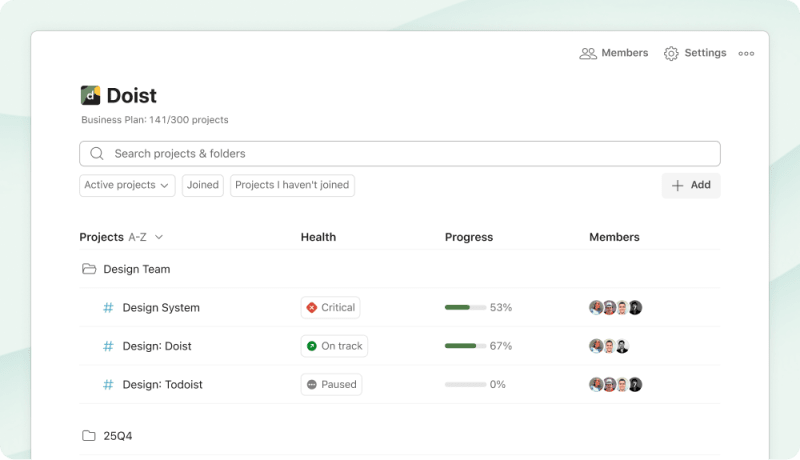
La panoramica dello spazio di lavoro mostra l'andamento di tutti i tuoi progetti in un unico posto. Quando qualcosa attira la tua attenzione, ti basta fare clic per vedere tutti gli approfondimenti relativi a quel progetto.
Dove lo trovi dipende dal tuo piano:
- Pro: Clicca su I miei progetti nella barra laterale per vedere le voci Completate, Aperte e Progressi relative ai tuoi progetti.
- Business: Clicca sul nome del tuo team nella barra laterale per visualizzare tutti gli indicatori di stato e di progresso per tutti i progetti del tuo team.

Sergio · Specialista del Customer Experience
Consigli pratici per utilizzare gli Approfondimenti
Gli Approfondimenti funzionano al meglio quando i tuoi progetti si basano su una struttura solida:
Stabilisci traguardi e obiettivi
Definisci le tappe fondamentali e gli obiettivi del progetto e aggiungili come attività con priorità alta 🔴 e scadenze chiare. In alternativa, crea sezioni, etichettale come tappe fondamentali e aggiungi le attività correlate sotto ognuna di esse.
Fissa date e scadenze realistiche
Aggiungi scadenze ragionevoli alle attività, in modo che tutti nel team sappiano quando il lavoro deve essere concluso.
Completa le attività regolarmente
Maggiore è la costanza con cui il tuo team segna il lavoro come completato, più accurato sarà il monitoraggio dei progressi.
Assegna subito le attività
Se stai collaborando, assegnare le attività aiuta tutti a capire chi è responsabile di cosa e impedisce che il lavoro venga trascurato. Assegna gli obiettivi o le attività fondamentali alle persone responsabili dei progressi del team.
Dai priorità alle attività urgenti
Aumenta la priorità delle attività più urgenti, in modo che ricevano l'attenzione necessaria. Nei progetti di grandi dimensioni, puoi ordinare o raggruppare le attività in base alla priorità per una visione più chiara di ciò che è essenziale.
Collabora con chiarezza e nel contesto
Definisci l'ambito del lavoro direttamente nella descrizione dell'attività o aggiungendo un commento. I Commenti dell'attività sono il modo migliore per mantenere la comunicazione chiara e centralizzata, permettendoti di condividere file e taggare i membri del team.
Questa configurazione ti aiuta a monitorare i risultati chiave, allineare il tuo team e identificare tempestivamente gli ostacoli senza aggiungere complessità.
Contattaci
Se hai domande o feedback sugli Approfondimenti, compila questo modulo per inviare le tue segnalazioni direttamente al team di prodotto. Se invece riscontri problemi con un approfondimento specifico, non esitare a contattarci.