Tieni sotto controllo le tue informazioni di fatturazione su Todoist, così il tuo abbonamento Pro sarà sempre aggiornato e attivo. Se devi cambiare la tua carta di pagamento, la valuta o il ciclo di fatturazione, ecco cosa fare.
Nota
Accedere alle impostazioni della sottoscrizione
Affinché la sottoscrizione rimanga attiva, è importante mantenere aggiornate le tue informazioni di fatturazione. Le modalità di aggiornamento delle informazioni di fatturazione dipendono dalla piattaforma utilizzata per l'acquisto della sottoscrizione:
- Clicca sulla tua foto profilo in alto a sinistra.
- Seleziona Impostazioni.
- Apri la scheda Sottoscrizione.
- Clicca su Vai a fatturazione.
- Nella sezione informazioni di fatturazione, clicca su Aggiorna informazioni.
- Aggiorna le tue informazioni
- Clicca su Salva per confermare.
Diane · Customer Experience Lead
Impossibile caricare le informazioni di fatturazione. Per risolverlo, esci e accedi nuovamente a Todoist.
Segui le istruzioni di Apple per modificare le tue informazioni di fatturazione sull'App Store.
Per cambiare le tue informazioni di fatturazione tramite Google Play, segui le istruzioni di Google.
Modificare la sottoscrizione
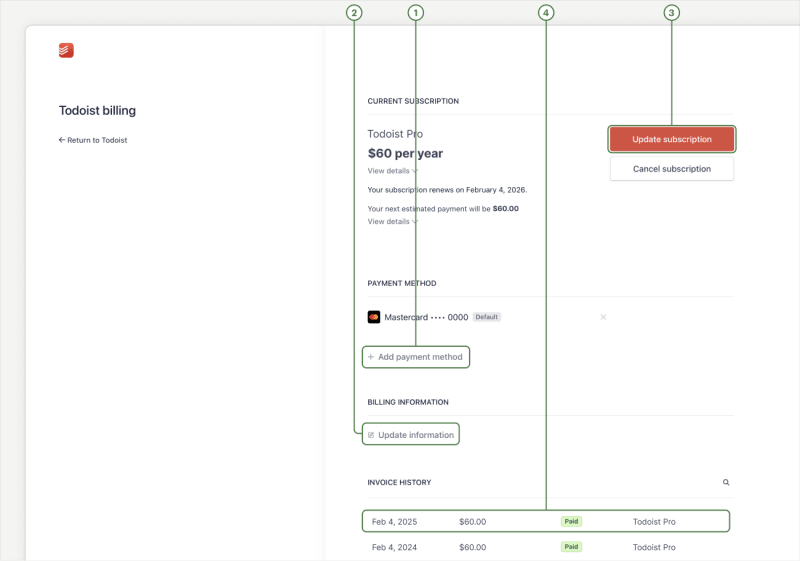
Se hai effettuato l'upgrade tramite fatturazione diretta, vedrai diverse opzioni quando visiti le impostazioni di fatturazione:
- Controllare quando terminerà la tua sottoscrizione Pro e quanto pagherai per il rinnovo.
- Clicca su Aggiungi metodo di pagamento per aggiungere un nuovo metodo di pagamento. Ecco un elenco dei metodi di pagamento supportati.
- Clicca su Aggiorna informazioni per aggiornare il tuo nome e l'indirizzo di fatturazione.
- Clicca su Aggiorna sottoscrizione per modificare il tuo ciclo di fatturazione, oppure su Annulla sottoscrizione per interrompere il rinnovo.
- Clicca sulla fattura di cui hai bisogno nella sezione Cronologia fatture per scaricare una copia.
Nota
App Store
Se hai acquistato la tua sottoscrizione tramite l'App Store e hai bisogno di modificare le tue informazioni, visita Fatturazione e sottoscrizioni.
Google Play
Se hai acquistato la sottoscrizione tramite Google Play e hai bisogno di modificare le tue informazioni, apri il Play Store, clicca sulla tua foto profilo e seleziona Pagamenti e abbonamenti.
Modificare i dettagli della carta di pagamento
- Clicca sulla tua foto profilo in alto a sinistra.
- Seleziona Impostazioni.
- Apri la scheda Sottoscrizione.
- Clicca su Vai alla fatturazione. Vedrai le tue informazioni di fatturazione in una nuova pagina.
- Clicca su Aggiungi metodo di pagamento.
- Inserisci i dati della tua nuova carta di pagamento.
- Clicca su Aggiungi per confermare.
Se vuoi impostare la nuova carta di pagamento come predefinita, clicca sull'icona dei tre puntini accanto ad essa e seleziona Imposta come predefinita.
Se vuoi eliminare le carte precedenti, assicurati prima di avere una carta di pagamento attiva. Poi, clicca sull'icona dei tre puntini accanto alla carta vecchia e seleziona Elimina.
Segui le istruzioni di Apple per aggiornare i dati della tua carta sull'App Store.
Segui le istruzioni di Google per aggiornare i dettagli della tua carta su Google Play.
Cambiare la valuta di fatturazione
Per cambiare la valuta di fatturazione, è necessario prima annullare l'abbonamento a Todoist Pro. Una volta terminato il periodo corrente, potrai sottoscriverne uno nuovo selezionando la valuta che preferisci.
Se hai sottoscritto l'abbonamento tramite acquisto in-app con Apple e desideri cambiare la valuta di Todoist Pro, segui queste istruzioni per modificare la regione del tuo account.
Se hai sottoscritto l'abbonamento tramite acquisto in-app con Google Play e desideri cambiare la valuta di Todoist Pro, segui queste istruzioni per modificare la regione del tuo account.
Modificare il ciclo di fatturazione
L'abbonamento a Todoist Pro è disponibile con fatturazione mensile o annuale. Puoi modificare il tuo ciclo di fatturazione in qualsiasi momento:
- Clicca sulla tua foto profilo in alto a sinistra.
- Clicca su Impostazioni.
- Apri la scheda Sottoscrizione.
- Clicca su Vai a fatturazione.
- Clicca su Aggiorna sottoscrizione a destra.
- Scegli la scheda Mensile o Annuale. Vedrai il prezzo aggiornato dell'abbonamento.
- Clicca su Continua per confermare.
Per cambiare il tuo piano di abbonamento sull'App Store, che sia da mensile a annuale o viceversa, segui queste istruzioni. Il cambiamento sarà attivo solo quando finisce il ciclo attuale.
Se hai una sottoscrizione annuale e cambi il tuo piano a mensile mentre ti rimangono ancora 6 mesi di abbonamento, manterrai la sottoscrizione annuale in corso fino alla sua data di scadenza. Una volta scaduta, inizierà il nuovo piano di pagamento mensile.
Per cambiare il tuo piano di abbonamento tramite Google Play, sia da mensile ad annuale che viceversa, segui queste istruzioni. A seconda dell'abbonamento, potresti dover pagare il prezzo intero o la differenza di prezzo del nuovo piano.
Modificare l'email di fatturazione
Mantieni aggiornato il tuo indirizzo email di fatturazione per permetterci di contattarti in merito al tuo abbonamento.
Se hai bisogno di cambiare l'indirizzo email di fatturazione, contattaci. Lo aggiorneremo manualmente per te. La modifica si applicherà alle fatture future quando le scaricherai.
Se hai sottoscritto l'abbonamento tramite acquisto in-app su Apple e desideri cambiare l'indirizzo email di fatturazione, dovrai aggiungere un nuovo indirizzo o modificare quello esistente direttamente nelle impostazioni del tuo account Apple.
Se hai sottoscritto l'abbonamento tramite acquisto in-app su Google Play e desideri modificare l'indirizzo email di fatturazione, segui queste istruzioni.
Scaricare la fattura
Hai bisogno di una copia della tua fattura? Qui trovi la cronologia delle fatture e puoi scaricare quelle che ti servono.
- Clicca sulla tua foto profilo in alto a sinistra.
- Clicca su Impostazioni.
- Apri la scheda Sottoscrizione.
- Clicca su Vai alla fatturazione. Vedrai le tue informazioni di fatturazione in una nuova pagina.
- Scorri fino alla sezione Cronologia fatture.
- Clicca sulla fattura per scaricare una copia.
Per visualizzare e scaricare una copia della tua ricevuta per Todoist Pro, segui queste istruzioni per visualizzare la cronologia degli acquisti dal dispositivo selezionato.
Per visualizzare e scaricare una copia della ricevuta per Todoist Pro, segui queste istruzioni per trovare e scaricare la ricevuta di Google Play Store.
Aggiornare le fatture precedenti
Se hai cambiato l'indirizzo di fatturazione o la partita IVA, non potrai modificare retroattivamente e applicare queste modifiche alle fatture precedenti. Se hai bisogno che tutte le tue fatture includano le nuove informazioni, contattaci e le aggiorneremo per te.
Nota
Informazioni sugli adeguamenti di prezzo nella tua fattura
Potresti notare un importo diverso nella tua fattura rispetto al prezzo del tuo piano. Questo può succedere se c'è stato un cambiamento al tuo abbonamento tra una fattura e l'altra.
Ecco alcuni casi tipici:
- Hai cambiato il tuo piano da mensile ad annuale, o da annuale a mensile.
- Hai effettuato il passaggio dal piano Pro al piano Business a ciclo già avviato. Il periodo Pro non utilizzato viene accreditato sul tuo spazio di lavoro personale e verrà applicato ai futuri pagamenti del piano Pro. Questo credito non può essere applicato al piano Business né trasferito da uno spazio di lavoro all'altro.
- Abbiamo attivato uno sconto o aggiunto dei crediti per il tuo account.
In tutti questi casi abbiamo ripartito e aggiustato l'importo dovuto, il che spiega perché può esserci una discrepanza tra l'importo nella fattura e il prezzo effettivo del tuo piano.
Nota
Annullare la tua sottoscrizione
Se non desideri più continuare a utilizzare Todoist Pro, ecco come annullare la tua sottoscrizione in base al metodo di pagamento:
- Accedi al tuo account Todoist su https://todoist.com.
- Clicca sulla tua foto profilo in alto a sinistra.
- Seleziona Impostazioni.
- Seleziona la scheda Sottoscrizione.
- Clicca su Annulla piano. Vedrai un elenco dei vantaggi che perderai dopo aver cancellato la tua sottoscrizione.
- Clicca su Annulla sottoscrizione.
- Seleziona il motivo della cancellazione. Qui puoi anche fornire un feedback sul piano.
- Clicca su Annulla sottoscrizione per confermare.
Se hai acquistato la tua sottoscrizione tramite un acquisto in-app con Apple, questa è gestita tramite l'App Store. Segui queste istruzioni per cancellare la tua sottoscrizione prima che si rinnovi.
Se hai acquistato la tua sottoscrizione tramite un acquisto in-app con Google, questa è gestita tramite Google Play Store. Segui queste istruzioni per cancellare la tua sottoscrizione prima che si rinnovi.
Dopo aver cancellato la tua sottoscrizione, avrai ancora accesso alle funzionalità Pro fino alla scadenza del piano. In seguito, tornerai al piano gratuito.
Domande frequenti
Posso bloccare i successivi tentativi di addebito di un pagamento non andato a buon fine?
I pagamenti non andati a buon fine vengono riprovati automaticamente per un certo periodo di tempo. Durante questo intervallo, il tuo abbonamento Pro rimarrà attivo. Se il pagamento non va a buon fine dopo diversi tentativi, l'abbonamento verrà annullato.
Se desideri bloccare ulteriori tentativi di addebito, contatta il supporto per ricevere assistenza.
Contattaci
Se hai difficoltà a modificare la tua sottoscrizione a Todoist Pro, contattaci.