La vista Prossime mostra una panoramica completa della tua settimana e ti permette di organizzare le tue attività in un unico posto. Puoi controllare cosa c'è in programma per i prossimi giorni, le prossime settimane o addirittura i prossimi mesi, fino a due anni avanti nel futuro!
Controllare le attività in scadenza
Vedi tutte le attività pianificate nei prossimi 7 giorni (e oltre) in tutti i tuoi progetti.
Consiglio rapido
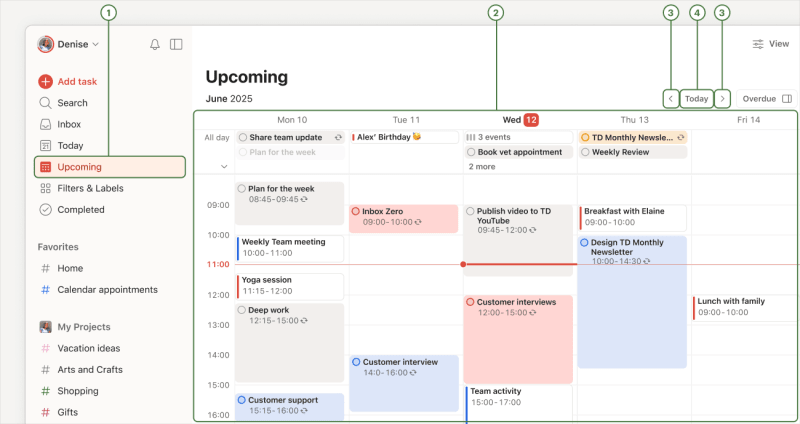
- Clicca su Prossime nella barra laterale.
- Scorri l'elenco per vedere le attività in scadenza nelle date future.
- Clicca sulla freccia a sinistra e sulla freccia a destra in alto a destra per scorrere tra le settimane.
- Clicca sul pulsante Oggi in alto a destra per tornare alla data odierna.
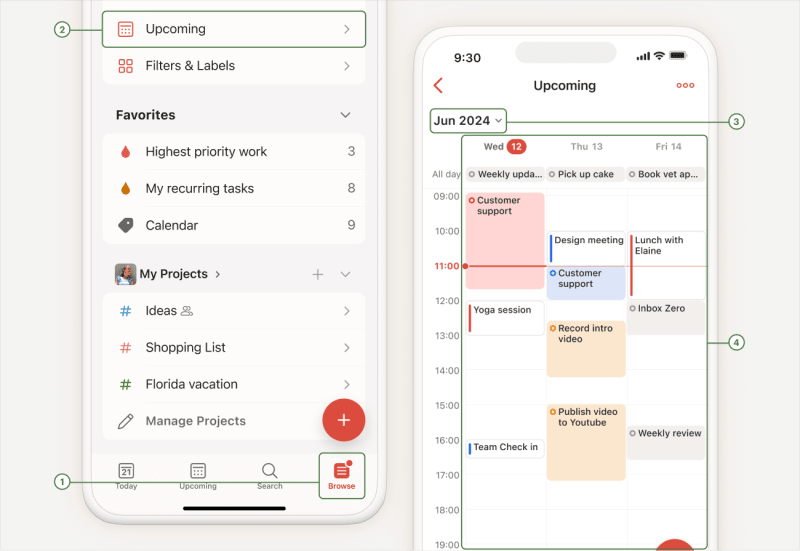
- Tocca Naviga nella barra di navigazione.
- Tocca Prossime.
- Scorri l'elenco verso il basso per vedere le attività in scadenza nelle date future.
- Scorri il dito da destra a sinistra sul selettore della settimana alto per visualizzare un'altra settimana.
- Tocca un giorno qualsiasi della settimana per vedere le attività programmate per quel giorno.
- Tocca l'icona del calendario in alto a sinistra per tornare alla data di oggi.
- Tocca il mese attuale in alto a sinistra per selezionare una data passata o futura e vedere le attività programmate per quella data.
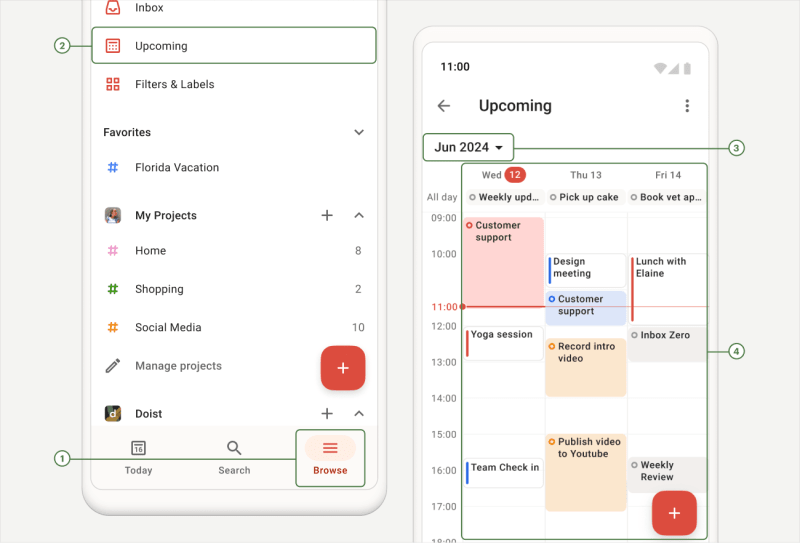
- Tocca Naviga nella barra di navigazione.
- Tocca Prossime.
- Scorri l'elenco verso il basso per vedere le attività in scadenza nelle date future.
- Scorri il dito da destra a sinistra sul selettore della settimana alto per visualizzare un'altra settimana.
- Tocca un giorno qualsiasi della settimana per vedere le attività programmate per quel giorno.
- Tocca l'icona del calendario in alto a sinistra per tornare alla data di oggi.
- Tocca il mese attuale in alto a sinistra per selezionare una data passata o futura e vedere le attività programmate per quella data.
Nota
Programmare le attività
Il modo migliore per tenere traccia di tutto? Pianificare le date in un batter d'occhio.
Clicca su Prossime nella barra laterale. Per pianificare un'attività:
- Se usi il layout Elenco: Scorri l'elenco delle attività o usa il selezionatore di settimane in alto per passare a qualsiasi data futura. Quindi, clicca su Aggiungi attività per creare un'attività per il giorno selezionato.
- Se usi il layout Bacheca: scorri le colonne dei giorni o usa il selezionatore di settimane in alto per andare a qualsiasi data del futuro. Quindi, clicca su Aggiungi attività in fondo alla colonna del giorno selezionato per creare un'attività.
Se usi il layout Calendario (disponibile per i piani a pagamento): clicca sul pulsante Pianifica per aprire la barra laterale di pianificazione. Trascina un'attività in una data del calendario per pianificarla. Trascina i bordi dell'attività per espandere o accorciare l'attività e aggiungere una durata.
Nota
La barra laterale Pianifica mostra le attività scadute, quelle che durano tutto il giorno, quelle con fasce orarie dedicate e quelle non pianificate con una scadenza (fino a 7 giorni in anticipo). Clicca su qualsiasi attività o trascinala nel calendario per riprogrammarla.
- Tocca Naviga nella barra di navigazione.
- Tocca Prossime.
- Scorri l'elenco delle attività o usa il selezionatore in alto per passare a qualsiasi data futura.
- Trascina il pulsante di Aggiunta Dinamica in basso a destra sul giorno in cui vuoi creare e programmare una nuova attività.
- Tocca Naviga nella barra di navigazione.
- Tocca Prossime.
- Scorri l'elenco delle attività o usa il selezionatore in alto per passare a qualsiasi data futura.
Trascina il pulsante di Aggiunta Dinamica in basso a destra sul giorno in cui vuoi creare e programmare una nuova attività.
Consiglio rapido
Tocca e tieni premuta una data qualsiasi nel calendario per programmare rapidamente un'attività per quel giorno.

Evert · Responsabile Customer Experience
Ripianificare le attività
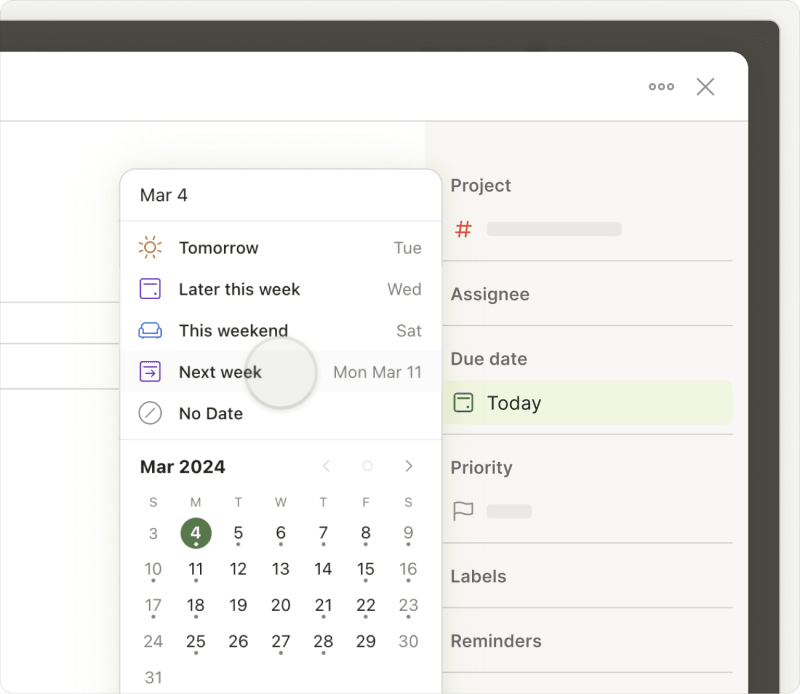
Ripianifica le attività per bilanciare il carico di lavoro in modo più ottimale tra i diversi giorni della settimana. Apri Todoist, trascina un'attività nella vista Prossime e rilasciala nella nuova data per ripianificarla.
Attività esistenti: trascina l'attività sulla sua nuova data, oppure passa il cursore sull'attività. Clicca sull'icona del calendario e scegli una nuova data.
Attività scadute: clicca su Ripianifica in alto a destra.
Consiglio rapido
Attività esistenti: per ripianificare un'attività esistente, trascinala sulla nuova data o utilizza il calendario per scegliere una nuova data.
Attività scadute: tocca Ripianifica in alto a destra.
Consiglio rapido
Attività esistenti: per ripianificare un'attività esistente, trascinala sulla nuova data o utilizza il calendario per scegliere una nuova data.
Attività scadute: tocca Ripianifica in alto a destra.
Consiglio rapido
Mostrare o nascondere le occorrenze future
Se utilizzi il piano Business o Todoist Pro, puoi usare il layout del calendario nella vista Prossime. Da qui, potrai scegliere se visualizzare o nascondere tutte le occorrenze future delle attività ricorrenti nel calendario.
Sul sito web o sul desktop, clicca su Vista in alto a destra. Poi, attiva o disattiva l'opzione Occorrenze future. Questa opzione non è attualmente disponibile sulle app per dispositivi mobile.
Consigli pratici per utilizzare la vista Prossime
Quando prendi confidenza col pianificare la settimana in anticipo, la vista Prossime ti consentirà di tracciare il lavoro che hai portato a termine e programmare le attività future in modo proattivo. Ecco alcuni consigli rapidi da mettere in pratica:
Creare blocchi di tempo per le attività
Pianifica fasce orarie per completare le attività importanti su Todoist. Con un piano a pagamento Todoist Pro o Business, puoi usare il layout del calendario e trascinare le attività sulla data per creare blocchi di tempo. Verranno aggiunti automaticamente orario e durata, aiutandoti a visualizzare e organizzare meglio il tuo piano settimanale.
Rimanda le attività che richiedono più tempo
Se un'attività richiede più tempo del previsto per essere completata, rimandala alla prossima settimana tramite l'opzione Posticipa disponibile nel calendario a scomparsa dell'attività.
Se hai un abbonamento a Todoist Pro o Business e stai usando il layout del calendario sull'app web o desktop di Todoist, troverai un elenco delle tue attività scadute nella barra laterale Pianifica, così potrai riprogrammarle facilmente per una data futura.
Controlla i prossimi appuntamenti
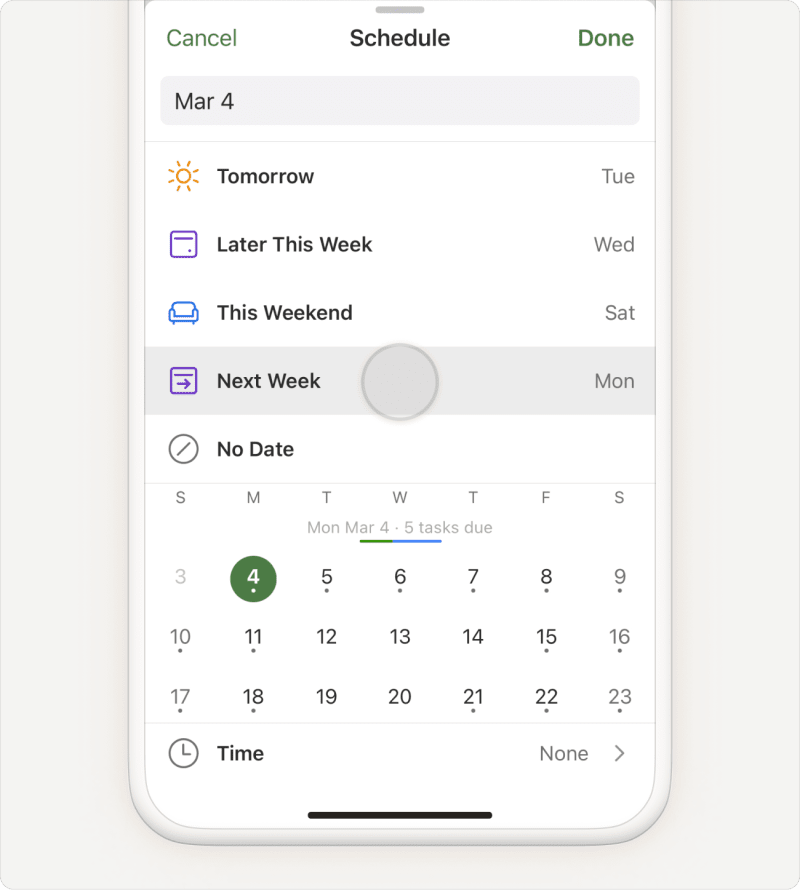
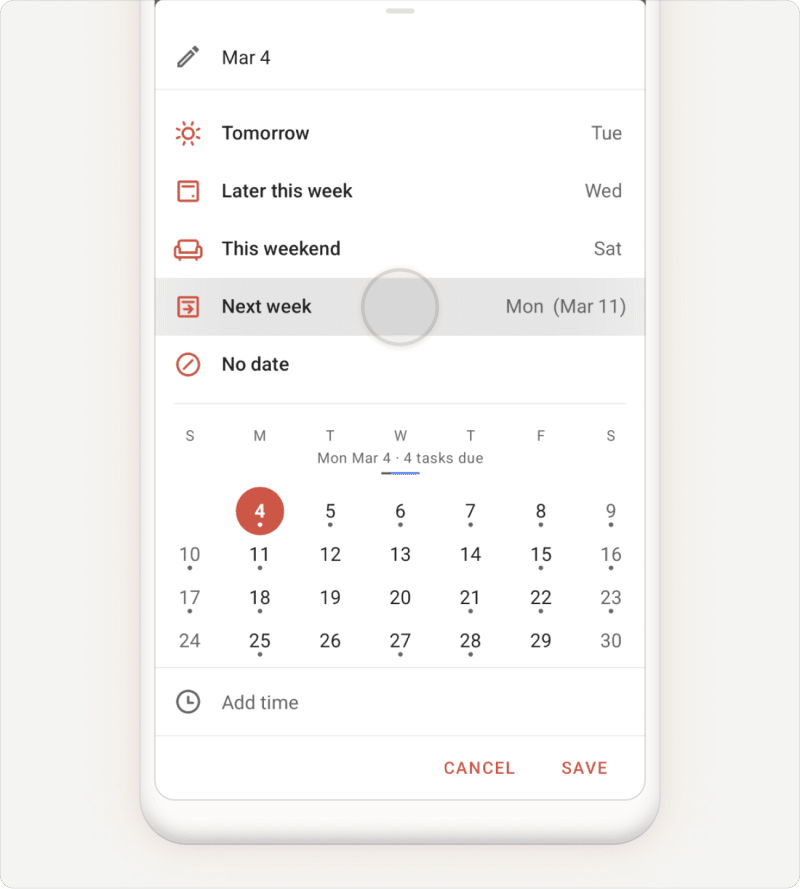
Sapere cosa c'è in programma è utile per pianificare la settimana in modo realistico, soprattutto se hai già attivato l'opzione per sincronizzare il tuo calendario con Todoist.
Aggiungi una data e un orario a tutte le attività che lo richiedono. Se hai un piano a pagamento, puoi anche impostare promemoria aggiuntivi per non dimenticartene.
Crea un'attività ricorrente per le revisioni settimanali
Preferisci controllare i tuoi progressi il venerdì sera o pianificare la settimana in anticipo la domenica mattina? Aggiungi un'attività chiamata "Pianificare la settimana" per programmare tutto nel momento migliore per te.
Contattaci
Hai problemi a utilizzare la vista Prossime per creare o programmare le tue attività di Todoist? Contattaci! Stacey, Sergio, Stef, e altri membri del nostro team saranno felici di aiutarti.


