Il layout del calendario di Todoist aiuta te e il tuo team a visualizzare il lavoro in programma e a coordinarvi sulle date importanti. Visualizzando le attività in una griglia settimanale o mensile, puoi individuare eventuali lacune nella pianificazione e rimanere organizzato. Usa questa guida per scoprire come attivare, navigare e personalizzare il layout del tuo calendario.
Usare il layout del calendario all'interno di un progetto
Applicare il layout durante la creazione del progetto
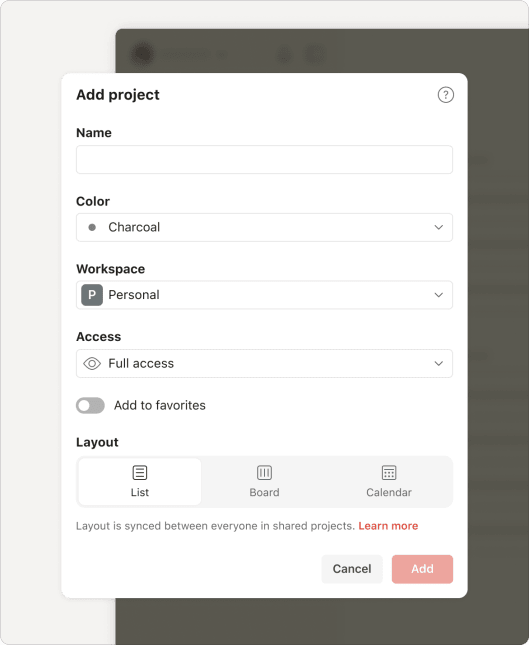
Se stai creando un nuovo progetto, seleziona Calendario nella sezione Layout.
Modificare il layout di una vista o di un progetto esistente
- Apri la vista o il progetto dalla barra laterale.
- Clicca su Vista in alto a destra.
- Seleziona Calendario.
- Scegli tra il tipo di layout: Settimana o Mese.
Se non vuoi più utilizzare il layout del calendario, passa al layout bacheca o elenco.
Applicare il layout durante la creazione del progetto
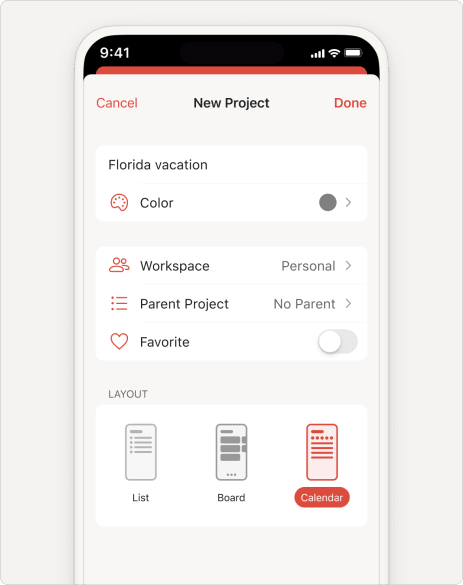
Se stai creando un nuovo progetto, seleziona Calendario nella sezione Layout.
Modificare il layout di una vista o di un progetto esistente
- Tocca il progetto nel menu di navigazione.
- Clicca sull'icona dei tre puntini e seleziona mostrare.
- Seleziona Calendario.
- Tocca Layout e scegli tra Giornaliero e Settimana ("Settimana" mostra tre giorni in verticale; sette giorni in orizzontale).
Se vuoi disattivare il layout del calendario, passa al layout bacheca o elenco dal menu Vista. Poi, tocca Fatto.
Applicare il layout durante la creazione del progetto
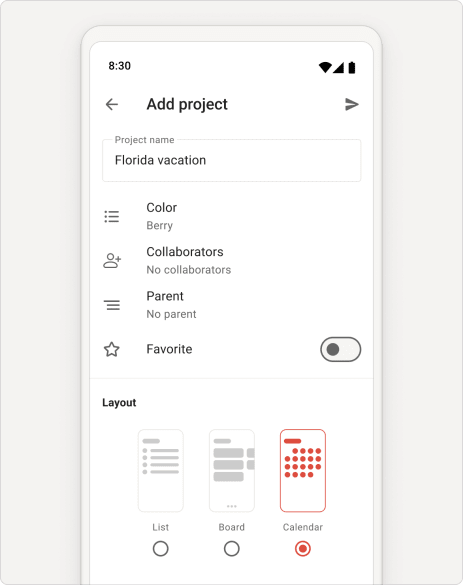
Se stai creando un nuovo progetto, seleziona Calendario nella sezione Layout.
Modificare il layout di una vista o di un progetto esistente
- Tocca il progetto nel menu di navigazione.
- Clicca sull'icona dei tre puntini e seleziona Vista.
- Seleziona Calendario.
- Tocca Layout e scegli tra Giornaliero e 3 giorni / Settimana (a seconda di come hai girato il dispositivo).
- Tocca Salva per confermare.
Se vuoi disattivare il layout del calendario, passa al layout bacheca o elenco dal menu Vista.

Olivia · Customer Experience Specialist
Usare il layout del calendario all'interno di un filtro o di un'etichetta
- Clicca su Filtri ed etichette nella barra laterale.
- Seleziona il filtro o l'etichetta che vuoi visualizzare con il layout selezionato.
- Clicca su Vista in alto a destra.
- Seleziona Calendario.
- Scegli tra il tipo di layout: Settimana o Mese.
- Tocca Naviga in basso a destra.
- Tocca Filtri ed etichette.
- Apri il filtro o l'etichetta che vuoi visualizzare con il layout selezionato.
- Tocca l'icona dei tre puntini in alto a destra.
- Tocca Vista.
- Seleziona Calendario.
- Clicca su Layout e scegli tra Giornaliero e Settimana (su Android, vedrai Settimana o 3 giorni, a seconda dell'orientamento del dispositivo).
Creare attività utilizzando il layout del calendario
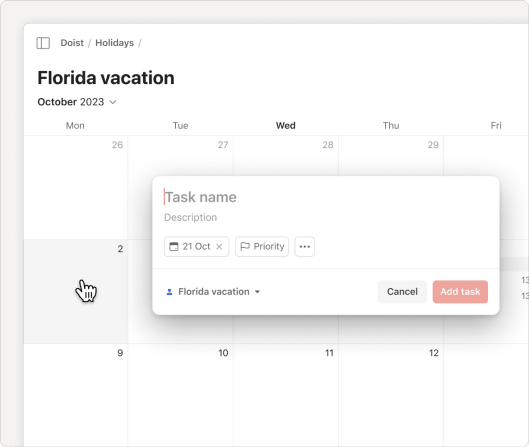
- Clicca sul giorno per programmare un'attività nel calendario.
- Digita il nome dell'attività e aggiungi i dettagli.
- (Opzionale) Aggiungi una scadenza per vedere il chip della scadenza nel calendario.
- Clicca su Aggiungi attività.
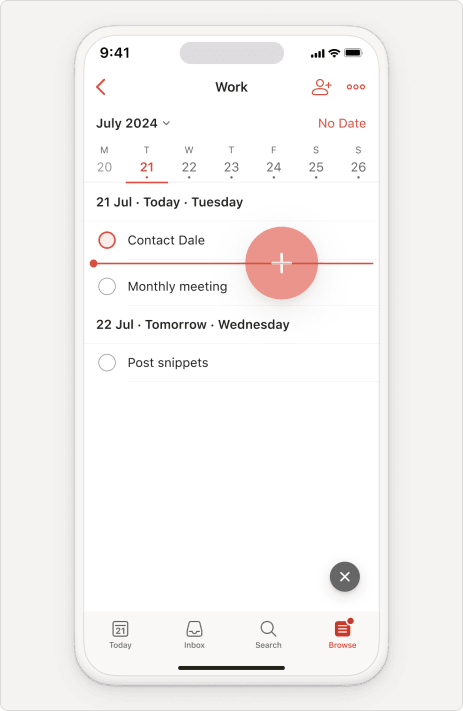
- Trascina il pulsante di Aggiunta Dinamica nel giorno selezionato per programmare un'attività.
- Digita il nome dell'attività e aggiungi i dettagli.
- (Opzionale) Aggiungi una scadenza per vedere il chip della scadenza nel calendario.
- Tocca il pulsante di invio.
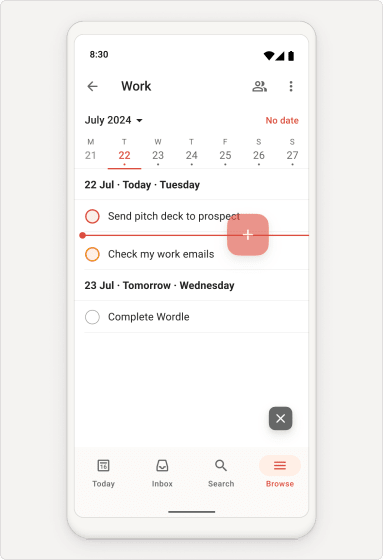
- Trascina il pulsante di Aggiunta Dinamica nel giorno selezionato per programmare un'attività.
- Digita il nome dell'attività e aggiungi i dettagli.
- (Opzionale) Aggiungi una scadenza per vedere il chip della scadenza nel calendario.
- Tocca il pulsante di invio.
Consiglio rapido
Programmare un'attività utilizzando il layout del calendario
Programmare un'attività senza data
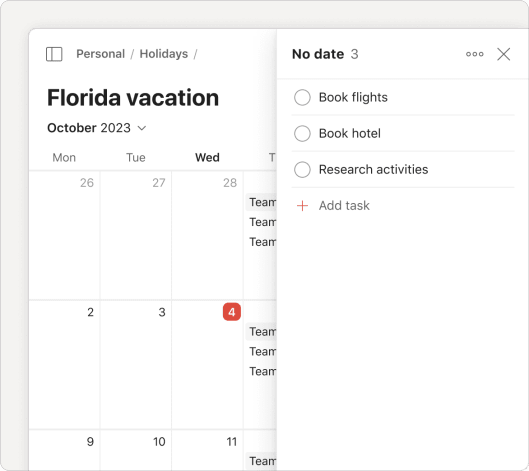
- Apri il progetto dalla barra laterale.
- Clicca su Nessuna data in alto a destra: si aprirà una barra laterale con al suo interno le attività senza data.
Trascina l'attività sulla data corrispondente nel calendario per impostarla come data.
Se preferisci utilizzare il calendario, clicca sull'icona dei tre puntini accanto all'attività e seleziona una data per impostarla.
Ripianificare un'attività
Trascina l'attività in un altro giorno del calendario.
Programmare un'attività senza data
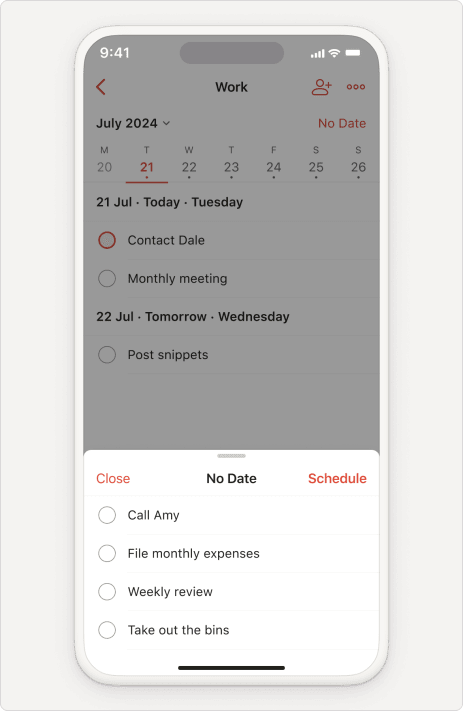
- Tocca Nessuna data in alto a destra del progetto.
- Seleziona l'attività dall'elenco.
- Tocca Pianifica.
- Imposta una data.
Ripianificare un'attività
Trascina l'attività in un altro giorno del calendario.
Programmare un'attività senza data
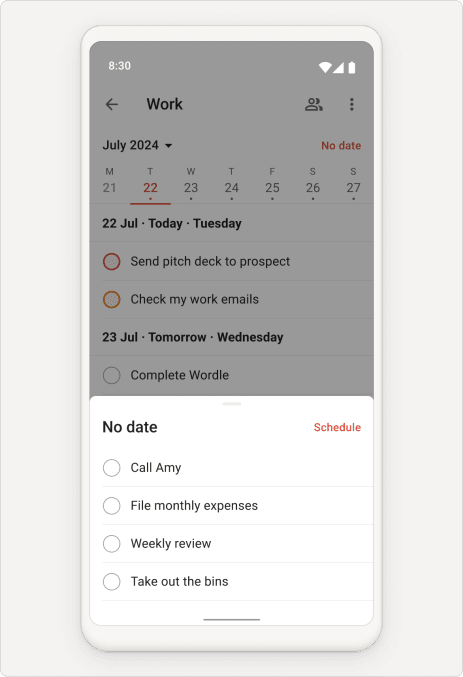
- Tocca Nessuna data in alto a destra del progetto.
- Seleziona l'attività dall'elenco.
- Tocca Pianifica.
- Imposta una data.
Ripianificare un'attività
Trascina l'attività in un altro giorno del calendario.
Nota
Visualizzare le occorrenze future
Per impostazione predefinita, le attività ricorrenti mostrano solo la prossima ricorrenza. Tuttavia, se hai una sottoscrizione Todoist Pro o Business e usi il layout del calendario con la vista Prossime sul desktop o l'app web, potrai vedere tutte le future occorrenze delle tue attività ricorrenti.
Per attivare o disattivare le occorrenze future, clicca su Vista in alto a destra e usa il pulsante Occorrenze future.
Le occorrenze future non sono ancora supportate sulle app mobile.
Contattaci
Il layout del calendario è una funzionalità molto attesa e vogliamo assicurarci che tutto funzioni perfettamente. Se hai problemi con l'utilizzo, contattaci.