Todoist のお支払い情報を管理することで、プロ サブスクリプションを常に有効な状態に保てます。お支払いカードや通貨、請求サイクルを変更したい場合は、以下の手順をご覧ください。
注
サブスクリプションの設定にアクセスする
サブスクリプションを有効な状態にしておくためには、お支払い情報を最新の状態に保つことが重要です。お支払い情報の更新方法は、サブスクリプションのセットアップ時に使用したプラットフォームによって異なります。
- 画面左上のあなたのアバター画像をクリックします。
- 設定を選びます。
- サブスクリプション タブを開きます。
- お支払い情報にアクセスをクリックします。
- お支払い情報セクションの下の情報を更新するをクリックします。
- 詳細を更新します。
- 保存をクリックして確認します。
Diane · カスタマー エクスペリエンス リード
お支払い情報を読み込めませんでした」というエラーが表示されることがあります。これを解決するには、Todoist からログアウトして再度ログインしてください。
App Store のお支払い情報を変更するには、Apple の手順をご覧ください。
Google Play のお支払い情報を変更するには、Google の手順をご覧ください。
サブスクリプションを変更する
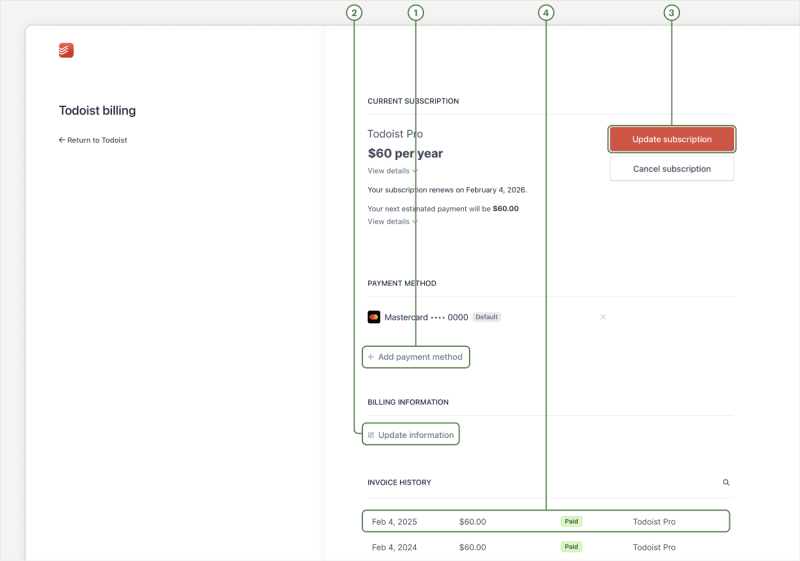
直接のお支払いでアップグレードした場合は、お支払いの設定にアクセスするといくつかのオプションが表示されます。
- プロ サブスクリプションの終了日と、更新料金を確認します。
- 新しいお支払い方法を追加するには、お支払い方法を追加するをクリックします。ご利用可能なお支払い方法はこちらをご覧ください。
- 情報を更新するをクリックして、お支払いの名前と住所を更新します。
- サブスクリプションを更新をクリックするとお支払いサイクルを変更できます。更新を停止する場合は、サブスクリプションをキャンセルをクリックします。
- お支払い履歴セクションの下で領収書をクリックして、コピーをダウンロードします。
注
App Store
App Store 経由で購入したサブスクリプションの情報を変更する場合は、お支払いとサブスクリプションをご確認ください。
Google Play
Google Play でご購入されたサブスクリプションの情報を変更する場合は、Play ストアを開き、あなたのアバター画像をクリックし、お支払いと定期購入を選択します。
お支払いに使用するカード情報を変更する
- 左上のあなたのアバター画像をクリックします。
- 設定を選びます。
- サブスクリプション タブを開きます。
- お支払いに移動をクリックします。新しいページでお支払い情報が表示されます。
- お支払い方法を追加するをクリックします。
- 新しいお支払いカードの情報を入力します。
- 追加をクリックして確認します。
新しいお支払いカードをデフォルトに設定したい場合は、その横の三点アイコンをクリックし、デフォルトにするを選択します。
古いカードを削除したい場合は、まず有効なお支払いカードがあることを確認してください。その後、古いカードの横にある三点アイコンをクリックし、削除を選択します。
App Store でカード情報を更新するには、Apple の手順をご覧ください。
Google Play のカード詳細を更新するには、Google の手順をご覧ください。
支払い通貨を変更する
支払い通貨を変更する必要がある場合は、はじめに Todoist プロ サブスクリプションをキャンセルします。次に、新しいサブスクリプションを開始して、ご希望の通貨を選びます。
Apple のアプリ内課金でサブスクリプションをご購入され、プロを別の通貨で支払いたい場合は、以下の手順に従って地域設定を変更してください。
Google Play のアプリ内課金でサブスクリプションをご購入され、プロを別の通貨で支払いたい場合は、以下の手順に従って地域設定を変更してください。
請求サイクルを変更する
Todoist プロは、月払いまたは年払いサブスクリプションがご利用いただけ、請求サイクルはいつでも変更可能です。
- 左上のあなたのアバター画像をクリックします。
- 設定をクリックします。
- サブスクリプション タブを開きます。
- お支払い情報にアクセスをクリックします。
- 右側のサブスクリプションを更新をクリックします。
- 月払いまたは年払いタブのいずれかを選択すると、更新後のサブスクリプション料金が表示されます。
- 続けるをクリックして確認します。
App Store 経由でサブスクリプション プランを変更する場合(月払いから年払い、またはその逆を含む)は、以下の手順に従ってください。変更は、現在の請求サイクル終了後に適用されます。
たとえば、年払いでサブスクライブしていて、その請求サイクルがあと 6 か月残っているときに月払いに周期を変更した場合、その期限が切れるまで年払いサブスクリプションが継続します。年払いサブスクリプション終了後に、新しい月払いの請求サイクルが開始されます。
Google Play 経由でサブスクリプションプランを変更する場合(月額から年額、またはその逆を含む)は、以下の手順に従ってください。プランによっては、全額または差額の支払いが必要になることがあります。
請求先メールアドレスを変更する
サブスクリプションに関するご連絡ができるよう、請求先のメールアドレスを最新の状態に保ってください。
請求先のメールアドレスを変更する必要がある場合は、当社にお問い合わせください。手動でお支払いメールアドレスを更新いたします。更新は、ダウンロードする今後の領収書に適用されます。
Apple のアプリ内課金でサブスクリプションをご購入の場合、請求先メールアドレスを変更するには、Apple アカウントに新しいメールアドレスを追加するか、既存のメールアドレスを変更してください。
Google Play のアプリ内課金でサブスクリプションをご購入の場合、請求先メールアドレスを変更するには、以下の手順をご確認ください。
請求書/領収書をダウンロードする
請求書のコピーが必要ですか?請求履歴を確認し、必要なものをダウンロードする方法はこちらです。
- 左上のあなたのアバター画像をクリックします。
- 設定をクリックします。
- サブスクリプション タブを開きます。
- お支払いに移動をクリックします。新しいページでお支払い情報が表示されます。
- 領収書履歴セクションまでスクロールします。
- 領収書をクリックしてコピーをダウンロードします。
Todoist プロの領収書を確認・ダウンロードするには、以下の手順に従って、使用しているデバイスで購入履歴を表示します。
Todoist プロの領収書を確認およびダウンロードするには、以下の手順に沿って Google Play ストアの領収書を取得します。
過去の領収書を更新する
請求先住所または VAT ID を変更しても、遡って過去の領収書の情報を編集することはできません。領収書に新情報を記載する必要がある場合は、当社にお問い合わせください。こちらで更新します。
注
請求書の価格調整について
請求書に記載されている金額が、プランの料金と異なる場合があります。これは、請求書の発行と発行の間にサブスクリプションの変更が行われた場合に起こることがあります。
いくつかのケースがあります。
- 請求サイクルを月払いから年払い、または年払いから月払いに変更したとき。
- プロからビジネスにサイクル途中でアップグレードした場合、未使用のプロ期間は個人のワークスペースにクレジットとして付与され、今後のプロのお支払いに充当されます。ビジネス プランには適用されず、ワークスペース間で移行することもできません。
- 当社がディスカウントを行った、またはクレジットをご利用のアカウントに発行したとき。
上記のすべてのケースにおいて、請求額を日割り計算し調整しており、その結果、ご利用プランの料金と請求書の金額に差額が発生します。
注
サブスクリプションをキャンセルする
Todoist プロの利用を継続されない場合は、ご利用のお支払い方法に基づいてサブスクリプションをキャンセルできます。
- https://todoist.com で Todoist アカウントにログインします。
- 左上のあなたのアバター画像をクリックします。
- 設定を選びます。
- サブスクリプション タブを選びます。
- プランをキャンセルをクリックします。サブスクリプションをキャンセルすると利用できなくなる特典の一覧が表示されます。
- サブスクリプションをキャンセルするをクリックします。
- キャンセルの理由を選び、プランに関するフィードバックがあれば追加します。
- サブスクリプションをキャンセルするをクリックして確認します。
Apple のアプリ内購入でサブスクリプションをご購入された場合、App Store 経由で管理されます。更新前にサブスクリプションをキャンセルするには、以下の手順に従ってください。
よくあるご質問
失敗した支払いの再試行を停止できますか?
お支払いが失敗した場合、一定期間は自動で再試行されます。この期間中も、プロ サブスクリプションは有効なままです。複数の再試行後も支払いが解決されない場合、サブスクリプションはキャンセルされます。
今後の支払いの再試行を停止したい場合は、サポートにお問い合わせください。
お問い合わせ
Todoist プロ サブスクリプションの変更でお困りの場合は、当社にお問い合わせください。