Todoist 캘린더 레이아웃은 팀이 곧 있을 업무를 시각화하고 중요한 날짜를 조율하는 데 도움이 됩니다. 주간 또는 월간 그리드에 작업을 표시하여 일정 공백을 파악하고 체계적으로 관리할 수 있습니다. 이 가이드를 사용하여 캘린더 레이아웃을 활성화, 탐색 및 사용자 정의하는 방법을 알아보세요.
프로젝트에 캘린더 레이아웃 적용
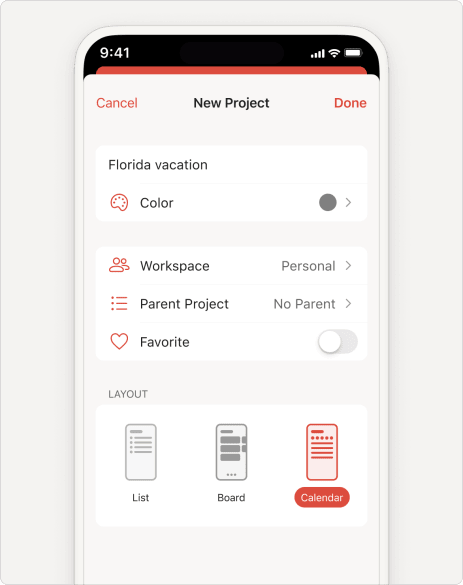
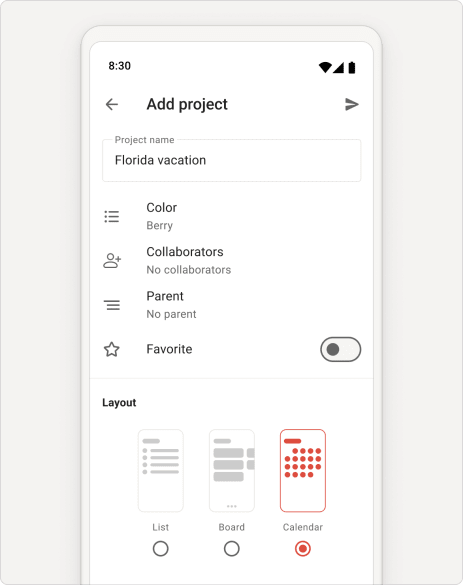
프로젝트 생성 중 적용
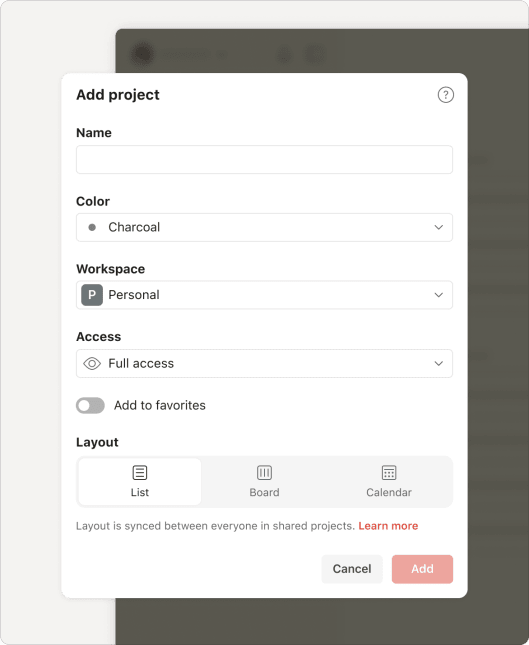
새 프로젝트를 생성할 때, 레이아웃 섹션에 캘린더를 선택하세요.
보기 또는 기존 프로젝트의 레이아웃 변경
- 사이드바에서 보기 또는 프로젝트를 여세요.
- 우측 상단에 표시를 클릭하세요.
- 캘린더를 선택하세요.
- 주 또는 월 레이아웃 중 선택하세요.

Olivia · 고객 경험 전문가
필터 또는 라벨에 캘린더 레이아웃 적용
- 사이드바에서 필터 & 라벨을 클릭하세요.
- 레이아웃을 적용할 필터 또는 라벨을 선택하세요.
- 우측 상단에서 표시를 클릭하세요.
- 캘린더를 선택하세요.
- 주 또는 월 레이아웃 중 선택하세요.
- 우측 하단에 목록을 탭하세요.
- 필터 & 라벨을 탭하세요.
- 레이아웃을 적용할 필터 또는 라벨을 여세요.
- 우측 상단에 점 세 개 아이콘을 탭하세요.
- 표시를 탭하세요.
- 캘린더를 선택하세요.
- 레이아웃을 탭하세요. 그리고 안건과 주 중에서 선택하세요 (안드로이드에서는 기기에 따라 주 또는 3일이 표시됩니다).
캘린더 레이아웃에서 작업 생성
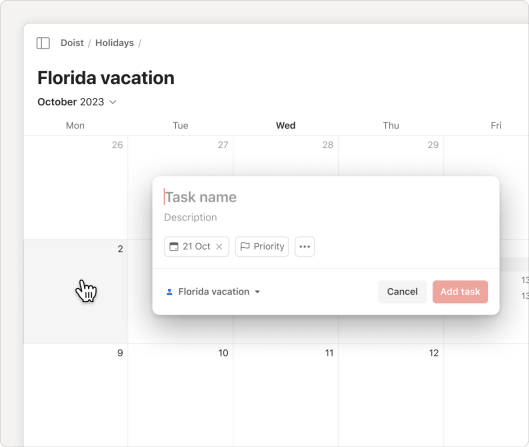
- 캘린더에 작업 일정을 지정할 날을 클릭하세요.
- 작업 이름을 입력하고 작업 세부사항을 추가하세요.
- (선택사항) 마감일을 추가하면 캘린더에 마감일 버튼이 표시됩니다.
- 작업 추가를 클릭하세요.
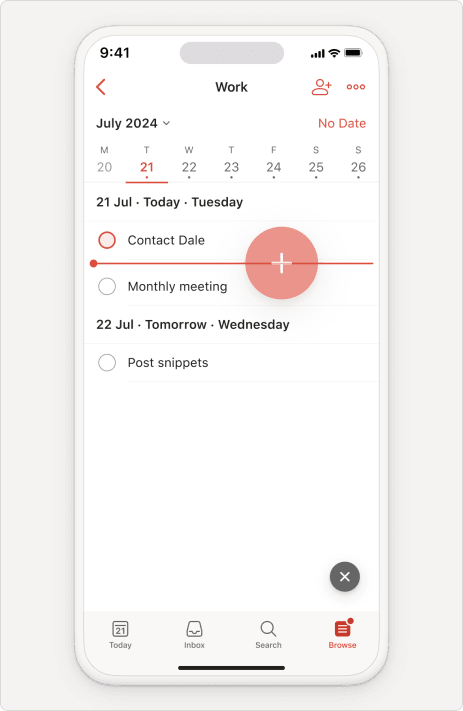
- 다이나믹 추가 버튼을 작업 일정을 지정할 날로 드래그하세요.
- 작업 이름을 입력하고 작업 세부사항을 추가하세요.
- (선택사항) 마감일을 추가하면 캘린더에 마감일 버튼이 표시됩니다.
- 제출 버튼을 탭하세요.
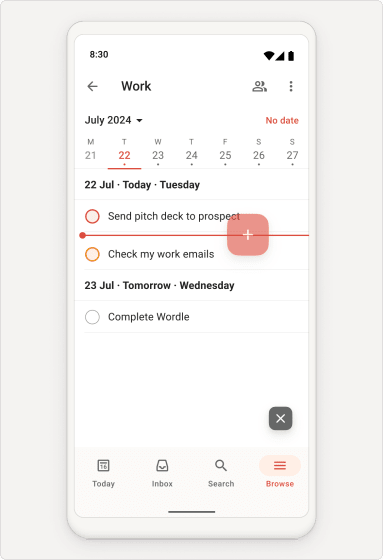
- 다이나믹 추가 버튼을 작업 일정을 지정할 날로 드래그하세요.
- 작업 이름을 입력하고 작업 세부사항을 추가하세요.
- (선택사항) 마감일을 추가하면 캘린더에 마감일 버튼이 표시됩니다.
- 제출 버튼을 탭하세요.
빠른 팁
캘린더 레이아웃에서 작업 일정 지정
날짜 없는 작업 일정 지정
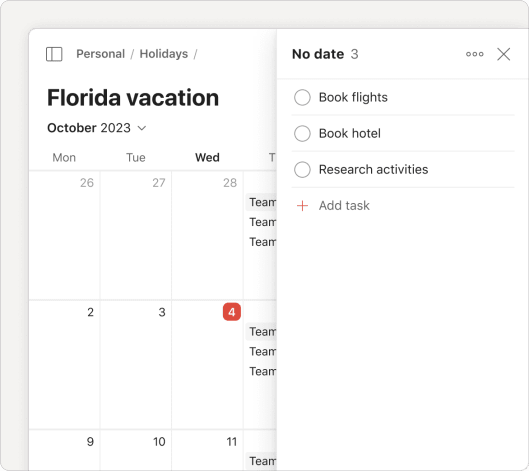
- 사이드바에서 프로젝트를 여세요.
- 우측 상단에 날짜 없음을 클릭하세요. 사이드바가 펼쳐지고 날짜가 없는 작업을 표시합니다.
작업을 캘린더의 적절한 날짜로 드래그하여 날짜로 할당하세요.
일정을 대신 사용하여 작업 옆에 점 세 개 아이콘을 클릭하여 할당할 날짜를 선택하세요.
작업 일정 변경
캘린더에서 작업을 다른 날로 드래그하세요.
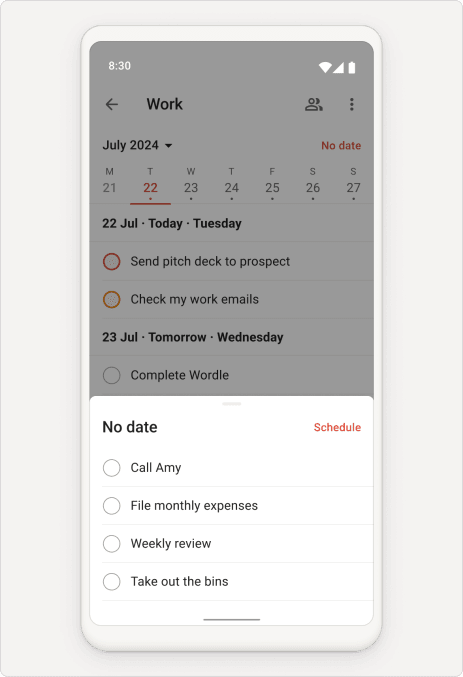
날짜 없는 작업 일정 지정
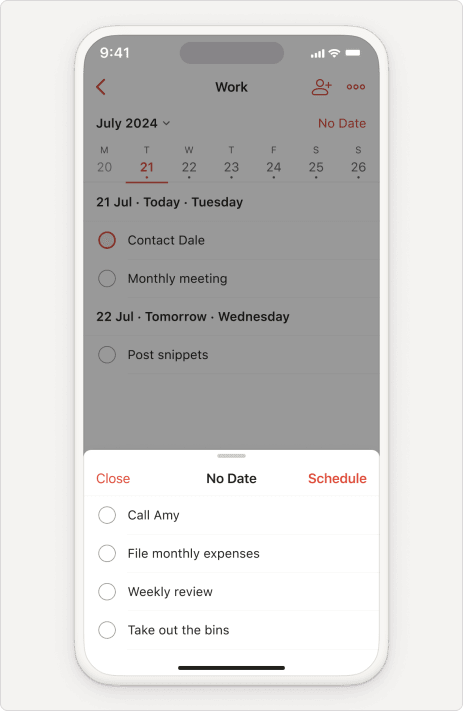
- 프로젝트 우측 상단에 날짜 없음을 탭하세요.
- 목록에서 작업을 선택하세요.
- 일정을 탭하세요.
- 날짜를 할당하세요.
작업 일정 변경
캘린더에서 작업을 다른 날로 드래그하세요.
날짜 없는 작업 일정 지정
- 프로젝트 우측 상단에 날짜 없음을 탭하세요.
- 목록에서 작업을 선택하세요.
- 일정을 탭하세요.
- 날짜를 할당하세요.
작업 일정 변경
캘린더에서 작업을 다른 날로 드래그하세요.
참고
다음 반복 보기
기본적으로 반복 작업에는 다음 예정된 작업만 표시됩니다. 하지만, Todoist Pro 또는 Business를 이용하고 데스크탑 또는 웹 앱의 다음 보기에 캘린더 레이아웃을 적용했다면, 향후 반복되는 작업을 모두 볼 수 있습니다.
다음 반복을 사용 또는 사용 안함으로 전환하려면 우측 상단에서 표시를 클릭하고 다음 반복 작업을 토글하세요.
다음 반복 작업은 아직 모바일 앱에서 지원되지 않습니다.
연락
캘린더 레이아웃은 오랫동안 기다려온 기능이며, 잘 작동하도록 하는 데 최선을 다하겠습니다. 캘린더 레이아웃을 사용하는 데 문제가 있는 경우, 저희에게 연락하세요.