Hold oversikt over faktureringsinformasjonen din for Todoist, slik at Pro-abonnementet ditt alltid er oppdatert og aktivt. Hvis du må gjøre endringer i betalingskortet, valutaen eller faktureringssyklusen, følger du disse stegene.
Obs
Få tilgang til innstillingene for abonnementet ditt
Det er viktig å holde faktureringsinformasjonen oppdatert, slik at abonnementet ditt forblir aktivt. Hvordan du oppdaterer faktureringsinformasjonen din avhenger av hvilken plattform du brukte da du satte opp abonnementet:
- Klikk på avataren din øverst til venstre.
- Velg Innstillinger.
- Åpne Abonnement-fanen.
- Klikk på Gå til fakturering.
- Klikk på Oppdater informasjon under Fakturering-seksjonen.
- Oppdater informasjonen din.
- Klikk på Lagre for å bekrefte.
Diane · Leder for kundeopplevelse
Kunne ikke laste inn faktureringsinformasjon. For å løse det logger du ut og inn av Todoist på nytt.
For å endre faktureringsinformasjonen din via App Store, kan du følge Apples instruksjoner.
For å endre faktureringsinformasjonen din via Google Play, kan du følge Googles instruksjoner.
Gjøre endringer i abonnementet
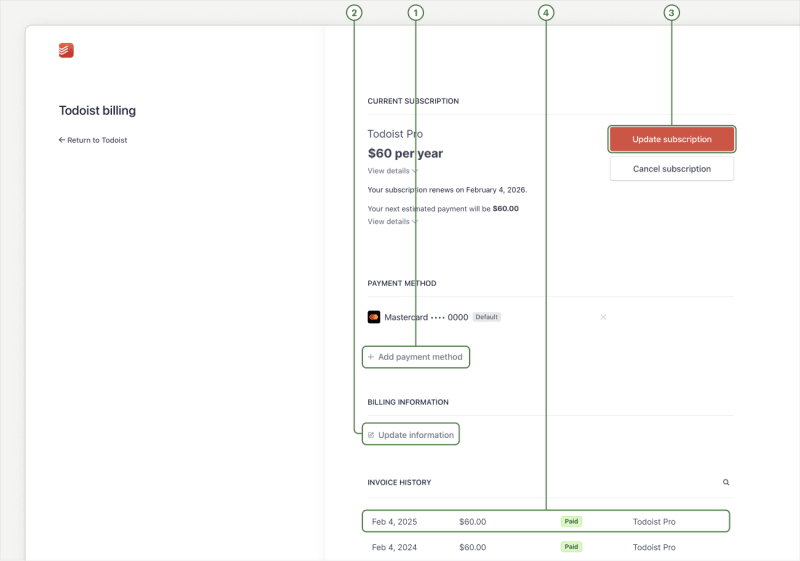
Hvis du oppgraderte gjennom direkte fakturering, vil du se flere alternativer når du besøker faktureringsinnstillingene dine:
- Når Pro-abonnementet ditt avsluttes, og hvor mye fornyelsen vil koste.
- Klikk Legg til betalingsmetode for å legge til en ny betalingsmetode. Her er en liste med støttede betalingsmetoder.
- Klikk på Oppdater informasjon for å oppdatere faktureringsnavn og -adresse.
- Klikk på Oppdater abonnement for å endre faktureringssyklusen din, eller Avslutt abonnement for å stoppe fornyelsen.
- Klikk på fakturaen du trenger under Fakturahistorikk-seksjonen for å laste ned en kopi.
Obs
App Store
Hvis du kjøpte abonnementet ditt gjennom App Store, og du trenger å gjøre endringer i informasjonen din, besøk Fakturering og abonnementer.
Google Play
Hvis du kjøpte gjennom Google Play og trenger å gjøre endringer i informasjonen din, åpne Play Butikk, klikk på avataren din, og velg Betalinger & abonnementer.
Endre betalingskortdetaljer
- Klikk på avataren din øverst til venstre.
- Velg Innstillinger.
- Åpne Abonnement-fanen.
- Klikk på Gå til fakturering. Du vil se faktureringsinformasjonen din på en ny side.
- Klikk på Legg til betalingsmetode.
- Skriv inn detaljene for det nye betalingskortet ditt.
- Klikk på Legg til for å bekrefte.
Hvis du vil angi det nye betalingskortet som standard, klikk på de tre prikkene ved siden av kortet og velg Gjør til standard.
Hvis du vil slette et gammelt kort, må du først sørge for at du har et aktivt betalingskort. Klikk deretter på de tre prikkene ved siden av det gamle kortet, og velg Slett.
For å oppdatere kortinformasjonen for App Store, kan du følge Apples instruksjoner.
For å oppdatere kortinformasjonen din for Google Play, kan du følge Googles instruksjoner.
Endre valuta for fakturering
Hvis du vil endre valutaen for fakturering, må du først kansellere Todoist Pro-abonnementet ditt. Deretter starter du et nytt og velger ønsket valuta.
Hvis du kjøpte abonnementet ditt med et kjøp i app med Apple, og du ønsker å betale for Pro i en annen valuta, følg disse instruksjonene for å endre regionen din.
Hvis du kjøpte abonnementet ditt med et kjøp i app via Google Play, og du ønsker å betale for Pro i en annen valuta, følg disse instruksjonene for å endre regionen din.
Endre faktureringssyklusen din
Todoist Pro er tilgjengelig som et månedlig eller årlig abonnement. Du kan endre faktureringssyklusen når som helst:
- Klikk på avataren din øverst til venstre.
- Klikk på Innstillinger.
- Åpne Abonnement-fanen.
- Klikk på Gå til fakturering.
- Klikk på Oppdater abonnement til høyre.
- Velg enten fanen Månedlig eller Årlig. Du vil se din oppdaterte abonnementspris.
- Klikk på Fortsett for å bekrefte.
For å endre abonnementet ditt via App Store, enten fra månedlig til årlig eller omvendt, følg disse instruksjonene. Endringen vil bare tre i kraft når den nåværende syklusen er over.
La oss si at du har et årlig abonnement, og du endrer faktureringen til månedlig mens du fortsatt har 6 måneder igjen av abonnementet, vil du beholde det årlige abonnementet til det utløper. Når abonnementet ditt utløper, vil den nye månedlige faktureringssyklusen begynne.
For å endre abonnementet ditt via Google Play, enten fra månedlig til årlig eller omvendt, følg disse instruksjonene. Avhengig av abonnementet, kan det hende du må betale full pris eller prisforskjellen for det nye abonnementet.
Endre din e-postadresse for fakturering
Hold e-postadressen din oppdatert for fakturering, slik at vi kan nå deg angående abonnementet ditt.
Hvis du vil endre e-postadressen for fakturering, kan du kontakte oss. Vi oppdaterer e-postadressen for fakturering manuelt for deg. Oppdateringen vil gjelde for fremtidige fakturaer når du laster dem ned.
Hvis du kjøpte abonnementet ditt med et kjøp i appen med Apple og vil endre e-postadressen for fakturering, legger du til den nye e-posten eller endrer din eksisterende e-post på Apple-kontoen din.
Hvis du kjøpte abonnementet ditt med et kjøp i appen via Google Play og vil endre e-postadressen for fakturering, følger du disse instruksjonene.
Laste ned fakturaen din
Trenger du en kopi av fakturaen din? Her finner du fakturahistorikken din og kan laste ned det du trenger.
- Klikk på avataren din øverst til venstre.
- Klikk på Innstillinger.
- Åpne Abonnement-fanen.
- Klikk på Gå til fakturering. Du vil se faktureringsinformasjonen din på en ny side.
- Bla til seksjonen for FAKTURAHISTORIKK.
- Klikk på fakturaen for å laste ned en kopi.
For å se og laste ned en kopi av kvitteringen din for Todoist Pro, følger du disse instruksjonene for å vise kjøpshistorikken din fra den valgte enheten.
For å se og laste ned en kopi av kvitteringen din for Todoist Pro, følger du disse instruksjonene for å finne og laste ned kvitteringen fra Google Play Butikk.
Oppdatere tidligere fakturaer
Hvis du har endret fakturaadresse eller mva-nummer, kan du ikke redigere og bruke disse endringene på tidligere fakturaer. Hvis du vil at alle fakturaene dine skal inkludere den nye informasjonen, kan du kontakte oss. Vi oppdaterer dem for deg.
Obs
Om prisjusteringer på fakturaen din
Du har kanskje lagt merke til et annet beløp på fakturaen din sammenlignet med prisen på abonnementet ditt. Dette kan skje når det er gjort en endring i abonnementet ditt mellom fakturaene.
Her er noen få scenarioer:
- Du endret faktureringssyklusen din fra månedlig til årlig, eller fra årlig til månedlig.
- Du oppgraderte fra Pro til Business midt i faktureringssyklusen. Ubrukt Pro-tid blir kreditert til det personlige arbeidsområdet ditt og brukt på fremtidige Pro-betalinger. Den blir ikke brukt på Business-abonnementet ditt eller overført mellom arbeidsområder.
- Vi kan ha gitt deg en rabatt eller lagt til kreditt på kontoen din.
I alle disse tilfellene har vi beregnet og justert beløpet, noe som forklarer hvorfor det kan være en forskjell mellom beløpet på fakturaen og den faktiske prisen til abonnementet.
Obs
Kansellere abonnementet ditt
Hvis du ikke lenger ønsker å bruke Todoist Pro, ser du her hvordan du kansellerer abonnementet ditt basert på betalingsmetoden din:
- Logg inn på Todoist-kontoen din på https://todoist.com.
- Klikk på avataren din øverst til venstre.
- Velg Innstillinger.
- Velg Abonnement-fanen.
- Klikk på Kanseller abonnement. Du ser en liste over fordeler du mister hvis du kansellerer abonnementet ditt.
- Klikk på Kanseller abonnement.
- Velg årsaken til kanselleringen. Gi tilbakemelding om abonnementet hvis du har noen.
- Klikk på Kanseller abonnement for å bekrefte.
Hvis du kjøpte abonnementet ditt med et kjøp i appen med Apple, håndteres det gjennom App Store. Følg disse instruksjonene for å kansellere abonnementet ditt før det fornyes.
Hvis du kjøpte abonnementet ditt med et kjøp i appen med Google, håndteres det gjennom Google Play Butikk. Følg disse instruksjonene for å kansellere abonnementet ditt før det fornyes.
Etter å ha kansellert abonnementet ditt, vil du fortsatt ha tilgang til Pro-funksjoner til det utløper. Deretter vil du gå tilbake til det kostnadsfrie abonnementet.
Vanlige spørsmål
Kan jeg stoppe et mislykket betalingsforsøk fra å bli prøvd på nytt?
Mislykkede betalinger blir automatisk forsøkt på nytt i en periode. I denne perioden vil Pro-abonnementet ditt forbli aktivt. Hvis betalingen forblir uoppgjort etter flere forsøk, vil abonnementet ditt bli kansellert.
Hvis du ønsker å stoppe ytterligere betalingsforsøk, kan du kontakte support for å få hjelp.
Ta kontakt
Hvis du har problemer med å gjøre endringer i Todoist Pro-abonnementet ditt, kan du kontakte oss.