Stel een locatieherinnering in voor Todoist-taken wanneer je aankomt op of vertrekt van een geselecteerde locatie. Todoist kan een push-notificatie sturen over het voltooien van je 30-minuten workout wanneer je aankomt bij de sportschool, of om een paraplu mee te nemen wanneer je van huis vertrekt.
Controleer de Locatievoorzieningen-instellingen
Voordat je een locatieherinnering toevoegt, controleer je de Locatievoorzieningen-instellingen van je mobiel toestel, zodat het locatiegebaseerde waarschuwingen kan ontvangen.
- Open de app Instellingen van je Apple-toestel.
- Tik op Privacy en beveiliging.
- Tik op Locatievoorzieningen.
- Scroll naar beneden en tik op Systeemvoorzieningen.
- Controleer of Meldings- en opdrachtautomatiseringen is ingeschakeld voor je toestel.
- Tik terug en selecteer Todoist.
- Sta toegang tot locatie toebij gebruik van app.
- Schakel Exacte locatie in.
Als je Todoist niet ziet in de lijst met apps die locatievoorzieningen gebruiken, voeg dan een locatieherinnering toe aan een taak om de prompt te triggeren om locatievoorzieningen in te schakelen.
- Open de Instellingen-app van je Android-toestel.
- Tik op Locatievoorzieningen.
- Zet de optie Locatie gebruiken aan.
- Tik op App-locatiepermissies.
- Scroll naar beneden en selecteer Todoist.
- Selecteer Altijd toestaan of Alleen toestaan tijdens gebruik van de app.
Notitie
Controleer de meldingsinstellingen
Controleer vervolgens de meldingsinstellingen van je Apple-toestel, zodat het push-notificaties voor herinneringen ontvangt.
- Open de app Instellingen van je Apple-toestel.
- Selecteer Meldingen.
- Scroll naar beneden en selecteer Todoist.
- Schakel Sta meldingen toe en Tijdgevoelige meldingen in. Deze instellingen zorgen ervoor dat je je herinneringen zonder vertraging ontvangt.
- Open de app Instellingen van je Apple-toestel.
- Selecteer Meldingen.
- Tik op App-meldingen.
- Selecteer Todoist.
- Schakel Alle Todoist-meldingen in.
Notitie
Een locatieherinnering toevoegen
Laten we beginnen met het toevoegen van een locatieherinnering aan een taak:
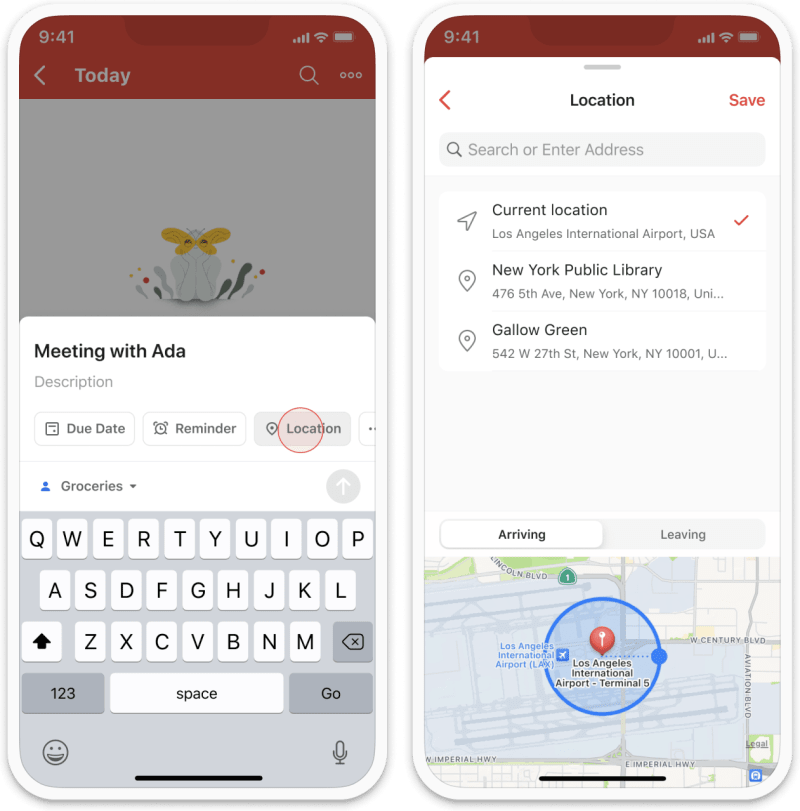
- Tik op de taak om het taakoverzicht te openen.
- Tik op het knopje Locatie. Als het knopje niet zichtbaar is, lees dan hoe je Snel toevoegen kunt aanpassen.
- Voer het adres van de locatie in. Wanneer je een locatieherinnering voor de eerste keer toevoegt, zal je gevraagd worden om Todoist toegang tot je locatie te verlenen.
- Selecteer de meest accurate locatie uit de zoekresultaten.
- Selecteer om de herinnering te ontvangen bij aankomst of vertrek.
- Tik op de blauwe cirkel op de kaart. Sleep deze vervolgens naar buiten of naar binnen om de straal van de locatie te wijzigen.
- Tik op Opslaan om de herinnering toe te voegen.
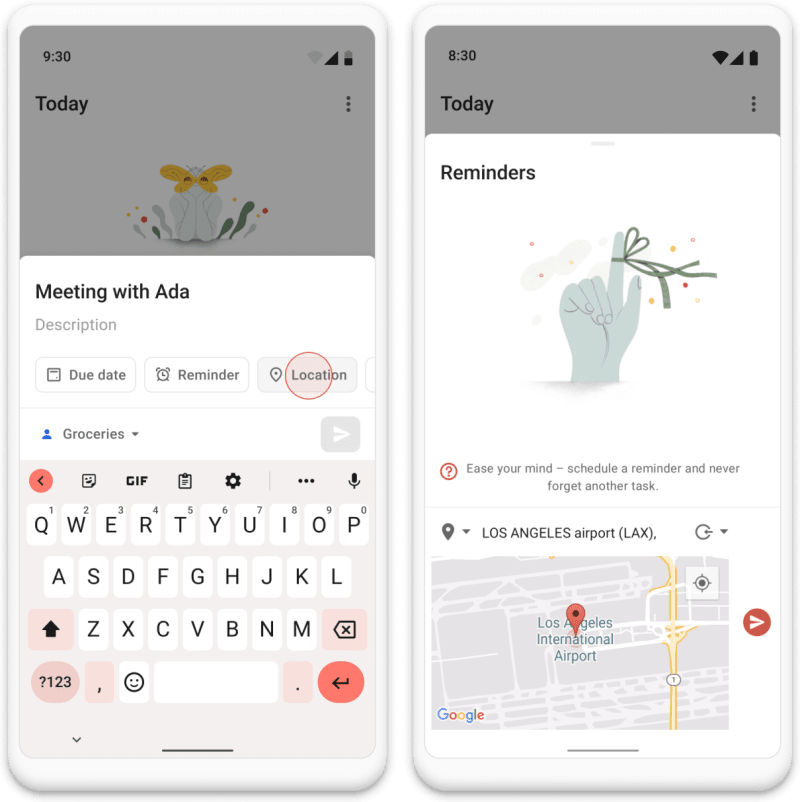
- Tik op de taak om het taakoverzicht te openen.
- Tik op het knopje Locatie. Als het knopje niet zichtbaar is, lees dan hoe je Snel toevoegen kunt aanpassen.
- Voer het adres van de locatie in. Wanneer je een locatieherinnering voor de eerste keer toevoegt, zal je gevraagd worden om Todoist toegang tot je locatie te verlenen.
- Selecteer de meest accurate locatie uit de zoekresultaten.
- Selecteer om de herinnering te ontvangen bij aankomst of vertrek.
- Tik op het verzenden-icoon naast de kaart.
Je ontvangt alleen push-notificaties voor locatieherinneringen op je mobiele toestel. Dit komt doordat Todoist afhankelijk is van de locatieservices van je mobiele toestel om de push-notificatie te versturen wanneer je op de opgegeven locatie aankomt.
Je kunt deze herinneringen echter wel toevoegen via de Todoist web-app of desktop-apps, en ze vervolgens beheren op Todoist voor iOS of Android.
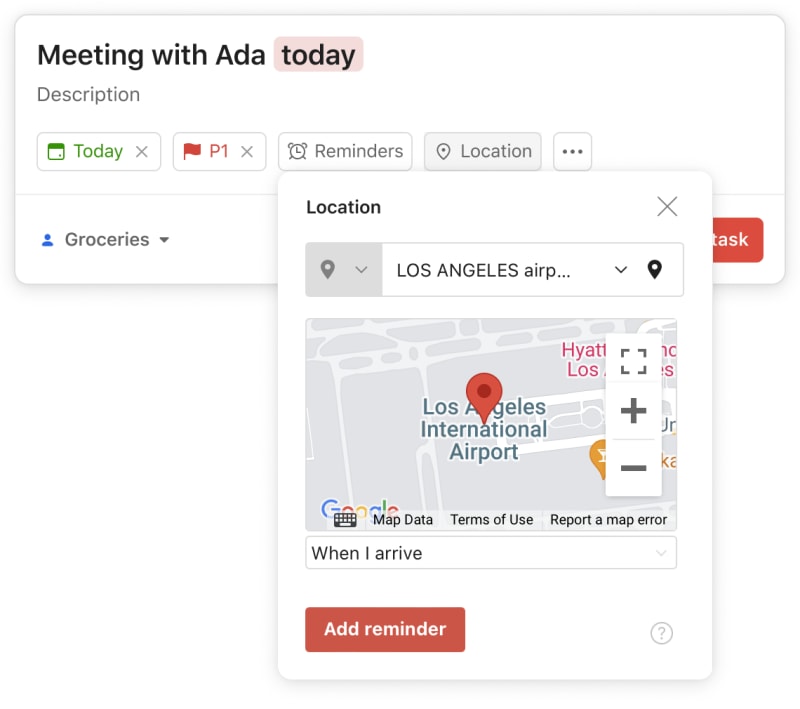
- Klik op Taak toevoegen en voer de taakdetails in.
- Klik op de rode Taak toevoegen-knop om de taak toe te voegen.
- Klik op de taak om het taakoverzicht te openen.
- Klik op Locatie aan de rechterkant.
- Typ het adres van de locatie in. Als je het ziet, selecteer je het in de drop-down lijst.
- Selecteer of je de herinnering wil ontvangen bij aankomst of vertrek.
- Klik op de rode Locatie toevoegen-knop.
Suggesties voor locaties wissen
Om tijd te besparen, geeft Todoist suggesties voor locaties op basis van je vorige locatieherinneringen. Als de lijst te vol raakt, kan je deze suggesties wissen:
- Open Todoist voor iOS.
- Tik op Bladeren in de navigatiebalk.
- Tik op het tandwiel-icoon rechts bovenin.
- Tik op Herinneringen.
- Tik op Opgeslagen locaties verwijderen.
- Open Todoist voor Android.
- Tik op Bladeren rechts onderin.
- Tik op het tandwiel-icoon rechts bovenin.
- Tik op Herinneringen.
- Tik op Locaties verwijderen.
Contacteer ons
Als je problemen ondervindt met locatieherinneringen in Todoist voor iOS of Android, neem dan contact met ons op. Wij ( Nina, Marco, Galina, of een van onze andere teamgenoten) helpen je graag!


