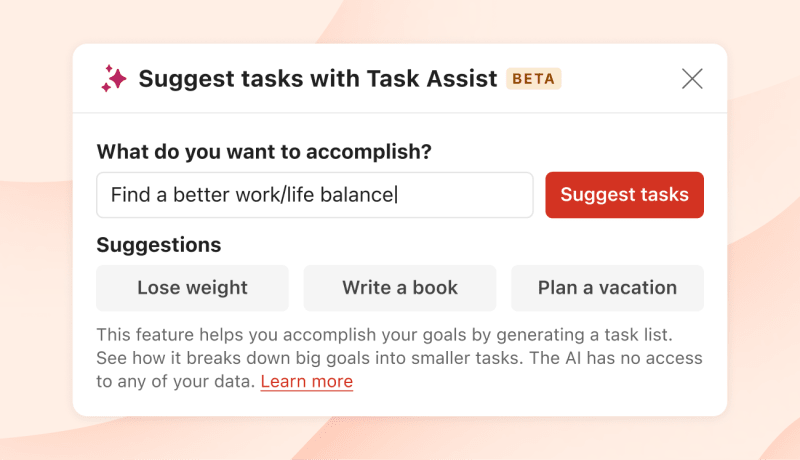
De extensie Taak-assistent bestaat uit verschillende handige opties die je workflows kunnen verbeteren. Kun je geen goede taaknaam bedenken? Heb je hulp nodig bij het maken van subtaken om die taak op te splitsen? De taak-assistent kan je helpen!
De extensie instellen
Waarschuwing
- Log in op Todoist op https://todoist.com of de desktop-apps.
- Klik op je avatar links bovenin.
- Selecteer Instellingen.
- Klik op Integraties in het menu aan de zijkant.
- Klik op Bladeren bovenin de Integraties-instellingen.
- In de lijst van beschikbare integraties, selecteer Taak-assistent.
- Klik op Toevoegen.
- Klik op Bevestigen.
Wanneer je de extensie voor de eerste keer uitvoert, wordt je gevraagd om toegang te verlenen tot het lezen en schrijven van app-gegevens.
Taken suggereren
Als je een grotere doelstelling voor ogen hebt, maar niet weet waar je moet beginnen, ontvang dan wat suggesties! Deze optie genereert een lijst met taaksuggesties om je te helpen je doel te bereiken. Hier is hoe:
- Klik op het drie stippen-icoon in de rechterbovenhoek van een Todoist-project om het menu van het project te openen.
- Klik op Suggest tasks with Task Assist.
- In het venster dat opent, gebruik je het tekstveld om een taak in te voeren die je in kleinere stukjes op wil splitsen en klik op Suggest tasks.
- Review de voorgestelde lijst taken.
- Klik op Add.
Tips krijgen om een taak te voltooien
Als je moeite hebt om erachter te komen hoe je verder moet met een bepaalde taak, waarom vraag je dan niet om een tip?
Gebruik deze optie bij een van je bestaande taken. Het genereert de volgende uitvoerbare stap om het te voltooien:
- Klik op een bestaande taak om het taakoverzicht te openen.
- Klik op het drie stippen-icoon in de rechterbovenhoek van het taakoverzicht. Als je de taken in een lijst bekijkt, beweeg je met de muis over de taak en klik je op het drie stippen-icoon aan de rechterkant.
- Selecteer Taak-assistent.
- Klik op Geef tips voor het voltooien van de taak. De taak-assistent genereert de volgende uitvoerbare stap voor deze taak.
- Klik op Add as comment om de tip aan de opmerking in je taak toe te voegen.
- Als je een nieuwe tip wil genereren, klik je op Opnieuw proberen.
- Om de taak-assistent te sluiten en de actie te annuleren, klik op Annuleren.
Taken uitvoerbaarder maken
Als je je taken wilt herschrijven om het gemakkelijker te maken om eraan te beginnen, zal deze optie je helpen dit te bereiken:
- Klik op een bestaande taak om het taakoverzicht te openen.
- Klik op het drie stippen-icoon in de rechterbovenhoek van het taakoverzicht. Als je de taken in een lijst bekijkt, ga je met de muis over de taak en klik je op het drie stippen-icoon aan de rechterkant.
- Selecteer Taak-assistent.
- Klik op Taak uitvoerbaarder maken. De taak-assistent genereert een alternatieve naam voor deze taak.
- Als je de nieuwe naam die door de extensie werd gegenereerd wil gebruiken, klik op Taak herschrijven.
- Klik op Opnieuw proberen als je een andere variant van de taak wil zien.
- Om de taak-assistent te sluiten en de actie te annuleren, klik op Annuleren.
Een taak opsplitsen in subtaken
Wanneer je een complexe taak hebt die meerdere stappen vereist, gebruik je deze optie om het op te splitsen en een lijst subtaken te genereren. Hier is hoe:
- Klik op een bestaande taak om het taakoverzicht te openen.
- Klik op het drie stippen-icoon in de rechterbovenhoek van het taakoverzicht. Als je de taken in een lijst bekijkt, kan je met de muis over de taak bewegen en op het drie stippen-icoon aan de rechterkant klikken.
- Selecteer Taak-assistent.
- Klik op Break task down.
- De taak-assisntent zal een lijst met subtaken genereren. Bekijk de lijst en verwijder de selectie van de vakjes voor subtaken die niet nodig zijn.
- Klik op Add sub-tasks om ze aan je bestaande taak toe te voegen.
- Als je een nieuwe lijst van subtaken wil genereren, klik je op Opnieuw proberen.
- Om de taak-assistent te sluiten en de actie te annuleren, klik op Annuleren.
De extensie verwijderen
- Klik op je avatar links bovenin.
- Selecteer Instellingen.
- Klik op Integraties in het menu aan de zijkant.
- Klik op Taak-assistent.
- Selecteer Verwijderen.
- Klik op Verwijderen om te bevestigen.
Veelgestelde vragen
Over het algemeen geldt: hoe specifieker en gekwalificeerder de gegevens, hoe beter het resultaat. In plaats van de zoekopdracht "Hoe verlies ik gewicht?" te stellen, kun je zeggen: "Ik ben een man die 100 kg weegt en ik ben 188 cm lang. Ik wil graag 9 kg verliezen. Wat is de gemakkelijkste manier om dat te doen?"
De AI-extensie werkt het beste in het Engels. Hoewel het ook input in andere talen ondersteunt, merk je misschien dat het niet even goed werkt in alle talen. Hoewel wij hier geen controle over hebben, zal dit waarschijnlijk verbeteren in de toekomst door de ontwikkeling van betere modellen door OpenAI.
De extensie staat niet standaard ingeschakeld in je Todoist-account, dus als je het niet geïnstalleerd hebt, moet je verder niets doen.
Als je de extensie reeds geïnstalleerd hebt, maar het wil uitschakelen, kan je het verwijderen door de instructies hierboven te volgen.
Met deze integratie geeft Todoist OpenAI geen toegang tot je Todoist-gegevens. OpenAI kan echter gebruikersinvoer (zoekopdrachten) gebruiken om hun modellen te verbeteren.
Een van de beperkingen van onze taak-assistent is dat het mogelijk schadelijke content kan produceren wanneer daarom wordt gevraagd. Bij Todoist zijn we toegewijd aan het ontwikkelen van een systeem dat geen schade veroorzaakt. Als onderdeel van deze verantwoordelijkheid hebben we een waarschuwingsbericht geïmplementeerd dat je waarschuwt voor mogelijke schadelijke uitvoer wanneer ons systeem een schadelijke zoekopdracht herkent.