Controleer je dagelijkse voortgang of traceer wijzigingen die zijn aangebracht in een taak met Rapportage. Het geeft je volledig inzicht in waar jij en je teamgenoten aan hebben gewerkt in Todoist. Informatie is georganiseerd op datum en gefilterd op project, persoon of type evenement.
Accountactiviteit bekijken
- Klik op je avatar links bovenin Todoist.
- Selecteer Rapportage.
Om activiteit te filteren, gebruik je de menu's bovenaan in Rapportage. Je kunt filteren op project, persoon, gebeurtenistype, werkruimte, of een datumbereik selecteren om activiteit binnen een specifieke periode te bekijken.
- Tik op Bladeren rechts onderin.
- Tik op je avatar links bovenin.
- Tik op je naam om Rapportage te openen.
In het Productiviteitsoverzicht zijn er twee manieren om de logs te filteren:
- Om te filteren op actie of medegebruiker (voor een gedeeld project), tik je op het filter-icoon rechts bovenin.
- Om te filteren op project, tik je op het project-icoon bovenin.
- Tik op Bladeren rechts onderin.
- Tik op je avatar links bovenin.
- Tik op je naam om Rapportage te openen.
In het Productiviteitsoverzicht zijn er twee manieren om de logs te filteren:
- Om te filteren op actie of medegebruiker (voor een gedeeld project), tik je op het filter-icoon rechts bovenin.
- Om te filteren op project, tik je op het project-icoon bovenin.
Voorinstellingen
Wanneer je Rapportage opent, zie je een vooringesteld filter met taken die je hebt voltooid. Je kunt ook kiezen uit een selectie van andere vooringestelde filters om je snel te richten op de activiteit die het belangrijkst is.
Zo schakel je tussen vooringestelde filters:
- Open Rapportage.
- Klik op de dropdown naast de header Activiteit.
- Kies uit de lijst met voorinstellingen.
| Voorinstellingen | Wat het toont |
|---|---|
| Alle activiteit | Toont de activiteitenlogs van alle teamwerkruimtes, projecten, medewerkers en gebeurtenissen. |
| Mijn voltooide taken | Toont taken die je hebt voltooid. |
| Mijn favorieten | Toont activiteit van projecten die je als favoriet hebt gemarkeerd. |
| Recent toegevoegde taken | Toont taken die door alle gebruikers zijn toegevoegd in alle teamwerkruimtes en projecten. |
| Recent voltooide taken | Toont taken die door alle gebruikers zijn voltooid in alle teamwerkruimtes en projecten. |
Notitie
Rapportage-informatie
Met Rapportage zie je een compleet activiteitenlog over specifieke activiteiten in Todoist. Bekijk de onderstaande tabel voor de volledige lijst:
| Geregistreerde activiteiten | Uitgesloten activiteiten |
|---|---|
| Taken toegevoegd | Labels toegevoegd |
| Taken bewerkt | Labels bewerkt |
| Taken voltooid | Labels verwijderd |
| Taken onvoltooid | Projecten toegevoegd |
| Taken verwijderd | Projecten bewerkt |
| Opmerkingen toegevoegd | Projecten gearchiveerd |
| Opmerkingen verwijderd | Projecten verwijderd |
Notitie
Projectactiviteit bekijken
- Klik op het drie stippen-icoon rechts bovenin een project.
- Klik op de tab Activiteit.
- Tik op Bladeren rechts onderin.
- Selecteer een project.
- Tik op het drie stippen-icoon rechts bovenin het project.
- Selecteer Activiteit bekijken.
Om het project te wijzigen of activiteiten in alle projecten te bekijken:
- Tik op het projectlijst-icoon rechts bovenin Rapportage.
- Selecteer Alle projecten of één specifiek project.
- Tik op het vinkje rechts bovenin.
Als je met gedeelde projecten werkt, kan je filteren op medegebruiker of type evenement:
- Tik op het filter-icoon rechtsboven in Rapportage.
- Tik op Filter op actie. Als je in een gedeeld project zit, zie je de optie Filter op medegebruiker.
- Selecteer hoe je het project wil filteren.
- Tik op het vinkje rechts bovenin.
- Tik op Bladeren rechts onderin.
- Tik op het drie stippen-icoon rechts bovenin een project.
- Selecteer Activiteit bekijken.
Om het project te wijzigen of activiteiten in alle projecten te bekijken:
- Tik op het projectlijst-icoon rechts bovenin Rapportage.
- Selecteer Alle projecten of één specifiek project.
Om te filteren op persoon (in gedeelde projecten) of type evenement:
- Tik op het filter-icoon rechts bovenin Rapportage.
- Selecteer Op type evenement of Op medegebruiker (alleen beschikbaar in gedeelde projecten) in het menu.
Taakactiviteit bekijken
Klik of tik op het taakmenu om te zien wie de taak heeft gecreëerd, wijzigingen heeft aangebracht, de taak heeft voltooid en meer. Je kunt echter alleen activiteitsinformatie bekijken. Er is geen optie om deze vermeldingen te wijzigen of te verwijderen.
- Klik op de taak.
- Klik op het drie stippen-icoon rechts bovenin.
- Selecteer Activiteit bekijken.
- Tik op een taak. Dit opent het taakoverzicht.
- Tik op het drie stippen-icoon rechts bovenin.
- Selecteer Activiteit bekijken.
- Tik op een taak. Dit opent het taakoverzicht.
- Tik op het drie stippen-icoon.
- Selecteer Activiteit bekijken.
Snelle tip
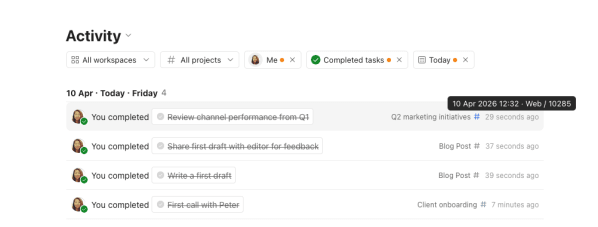
Beweeg met je muis over de tijdstempel van een activiteit en je ziet of een taak is gecreëerd, gewijzigd, voltooid of verwijderd via de mobiele app, desktop-app, het web of via een integratie.
Exporteren
Met de exportoptie kun je een markdown-bestand downloaden met de gefilterde activiteit. Markdown-bestanden kunnen worden geopend in eenvoudige teksteditors of speciale markdown-editors.
Je rapportageactiviteit exporteren:
- Open Rapportage.
- Filter de activiteiten die je wilt zien.
- Scroll omlaag om de activiteitenlogs te laden.
- Klik op Exporteren in de rechterbovenhoek.
Waarschuwing
Contacteer ons
Als je problemen hebt met het bekijken van Rapportage, of het controleren van specifieke taak- of projectactiviteit in Todoist, neem dan contact met ons op.