通过日志功能,您可以查看每日进度或追溯任务变更。它让您全面了解您和您的团队成员在 Todoist 中所做的工作。信息将按日期整理,并可以按项目、人员或事件类型进行过滤。
查看账户活动
- 点击Todoist左上方的您的头像。
- 选择 日志。
要过滤活动,请使用日志顶部的菜单。您可以按项目、人员、事件类型、工作空间,或选择一个日期范围来查看特定时间段内的活动。
- 轻触右下方的 浏览。
- 轻触左上方的您的头像。
- 轻触您的姓名以打开日志。
在效率视图中,有两种方法可以过滤日志:
- 想要按事件或合作者(针对共享项目)进行过滤,请点击右上方的过滤器图标。
- 想要按项目过滤,请轻触顶部的项目图标。
- 轻触右下方的 浏览。
- 轻触左上方的您的头像。
- 轻触您的姓名以打开日志。
在效率视图中,有两种方法可以过滤日志:
- 想要按事件或合作者(针对共享项目)进行过滤,请点击右上方的过滤器图标。
- 想要按项目过滤,请轻触顶部的项目图标。
预设
打开日志后,您会看到一个预设过滤器,其中显示了您已完成的任务。您还可以从其他预设中进行选择,以快速关注最重要的活动。
切换预设过滤器:
- 打开日志。
- 点击活动标题旁边的下拉菜单。
- 从预设列表中选择。
| 预设 | 指令显示 |
|---|---|
| 所有活动 | 显示所有工作空间、项目、协作者和事件的活动日志。 |
| 我已完成的任务 | 显示您已完成的任务。 |
| 我的收藏 | 显示您已收藏项目的活动日志。 |
| 最近添加的任务 | 显示所有工作空间和项目中任何用户添加的任务。 |
| 最近已完成的任务 | 显示所有工作空间和项目中任何用户完成的任务。 |
请注意
日志信息
通过日志,您将看到 Todoist 中特定活动的完整日志。完整列表请参见下表:
| 已记录的活动日志 | 已排除的活动日志 |
|---|---|
| 添加任务 | 添加标签 |
| 编辑任务 | 编辑标签 |
| 完成任务 | 删除标签 |
| 取消完成任务 | 添加项目 |
| 删除任务 | 编辑项目 |
| 添加评论 | 存档项目 |
| 删除评论 | 删除项目 |
请注意
查看项目活动日志
- 点击项目右上方的 省略符号图标。
- 点击活动选项卡。
- 轻触右下方的 浏览。
- 选择一个项目。
- 轻触项目右上方的 省略符号图标。
- 选择 查看活动。
更改项目或查看所有项目的活动日志:
- 轻触日志右上方的 项目列表图标。
- 选择所有项目或者某个具体的项目。
- 轻触右上方的 勾选图标。
如果您正在共享项目中合作,您可以按照合作者或者事件类型来进行过滤:
- 轻触日志右上方的 过滤器图标。
- 轻触按照操作类型过滤。如果您在共享项目中,您将会看到按照合作者过滤器选项。
- 选择您想要过滤的项目。
- 轻触右上方的 勾选图标。
- 轻触右下方的 浏览。
- 轻触项目右上方的 省略符号图标。
- 选择查看活动。
更改项目或查看所有项目的活动日志:
- 轻触日志右上角的 项目列表图标。
- 选择所有项目或您想查看的某个具体的项目。
按人员(仅限共享项目)或操作类型来进行过滤:
- 轻触日志右上方的 过滤器图标。
- 在菜单中选择按事件类型或按合作者(仅在共享项目中可用)。
查看任务活动
点击或轻触 任务菜单,即可查看谁创建了任务、进行了更改、完成了任务等。但是,您只能查看活动信息。没有修改或删除这些条目的选项。
快速提示
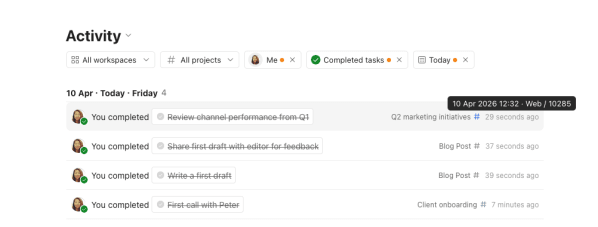
将光标悬停在活动条目的时间戳上,它会告诉您任务是在移动应用、桌面版应用、网页端还是通过关联应用创建、更改、完成或删除的。
导出
导出选项可让您下载显示已筛选活动的 markdown 文件。markdown 文件可以在基础文本编辑工具或专用 markdown 编辑工具中打开。
导出您的日志活动:
- 打开日志。
- 过滤您想查看的活动。
- 向下滚动以加载日志。
- 点击右上角的导出。
警告
联系我们
如果您在查看日志或检查 Todoist 中特定任务或项目活动时遇到问题,请联系我们。