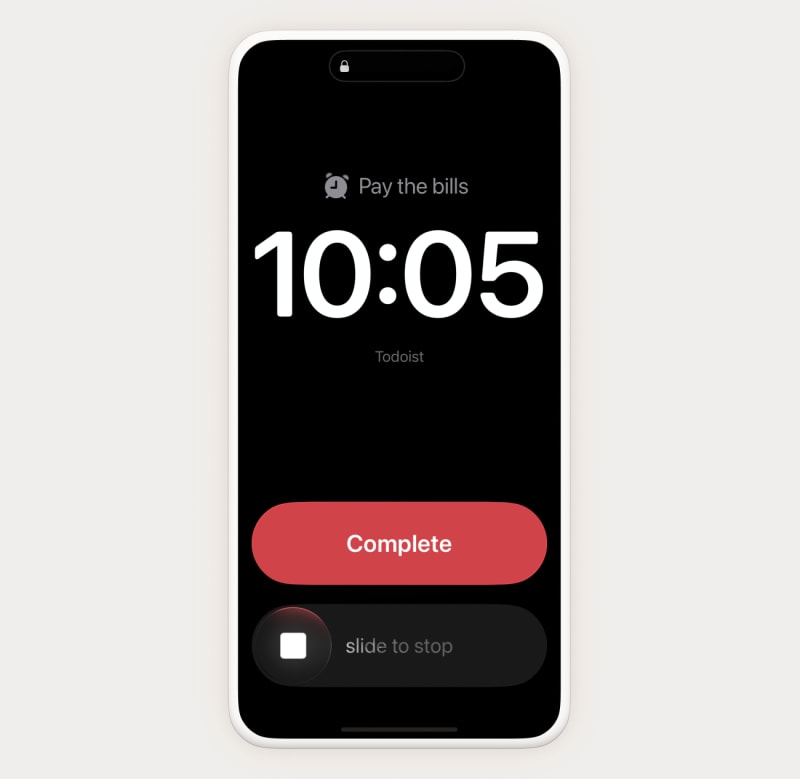
Il y a des tâches que vous ne pouvez tout simplement pas manquer, comme payer vos factures avant qu'elles ne soient dues ou aller chercher votre enfant à l'heure exacte où il est renvoyé de l'école. Dans Todoist, ajoutez des rappels urgents à n'importe quelle tâche, en plus de vos autres rappels. Les rappels urgents affichent une alarme plein écran sur votre appareil mobile qui coupe les modes silencieux et Ne pas déranger, afin que vous ne manquiez jamais ce qui compte le plus.
Avertissement
Conseil rapide
Appeler Pierre !13:00!.
Ajouter un rappel urgent
Note
- Appuyez sur le bouton d'ajout dynamique en bas à droite pour ajouter une nouvelle tâche. Si vous modifiez une tâche, appuyez dessus pour ouvrir la vue des tâches.
- Appuyez sur le bouton Rappel (icône d'horloge).
- Dans la section Date & Heure, appuyez sur Ajouter pour créer un rappel temporel.
- Activez l'option Urgent. Une invite apparaîtra une seule fois pour vous demander d'activer les rappels urgents.
- Appuyez sur Activer les rappels urgents pour confirmer.
- Appuyez sur Autoriser lorsque votre appareil Apple vous invite à activer les alarmes et les minuteurs.
- Appuyez sur Enregistrer en haut à droite. Vous verrez le badge URGENT orange à côté du rappel.
- Appuyez sur l'icône de la coche en haut à droite pour confirmer.
Sur n'importe quel abonnement, ajoutez un rappel urgent à une tâche qui a déjà une date et une heure :
- Appuyez sur le bouton Rappel (icône d'horloge).
- Sélectionnez Ajouter pour ajouter un rappel Avant la tâche.
- Sélectionnez le délai avant l'échéance de la tâche pour que Todoist envoie un rappel.
- Activez Urgent.
- Appuyez sur Enregistrer en haut à droite.
Pour configurer un rappel urgent récurrent, assurez-vous que la tâche a une date d'échéance et une heure, puis :
- Appuyez sur Au moment de la tâche.
- Dans la section Date & heure, appuyez sur Ajouter.
- Dans le champ de saisie en bas, tapez une date récurrente comme « tous les lundis à 11 h ».
- Appuyez sur l'icône de recherche pour confirmer.
- Activez le bouton Urgent.
- Appuyez sur Enregistrer en haut à droite.
Le rappel urgent est maintenant configuré. Le moment venu, une alarme en plein écran s'affichera, même si votre appareil est verrouillé, en mode Silencieux ou en mode Concentration.
Note
Lorsque vous créez un rappel urgent sur un appareil qui le supporte (actuellement iOS), les autres appareils obtiendront des rappels normaux.
Modifier l'heure d'un rappel urgent
Si vous devez modifier rapidement l'heure d'un rappel urgent, appuyez sur l'icône ignorer à côté du rappel pour le supprimer de la tâche. Ensuite, ajoutez-en un nouveau avec l'heure mise à jour.
Note
Répondre à un rappel urgent
C'est le moment idéal ! Ce rappel vous a donné suffisamment de temps pour terminer et vous préparer à votre prochaine tâche. Voici comment faire pour répondre au rappel urgent :
Supprimez un rappel urgent
Si vous n'avez plus besoin du rappel urgent, voici comment le supprimer de la tâche :
- Appuyez sur la tâche avec un rappel urgent. Cela ouvre la vue des tâches.
- Appuyez sur le bouton Rappel (icône d'horloge).
- Appuyez sur l'icône ignorer à côté du rappel urgent pour le supprimer.
Contactez-nous
Si vous rencontrez des difficultés pour configurer un rappel urgent, y répondre ou le supprimer d'une tâche, contactez-nous.