참고
이 통합은 현재 iOS에서 마이크로소프트 팀즈와 작동하지 않습니다. 죄송합니다.
마이크로소프트 팀는 메세지, 파일 저장 및 영상 미팅과 같은 기능들을 결합한 팀워크 앱입니다.
Todoist와 마이크로소프트 팀즈를 통합하여, 공동 작업자들과 작업을 공유할 수 있을 뿐만 아니라, 마이크로소프트 팀즈 계정에서 공유한 메세지의 작업을 생성할 수도 있습니다.
통합 설정하기
- 마이크로소프트 팀 계정에 로그인하세요.
- 좌측 메뉴에서 앱을 클릭하세요.
- Todoist를 검색하세요.
- Todoist를 클릭하세요.
- 팝업(창)이 보일 겁니다. Todoist 아이콘 아래에 추가를 클릭하세요.
통합 사용하기
- 작업으로 전환할 메세지를 가리키세요.
- 점 세 개 아이콘을 클릭하여 드롭다운 메뉴를 여세요.
- 기타 동작으로 스크롤하세요. 유효한 동작 목록이 보일 겁니다.
- Todoist에 작업 추가 또는 관리함에 추가를 선택하세요:
- 관리함에 추가를 선택할 경우, 메세지가 우선 순위 4 작업으로 Todoist 관리함에 자동적으로 추가됩니다.
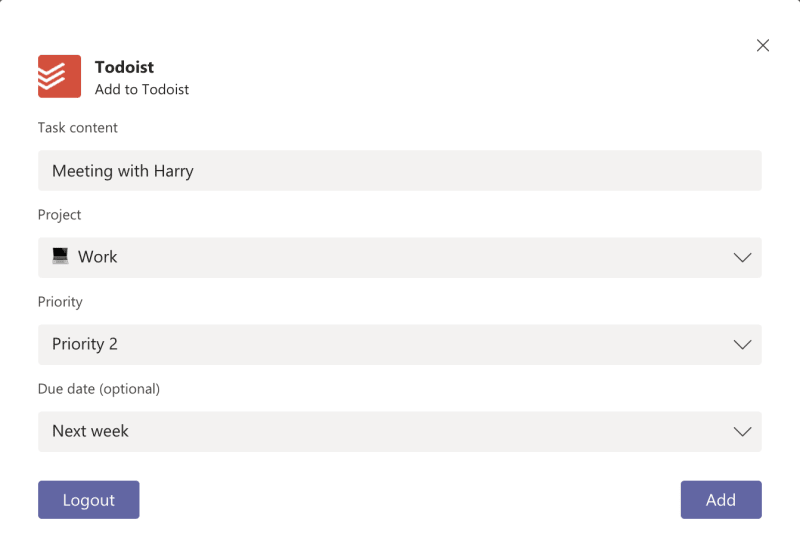
- Todoist에 작업 추가를 선택할 경우, 작업 이름 및 마감 날짜 입력 또는 프로젝트 및 우선 순위 레벨을 선택하여 작업을 사용자 정의할 수 있습니다. 모든 작업 세부사항을 입력한 후에, 추가를 클릭하세요.
Todoist 채팅창 내에 작업을 클릭하여 Todoist 작업을 여세요.
- 마이크로소프트 팀즈에서, 좌측 메뉴에 채팅을 클릭하세요.
- 채팅 목록에서 Todoist를 선택하세요.
- 사용할 수 있는 명령어들:
- 마감 명령어를 사용하여 특정 날짜에 마감인 작업을 확인할 수 있습니다. 예를 들어: 금요일 마감을 입력할 경우, 금요일 마감인 모든 작업을 표시합니다.
- 프로젝트 명령어는 특정 프로젝트에 있는 모든 작업을 표시합니다. 예를 들어: 프로젝트 Work를 입력할 경우, 프로젝트 Work에 있는 모든 작업을 표시됩니다.
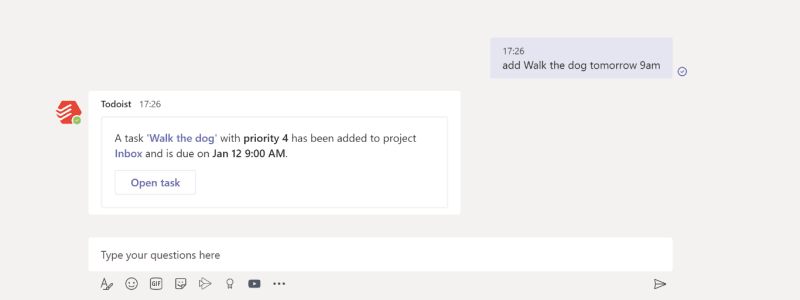
- 추가 명령어를 사용하여 새 작업을 추가할 수 있습니다. 예를 들어: 내일 오전 9시 강아지 산책 추가를 입력할 경우, 내일 오전 9시에 마감인 강아지 산책이라는 작업이 생성됩니다.
- 작업에 우선 순위 레벨 (p1, p2, p3 또는 p4 입력), 프로젝트 (#과 함께 프로젝트 이름 입력) 또는 라벨 (@과 함께 라벨 이름 입력)을 추가할 수도 있습니다.
FAQ
마이크로소프트 팀즈 계정 관리자가 앱 승인을 확인해야 합니다.
Todoist와 함께 마이크로소프트 팀즈 사용을 더 이상 원치 않는 경우, 다음을 참조하여 통합을 삭제하세요:
- 마이크로소프트 팀 계정에 로그인하세요.
- 계정 내에서 (예를 들어, 채팅창에서) Todoist 아이콘을 찾으세요.
- Todoist 아이콘을 우측 클릭하고 설치 삭제를 선택하세요.
- 설치 삭제를 다시 클릭하세요.